

本頁說明如何連線至 Colab Enterprise 中的執行階段。
如要在筆記本中執行程式碼,必須先連線至執行階段。執行階段是執行程式碼的運算資源。
事前準備
- Sign in to your Google Cloud account. If you're new to Google Cloud, create an account to evaluate how our products perform in real-world scenarios. New customers also get $300 in free credits to run, test, and deploy workloads.
-
In the Google Cloud console, on the project selector page, select or create a Google Cloud project.
Roles required to select or create a project
- Select a project: Selecting a project doesn't require a specific IAM role—you can select any project that you've been granted a role on.
-
Create a project: To create a project, you need the Project Creator role
(
roles/resourcemanager.projectCreator), which contains theresourcemanager.projects.createpermission. Learn how to grant roles.
-
Verify that billing is enabled for your Google Cloud project.
-
Enable the Vertex AI, Dataform, and Compute Engine APIs.
Roles required to enable APIs
To enable APIs, you need the Service Usage Admin IAM role (
roles/serviceusage.serviceUsageAdmin), which contains theserviceusage.services.enablepermission. Learn how to grant roles. -
In the Google Cloud console, on the project selector page, select or create a Google Cloud project.
Roles required to select or create a project
- Select a project: Selecting a project doesn't require a specific IAM role—you can select any project that you've been granted a role on.
-
Create a project: To create a project, you need the Project Creator role
(
roles/resourcemanager.projectCreator), which contains theresourcemanager.projects.createpermission. Learn how to grant roles.
-
Verify that billing is enabled for your Google Cloud project.
-
Enable the Vertex AI, Dataform, and Compute Engine APIs.
Roles required to enable APIs
To enable APIs, you need the Service Usage Admin IAM role (
roles/serviceusage.serviceUsageAdmin), which contains theserviceusage.services.enablepermission. Learn how to grant roles. -
前往 Google Cloud 控制台的 Colab Enterprise「我的筆記本」頁面。
-
在「Region」(區域) 選單中,選取包含筆記本的區域。
-
按一下要開啟的筆記本。如果尚未建立筆記本,請建立筆記本。
-
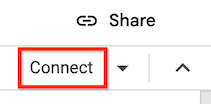
在筆記本中,按一下「連線」。
-
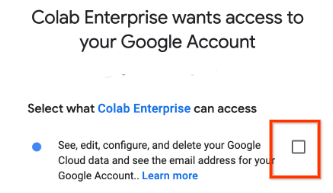
如果這是您第一次連結啟用使用者憑證的執行階段,系統會顯示「登入」對話方塊。
如要授予 Colab Enterprise 使用者憑證存取權,請完成下列步驟:
-
在「登入」對話方塊中,按一下您的使用者帳戶。
-
選取「查看、編輯、設定和刪除您的資料...」,授予 Colab Enterprise 存取使用者憑證的權限。 Google Cloud
-
按一下「繼續」。
-
-
前往 Google Cloud 控制台的 Colab Enterprise「我的筆記本」頁面。
-
在「Region」(區域) 選單中,選取包含筆記本的區域。
-
按一下要開啟的筆記本。如果尚未建立筆記本,請建立筆記本。
-
在筆記本中,按一下「其他連線選項」展開箭頭,然後選取「連線到執行階段」。
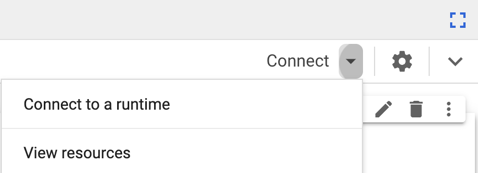
「Connect to Vertex AI runtime」(連線至 Vertex AI 執行階段) 對話方塊隨即開啟。
-
在「選取執行階段」部分,選取「連線至現有的執行階段」。
-
按一下「連線」。
-
如果您的執行階段已啟用使用者憑證,且您是第一次連線至已啟用使用者憑證的執行階段,系統會顯示「登入」對話方塊。
如要授予 Colab Enterprise 使用者憑證存取權,請完成下列步驟:
-
在「登入」對話方塊中,按一下您的使用者帳戶。
-
選取「查看、編輯、設定和刪除您的資料...」,授予 Colab Enterprise 存取使用者憑證的權限。 Google Cloud
-
按一下「繼續」。
-
-
前往 Google Cloud 控制台的 Colab Enterprise「我的筆記本」頁面。
-
在「Region」(區域) 選單中,選取包含筆記本的區域。
-
按一下要開啟的筆記本。如果尚未建立筆記本,請建立筆記本。
-
在筆記本中,按一下「其他連線選項」展開箭頭,然後選取「連線到執行階段」。
「Connect to Vertex AI runtime」(連線至 Vertex AI 執行階段) 對話方塊隨即開啟。
-
在「選取執行階段」部分,選取「建立新的執行階段」。
-
在「執行階段範本」選單中,選取執行階段範本。如果沒有列出任何執行階段範本,請建立執行階段範本。
-
在「Runtime name」(執行階段名稱) 欄位中,輸入執行階段的名稱。
-
按一下「連線」。
-
如果您選取的執行階段範本已啟用使用者憑證,且這是您首次連線至已啟用使用者憑證的執行階段,系統會顯示「登入」對話方塊。
如要授予 Colab Enterprise 使用者憑證存取權,請完成下列步驟:
-
在「登入」對話方塊中,按一下您的使用者帳戶。
-
選取「查看、編輯、設定和刪除您的資料...」,授予 Colab Enterprise 存取使用者憑證的權限。 Google Cloud
-
按一下「繼續」。
-
- 進一步瞭解執行階段和執行階段範本。
- 建立執行階段範本。
- 如要尋找可協助您快速啟動專案的筆記本,請參閱筆記本庫。
使用其他方法連線
本頁面說明如何使用下列方法連線至執行階段:
使用預設執行階段
本節說明如何連線至預設執行階段。
必要的角色
如要取得連線至 Colab Enterprise 筆記本預設執行階段所需的權限,請要求管理員授予專案的 Colab Enterprise 使用者 (roles/aiplatform.colabEnterpriseUser) IAM 角色。如要進一步瞭解如何授予角色,請參閱「管理專案、資料夾和組織的存取權」。
連線至預設執行階段
首次在筆記本中執行程式碼時,除非指定其他執行階段,否則 Colab Enterprise 會自動連線至預設執行階段。
如要連線至預設執行階段,但不要執行程式碼,請按照下列步驟操作:
Colab Enterprise 會連線至預設執行階段,如果預設執行階段未執行,Colab Enterprise 會啟動預設執行階段,然後連線至該階段。
連線至現有的執行階段
本節說明如何使用「連線至 Vertex AI 執行階段」對話方塊,連線至現有執行階段。
必要的角色
如要取得連線至 Colab Enterprise 筆記本中現有執行階段所需的權限,請要求管理員授予您專案的 Colab Enterprise 使用者 (roles/aiplatform.colabEnterpriseUser) IAM 角色。如要進一步瞭解如何授予角色,請參閱「管理專案、資料夾和組織的存取權」。
連線至現有執行階段
如要連線至現有的執行階段,請按照下列步驟操作:Colab Enterprise 會連線至執行階段。如果執行階段未執行,Colab Enterprise 會啟動執行階段,然後連線至該執行階段。
建立執行階段
本節說明如何建立執行階段,並使用「Connect to Vertex AI runtime」(連線至 Vertex AI 執行階段) 對話方塊連線至執行階段。或者,您也可以從「執行階段」分頁標籤建立執行階段。
必要的角色
如要取得在 Colab Enterprise 中建立執行階段所需的權限,請要求管理員授予您專案的 Colab Enterprise 管理員 (roles/aiplatform.colabEnterpriseAdmin) IAM 角色。如要進一步瞭解如何授予角色,請參閱「管理專案、資料夾和組織的存取權」。
建立並連線至執行階段
如要建立執行階段並使用「連線至 Vertex AI 執行階段」對話方塊連線至執行階段,請按照下列步驟操作:Colab Enterprise 會啟動預設執行階段,然後連線至該執行階段。
執行階段管理
根據預設,建立執行階段時,您會自動取得刪除 (aiplatform.googleapis.com/notebookRuntimes.delete) 和啟動 (aiplatform.googleapis.com/notebookRuntimes.start) 該執行階段的必要權限。
如要瞭解如何管理執行階段 (包括刪除、啟動或中斷連線),請參閱「管理執行階段」。
疑難排解
本節說明如何解決 Colab Enterprise 中連線至執行階段的問題。
無法連線至執行階段
發生這個問題的原因有很多,最常見的原因如下:
瀏覽器封鎖第三方 Cookie
您使用的瀏覽器封鎖了第三方 Cookie,而 Colab Enterprise 會使用這類 Cookie 與執行階段建立 HTTPS 連線。
如要解決這個問題,請將瀏覽器設定為允許來自網域 DATALAB_TUNNEL_TOKEN*.aiplatform-notebook.googleusercontent.com 的第三方 Cookie。
網路會封鎖前往筆記本網域的出埠流量
您網路的防火牆規則會封鎖傳出流量,使其無法連往 *.aiplatform-notebook.cloud.google.com 或 *aiplatform.googleapis.com。
如要解決這個問題,請設定網路的防火牆規則,允許輸出流量連到 *.aiplatform-notebook.cloud.google.com 和 *aiplatform.googleapis.com。