
このガイドでは、Transfer Appliance ウェブ ユーザー インターフェース(ウェブ UI)を使用して、アプライアンスの構成、管理、証明後のファイナライズを行う方法について説明します。ウェブ UI は、最も一般的なタスクの CLI に代わる視覚的な方法を提供します。
前提条件:
- アプライアンス モデル: Web UI は、セキュリティ モデル V2 を実行している TA300 アプライアンスでサポートされています。
- 直接接続: アプライアンスの管理ポートに直接接続する必要があります。
- アプライアンスの構成証明: CLI を使用して、Transfer Appliance の構成証明アプリケーションが正常に完了していることを確認します。ウェブ UI には、構成証明後にのみアクセスできます。
ステップ 1: ウェブ UI にアクセスする
Web UI にアクセスするには、Transfer Appliance に接続するの手順に沿って、ポート転送で SSH トンネルを確立し、ブラウザで Web UI を開きます。
ステップ 2: アプライアンスの初期構成
初期ランディング/設定ページが表示されます。
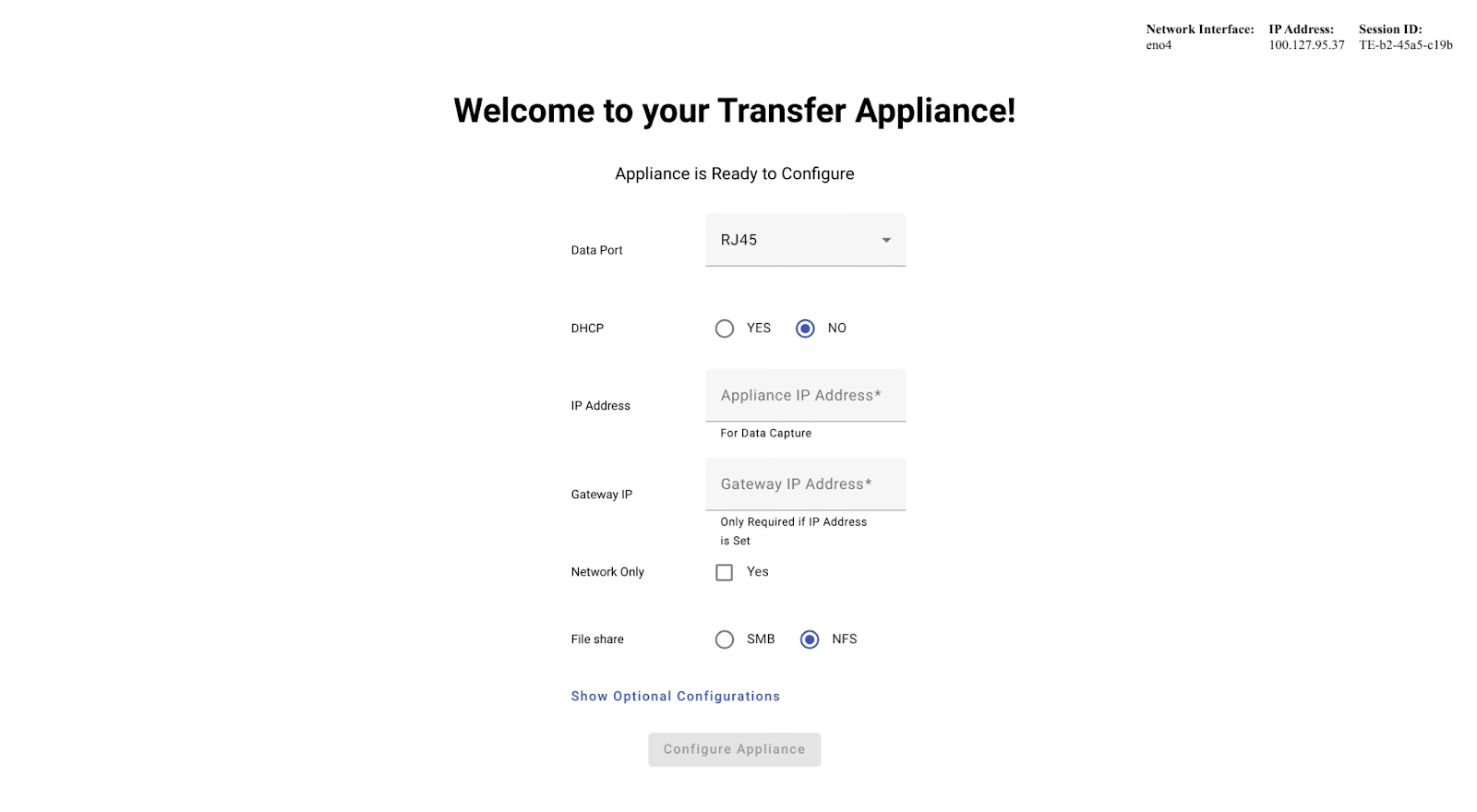
フォームに記入してネットワークを構成します。
- データポートのタイプ(RJ45 または QSFP)を選択します。
- DHCP を使用するかどうかを選択します(はい/いいえ)。
- DHCP で [No] を選択した場合は、静的 IP アドレスとゲートウェイ IP を入力します。
- これが Network Only の設定かどうかを判断します。[No] の場合は、[File Share] タイプ(NFS または SMB)を選択します。
- [Optional Configurations] を展開して、Authorized Hosts や DNS Servers などを設定できます。
[Configure Appliance] ボタンをクリックします。
[Seal Password](封印パスワード)を入力するよう求めるダイアログが表示されます。パスワードを入力して送信します。
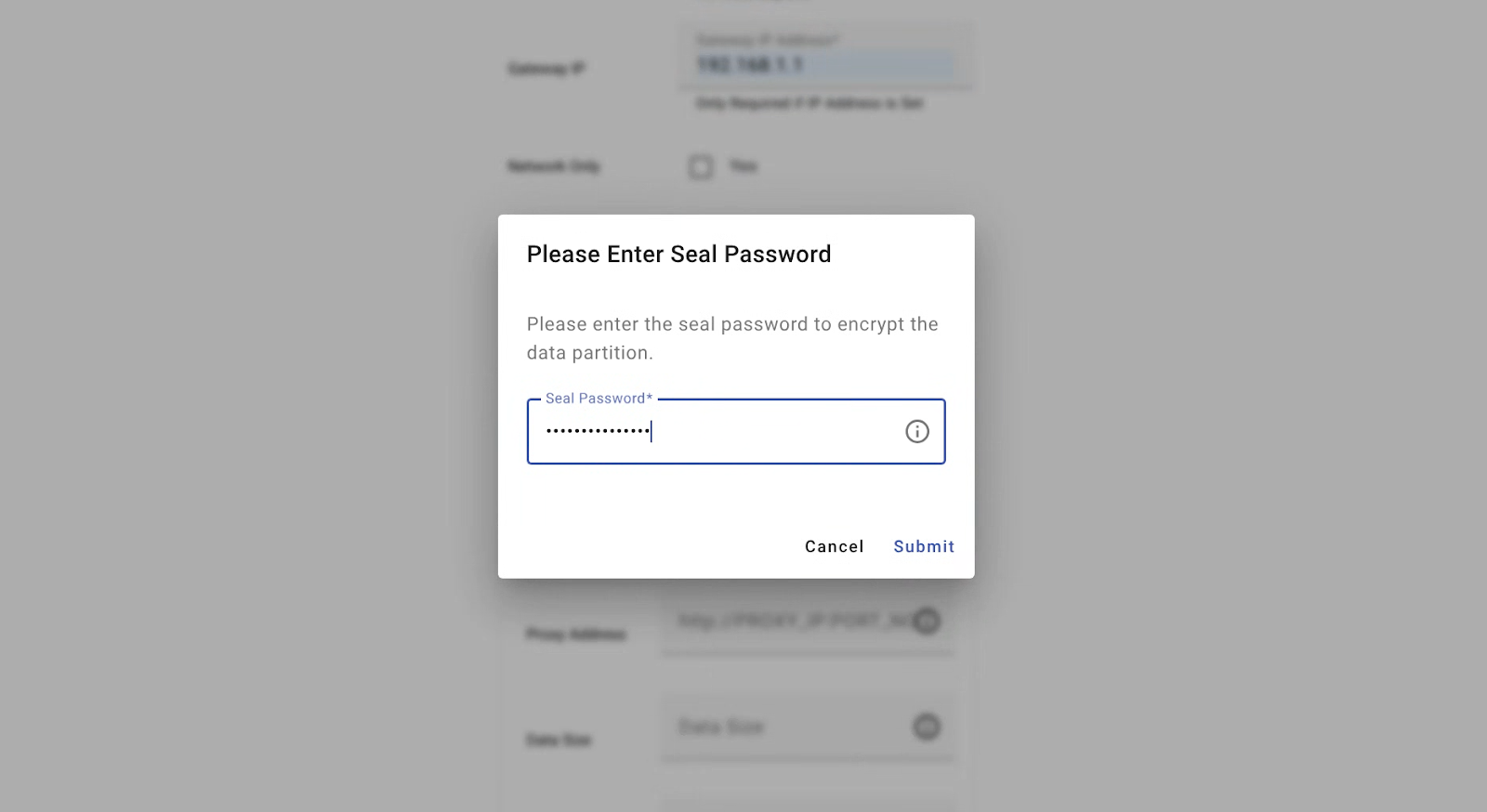
ステップ 3: 構成を確認してアプライアンスを管理する
構成が成功すると、[構成の詳細] ページにリダイレクトされます。
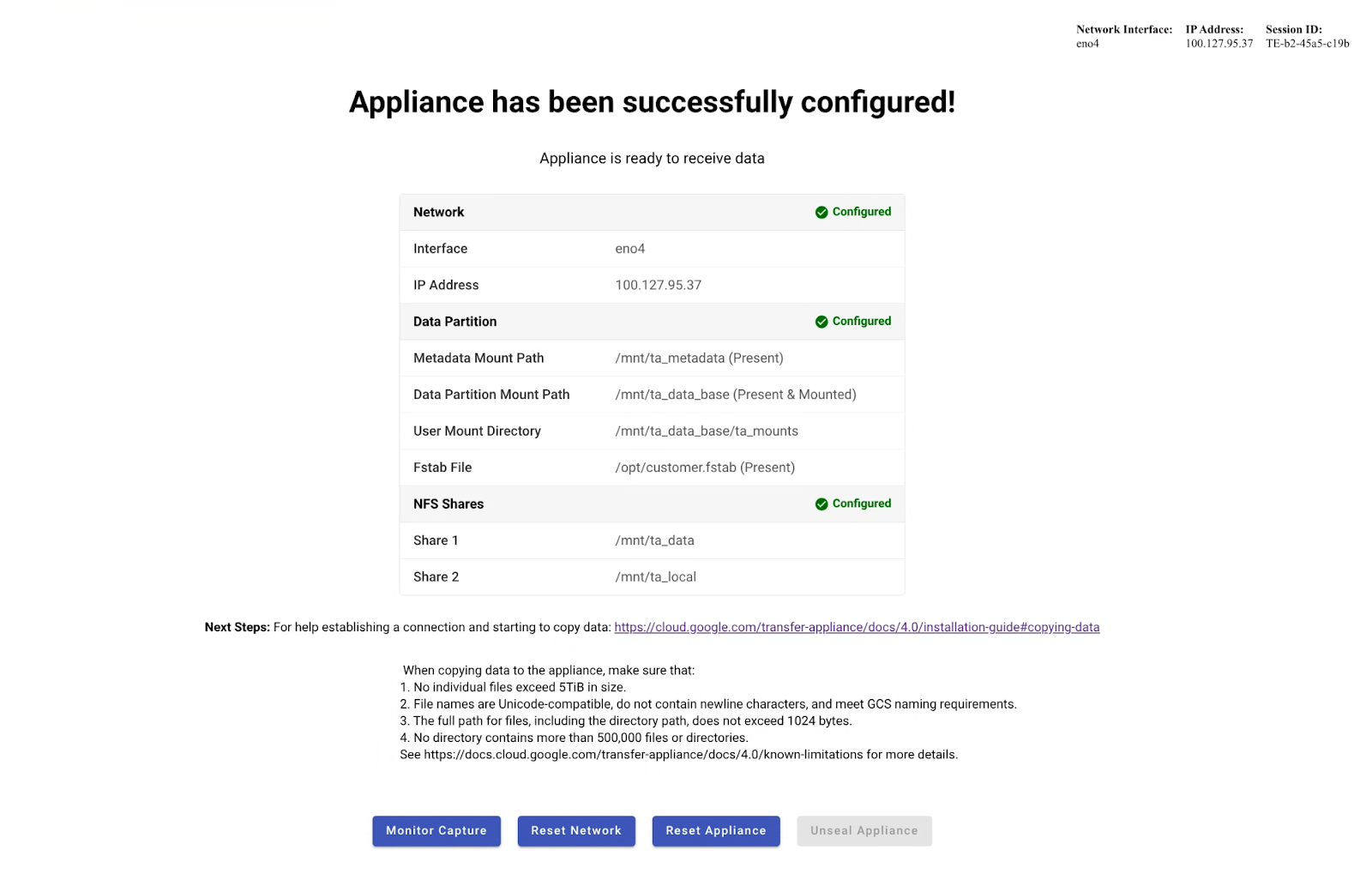
このページには、適用した構成が表示されます。
ここから、次の操作を行うことができます。
- アプライアンスの封印を解除: これをクリックすると、データ パーティションのロックが解除され、データのコピーが可能になります。Seal Password を再度入力するよう求められます。ボタンが [Seal Appliance] に変わります。
- 管理/完了: これをクリックすると、他のタスクのアプライアンス管理ページに進みます。
- ネットワークをリセット: ネットワーク設定を変更する必要がある場合。
- アプライアンスをリセット: アプライアンスを初期状態に戻します。アプライアンスにコピーされたデータはすべて消去され、適用された構成はすべて削除されます。アプライアンスはリセット後に再構成する必要があります(注意して使用してください)。
ステップ 4: アプライアンスの管理と最終処理
[Manage/Finalize] をクリックすると、アプライアンス管理ページに移動します。
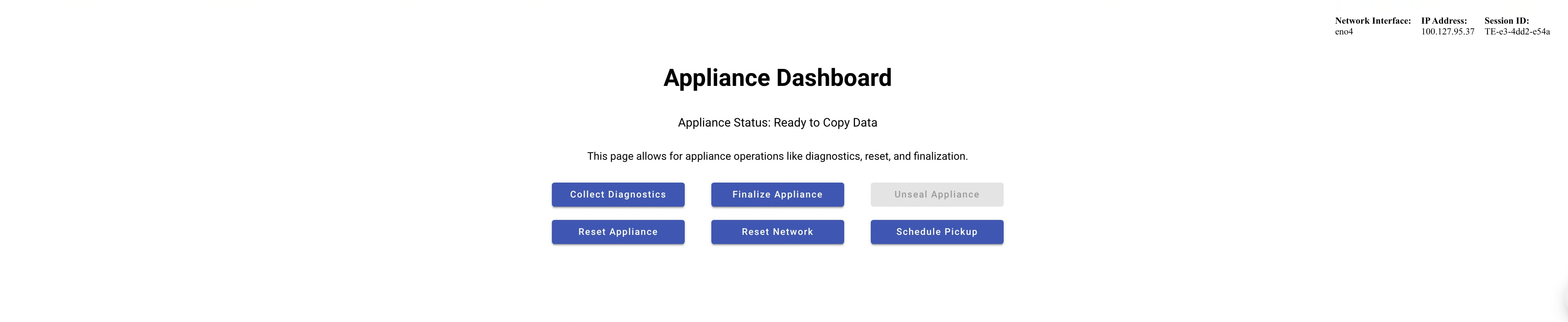
こちらのページでは、次の操作ができます。
- アプライアンスの封印: 以前に開封した場合。
- 診断情報を収集: 診断ログをダウンロードします。
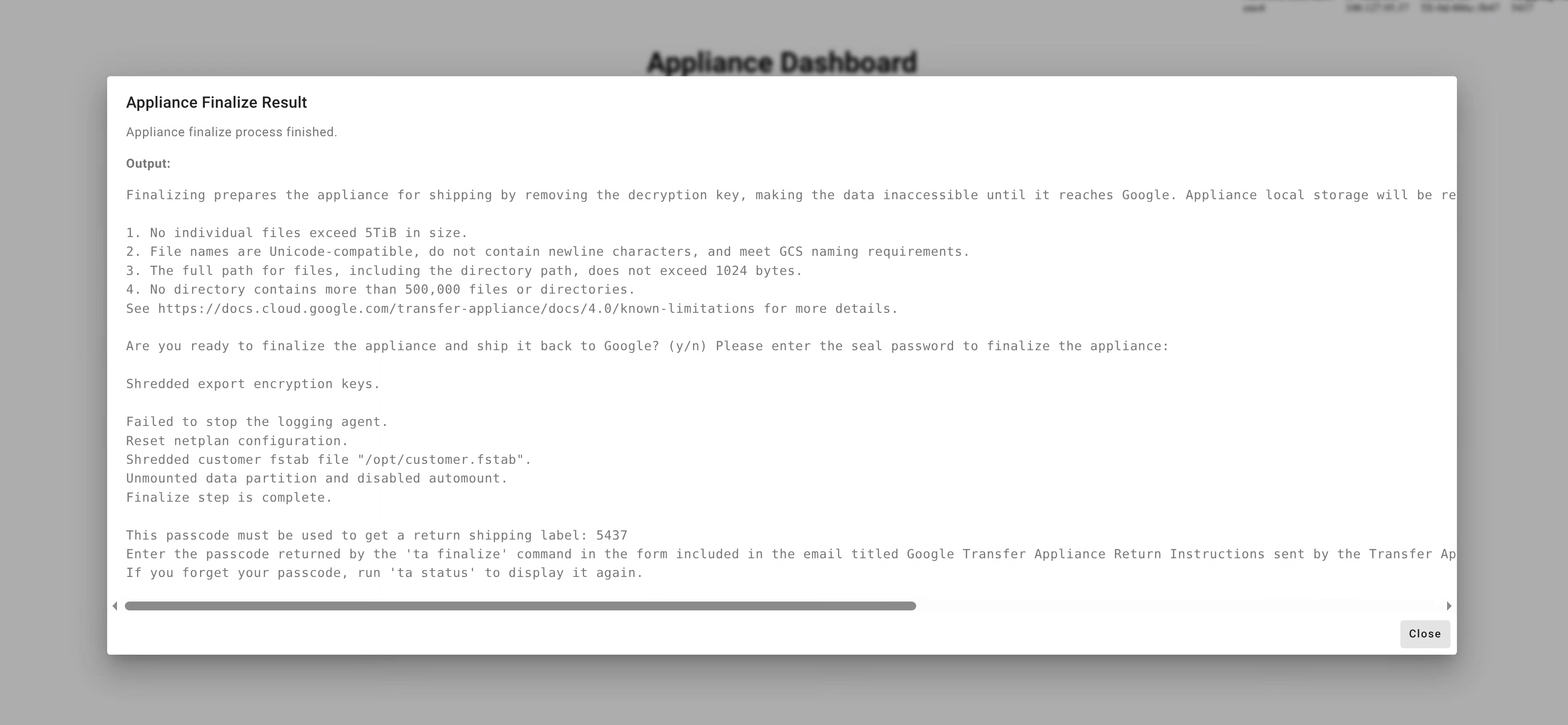
アプライアンスのファイナライズ: アプライアンスを返送する準備ができたら。これをクリックし、プロンプトが表示されたらシール パスワードを入力します。[Shipping Passcode](配送パスコード)が表示されます。メモしておいてください。
Schedule Pick Up(集荷のスケジュール設定): これをクリックすると、 Google Cloud コンソールに移動して返品の手続きを行うことができます。