

受領確認
クラウドでのデータの取り込みに使用する Transfer Appliance を受け取った場合は、Google Cloud コンソールで次の手順を行います。
次の権限があることを確認します。
- transferappliance.appliances.update
- transferappliance.orders.get
- transferappliance.orders.update
これらの必須の権限は、カスタムロールまたは事前定義ロールを使用して取得できます。事前定義ロールは特定の権限に対して検索できます。
アプライアンス ページに移動し、アプライアンスを選択します。
設定チェックリストを開きます。
[Track Shipment and Confirm Receipt](配送の追跡と受領確認)タスクに移動します。
[Confirm Receipt](受領を確認)ボタンをクリックします。ポップアップが開き、受領を確認します。
ポップアップ ボックスの [受領確認] ボタンは、実際にアプライアンスを受け取った場合にのみクリックしてください。この操作を行うと、アプライアンスが「ON_SITE」としてマークされます。
パッケージの内容を確認する
Transfer Appliance に接続する前に、パッケージに損傷がなく、必要なケーブルと機器がすべて揃っていることの確認を強くおすすめします。ここでは、データ転送を正常に行うために必要なものがすべて揃っているかどうかの確認に必要な事項を説明します。
Transfer Appliance を受け取ると、次のようにして、パッケージに梱包されたもの損傷していないことを確認します。
ラックマウント型 TA40 および TA300
輸送ケースと改ざん防止の留め具が損傷していないことを確認します。

ニッパーなどのワイヤー カットツールを使用して、改ざん防止ワイヤータグを破損または切断します。ワイヤーの直径は 2.5 mm です。輸送ケースを開きます。
次に挙げる品目で欠けているものがある場合は、Transfer Appliance チームにお問い合わせください。
項目 説明 
NEMA 5-15p to C13 電源ケーブル(1.8 m / 5.91 フィート) 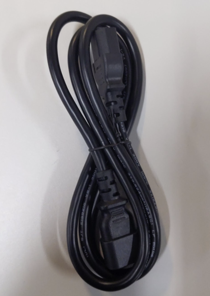
C14 to C13 電源ケーブル(電源タップ(PDU)への接続用)(1.5 m / 4.92 フィート) 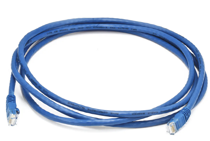
CAT 6 ネットワーク ケーブル(2.1 m / 6.89 フィート) 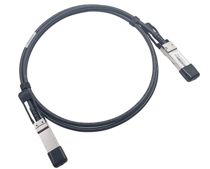
QSFP28 Twinax 銅線ネットワーク ケーブル 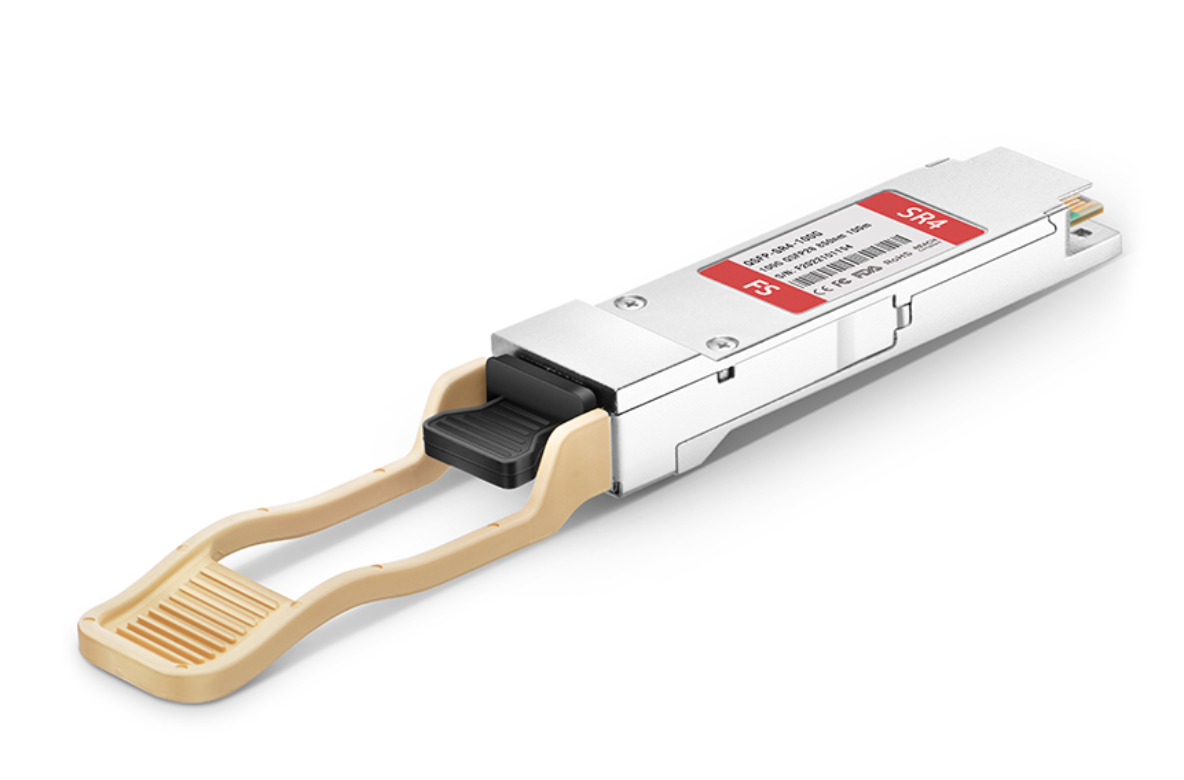
QSFP28 から SFP28 へのアダプター 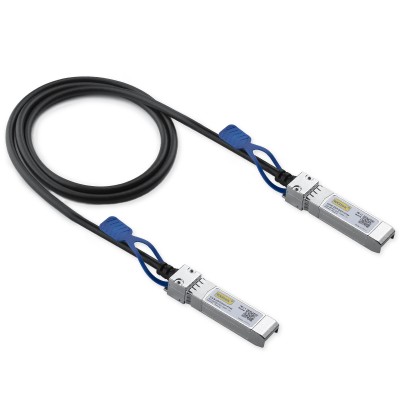
SFP28 to SFP28 ネットワーク ケーブル 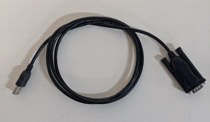
USB-to-serial アダプター ケーブル – Transfer Appliance チームから指示があった場合にのみ使用 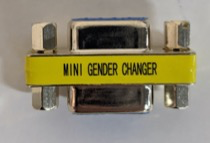
Pin to Socket シリアル アダプター 
ワイヤー改ざん防止タグ 
荷札 
結束バンド 
配送ラベルパウチ 
Transfer Appliance
独立型 TA40 および TA300
輸送ケースと改ざん防止の留め具が損傷していないことを確認します。
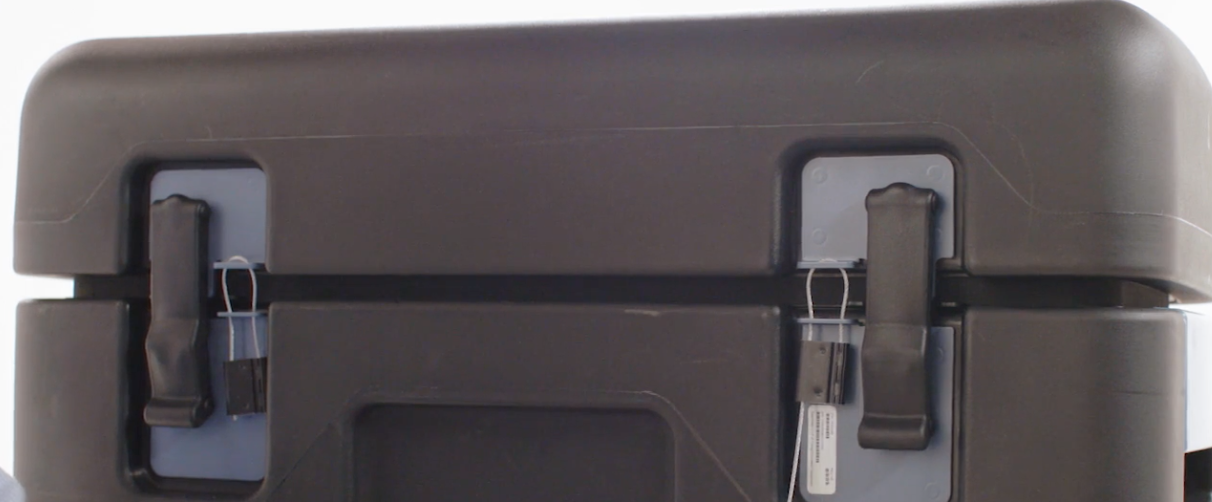
ニッパーなどのワイヤー カットツールを使用して、改ざん防止ワイヤータグを破損または切断します。ワイヤーの直径は 2.5 mm です。輸送ケースを開きます。
次に挙げる品目で欠けているものがある場合は、Transfer Appliance チームにお問い合わせください。
項目 説明 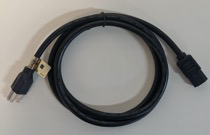
NEMA 5-15P to C13 電源ケーブル 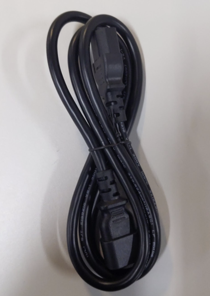
C14 to C13 電源ケーブル(電源タップ(PDU)への接続用) 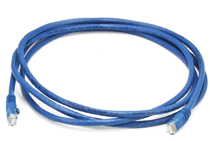
カテゴリ 6(CAT6)ネットワーク ケーブル 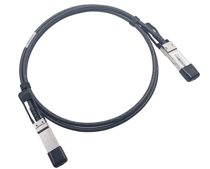
QSFP+ Twinax 銅線ネットワーク ケーブル 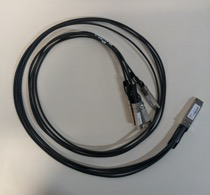
QSFP to 4xSFP+ ネットワーク ケーブル 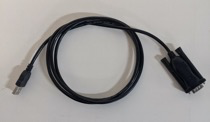
USB-to-serial アダプター ケーブル – Transfer Appliance チームから指示があった場合にのみ使用 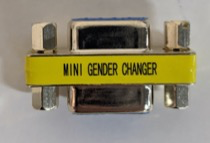
Pin to Socket シリアル アダプター ワイヤー改ざん防止タグ
アプライアンスを検証する
アプライアンスをネットワークに接続する前に、ノートパソコンで小さいアプリケーションを実行して、アプライアンスが配送中に改ざんされていないことを確認する必要があります。
Transfer Appliance 認証アプリケーションは、次の 64 ビット オペレーティング システムをサポートしています。
- Linux カーネル バージョン 2.6.23 以降
- Microsoft Windows Server 2012 以降。
- Microsoft Windows 10
- Apple macOS 10.11 以降
アプライアンスを検証するには、次の手順を行います。
アプライアンスを以下のように接続します。
ラックマウント型 TA40 および TA300
CAT6 ケーブルで、左側のネットワーク ポートとノートパソコンを接続します。
付属の電源ケーブルで、アプライアンスの電源ソケットと電源タップ(PDU)の空いている電源コンセントを接続します。

独立型 TA40 および TA300
CAT6 ケーブルで、左側のネットワーク ポートとノートパソコンを接続します。

付属の電源ケーブルで、アプライアンスの電源ソケットと電源タップ(PDU)の空いている電源コンセントを接続します。

Transfer Appliance の電源を入れます。
pingを使用して、構成ポートを介してアプライアンスにアクセスできることを確認します。ping 169.254.20.1
次のレスポンスのサンプルは、返される出力に似ています。
PING 169.254.20.1 (169.254.20.1) 56(84) bytes of data.
64 bytes from 169.254.20.1: icmp_seq=1 ttl=64 time=0.060 ms
64 bytes from 169.254.20.1: icmp_seq=2 ttl=64 time=0.039 ms
64 bytes from 169.254.20.1: icmp_seq=3 ttl=64 time=0.039 ms
^C
--- 169.254.20.1 ping statistics ---
3 packets transmitted, 3 received, 0% packet loss, time 2045ms
rtt min/avg/max/mdev = 0.039/0.046/0.060/0.009 ms
Transfer Appliance 認証アプリケーションをノートパソコンにダウンロードする手順は次のとおりです。
Microsoft Windows
Transfer Appliance 認証アプリケーションをノートパソコンにダウンロードします。
コマンド プロンプトを開いて、Transfer Appliance 認証アプリケーションをダウンロードした場所に移動します。
アプライアンスを検証するには、ノートパソコンで次のコマンドを実行します。
taattestator_x86_64-windows.exe
Linux
ノートパソコンでターミナル アプリを開きます。
Transfer Appliance 認証アプリケーションをダウンロードするには、ノートパソコンで次のコマンドを実行します。
wget https://storage.googleapis.com/transferappliance/attestator/taattestator_x86_64-linux
ノートパソコンで次のコマンドを実行して、アプライアンスを検証します。
chmod 0777 taattestator_x86_64-linux
./taattestator_x86_64-linux
Apple macOS
ターミナル アプリを開きます。
ノートパソコンで次のコマンドを実行して、Transfer Appliance 認証アプリケーションをダウンロードします。
curl -O https://storage.googleapis.com/transferappliance/attestator/taattestator_x86_64-darwin
ノートパソコンで次のコマンドを実行して、アプライアンスを検証します。
chmod 0777 taattestator_x86_64-darwin
./taattestator_x86_64-darwin
配送中にアプライアンスが改ざんされていない場合、アプリは Transfer Appliance 認証パスコードを返します。
データ エクスポート アプライアンスの場合は、前の手順で Transfer Appliance 認証パスコードを受け取ったら、Transfer Appliance 認証パスコードの送信と認証情報の受信の手順が記載されている「Google Transfer Appliance Delivered & Validation steps」という件名のメールを探します。データのエクスポート順序の次のステップをスキップします。
オフラインおよびオンライン アプライアンスの場合、前の手順で Transfer Appliance 認証パスコードを受け取ったら、次の手順を実行します。
次の権限があることを確認します。 * transferappliance.appliances.update * transferappliance.credentials.get
これらの必須の権限は、カスタムロールまたは事前定義ロールを使用して取得できます。事前定義ロールは特定の権限に対して検索できます。
- アプライアンス ページに移動し、アプライアンスを選択します。
- 設定チェックリストを開きます。
- [整合性の確認] タスクを見つけて選択します。
- アプライアンスから返された Transfer Appliance 認証パスコードを送信します。入力が間違っている場合は、正しいコードを再入力してください。
- [認証情報を取得] ボタンをクリックして、シール パスワードを取得します。
証明書コードが承認されると、シール パスワードが Google Cloud コンソールに表示されます。 Google Cloud コンソールにエラー メッセージが表示された場合は、Transfer Appliance チーム(data-support@google.com)にお問い合わせください。
シーリング レイヤにより、データ セキュリティが強化され、アプライアンスの再配置の柔軟性が向上します。
Transfer Appliance に接続する
アプライアンスに接続するには、ログイン情報が必要です。Transfer Appliance チームは、配送中のアプライアンスが改ざんされていないことを示す Transfer Appliance 認証パスコードと引き換えにアプライアンス ログイン情報を提供します。
ログイン情報を取得したら、次のようにアプライアンスをネットワークに接続します。
ラックマウント型 TA40 および TA300
左側のネットワーク ポートとノートパソコンをケーブルで接続したままにします。
ケーブルで、右側のネットワーク ポートと、ネットワークに接続されている開いているポートを接続します。アプライアンスは、QSFP28 ケーブルを使用して QSFP ポート経由で接続するか、Cat6 ケーブルを使用して RJ45 ポート経由で接続できます。

独立型 TA40 および TA300
CAT6 ケーブルで、左側のネットワーク ポートとノートパソコンを接続したままにします。
CAT6 ケーブルで、右側のネットワーク ポートと、ネットワークに接続されている開いている RJ45 ポートを接続します。

- アプライアンスに接続します。
Windows
- PuTTY を開きます。
- [Connection type] で [SSH] を選択します。
-
[ホスト名] フィールドに次のように入力します。
169.254.20.1 - [接続タイプ] で [SSH] が選択されていることを確認します。
- [開く] をクリックします。
- 入力を求めるメッセージが表示されたら、Transfer Appliance チームから提供されたユーザー名を入力します。 パスワードを入力せずに直接ログインできます。
Linux
-
次のコマンドを実行します。
ssh USERNAME@169.254.20.1USERNAMEは、Transfer Appliance チームから提供されたユーザー名に置き換えます。パスワードを入力しなくても、直接ログインできます。
Mac
-
次のコマンドを実行します。
ssh USERNAME@169.254.20.1USERNAMEは、Transfer Appliance チームから提供されたユーザー名に置き換えます。パスワードを入力しなくても、直接ログインできます。
アプライアンスに接続すると、自立型アプライアンスのステータス画面に Ready for setup が表示されます。
アプライアンス ソフトウェアの構成
Transfer Appliance にデータを転送する前に、アプライアンスのステータスを確認し、アプライアンスのソフトウェアを構成してネットワーク上で動作させる必要があります。
アプライアンスのソフトウェアを構成する手順は次のとおりです。
アプライアンスに接続されているノートパソコンまたはワークステーションから次のコマンドを実行して、アプライアンスのステータスを確認します。
ta status
次のレスポンスのサンプルは、返される出力に似ています。
TA40 および TA300
You are ready to configure the appliance.

Next steps:
» Configure the appliance using one of the following commands:
> ta config --data_port=RJ45 --ip=dhcp
> ta config --data_port=QSFP --ip=dhcp
» To set a static IP address and gateway, use the '--ip' and '--gw' flags. For example:
> ta config --data_port=RJ45 --ip=192.168.0.100/24 --gw=192.168.0.1
> ta config --data_port=QSFP --ip=192.168.0.100/24 --gw=192.168.0.1
アプライアンスを構成します。DHCP を使用して IP アドレスを自動的に取得するようにアプライアンスを構成することも、静的 IP アドレスを使用するようにアプライアンスを構成することもできます。
パラメータを構成するには、次のコマンドを実行します。
DHCP
ta config --data_port=PORT --ip=dhcp [--proxy_addr=123.45.67.89]
PORTは、アプライアンスで使用しているデータポート(RJ45またはQSFP)に置き換えます。また、
--proxy_addrフラグを使用して、オンライン転送用のプロキシ サーバーの IP アドレスを指定することもできます。
静的 IP
ta config --data_port=PORT --ip=IP_ADDRESS/NETMASK --gw=GATEWAY_ADDRESS [--proxy_addr=123.45.67.89]
以下を置き換えます。
PORT: アプライアンスで使用しているデータポート(RJ45またはQSFP)のいずれか。IP_ADDRESS: アプライアンスの IP アドレス、またはdhcp(IP アドレスの自動構成の場合)。NETMASK: CIDR 表記のネットマスク。DHCP を使用している場合は必須ではありません。GATEWAY_ADDRESS: ゲートウェイの IP アドレス。DHCP を使用している場合は必須ではありません。ゲートウェイを使用せず、同じサブネット上のクライアントのみが Transfer Appliance に接続できるようにするには、
GATEWAY_ADDRESSとして--gw=0.0.0.0を入力します。必要に応じて、
--proxy_addrフラグを使用して、オンライン転送を実行してアプライアンスの IP アドレスを入力する際にプロキシ サポートを追加します。
次のレスポンスのサンプルは、返される出力に似ています。
Configuring, encrypting, and mounting data partition...
Verified partition settings for "/mnt/ta_metadata".
Partition key generated and encrypted.
Verifying partition settings and mounting data partition.
This may take several minutes to finish...
Mounted partition "/mnt/ta_data".
Verified partition settings for "/mnt/ta_data".
Data partition is mounted.
Mounting now permissible under "/mnt/ta_data_base/ta_mounts".
Customer fstab file "/opt/customer.fstab" created.
Network is configured.
Configured NFS share "/mnt/ta_data".
NFS share "/mnt/ta_data" is configured.

Appliance has been successfully configured. You can begin copying data.

Use these commands to mount the NFS share from your client:
> sudo mkdir /mnt/data
> sudo mount 192.168.0.100:/mnt/ta_data /mnt/data
アプライアンスの構成を変更する
Transfer Appliance の構成を変更するには、必要な頻度で ta config コマンドを使用して、別の引数でアプライアンスの設定を再構成できます。
再起動後にコピーを再開する
再起動後にコピーを再開するには、次のコマンドを実行し、プロンプトが表示されたら Transfer Appliance のシール パスワード( Google Cloud コンソールの認証情報ページに記載)を入力します。
ta unseal
シール パスワードの確認が正常に完了すると、データ パーティションに再度アクセスできるようになります。