

In diesem Leitfaden wird beschrieben, wie Sie die Webbenutzeroberfläche von Transfer Appliance verwenden, um Ihre Appliance nach der Attestierung zu konfigurieren, zu verwalten und fertigzustellen. Die Web-UI bietet für die meisten gängigen Aufgaben eine visuelle Alternative zur CLI.
Voraussetzungen:
- Gerätemodell:Die Web-UI wird auf TA300-Geräten unterstützt, auf denen das Sicherheitsmodell V2 ausgeführt wird.
- Direkte Verbindung:Sie müssen direkt mit dem Verwaltungsport des Geräts verbunden sein.
- Appliance-Bestätigung:Achten Sie darauf, dass Sie die Transfer Appliance-Bestätigungsanwendung über die Befehlszeile erfolgreich abgeschlossen haben. Auf die Web-UI kann erst nach der Attestierung zugegriffen werden.
Schritt 1: Auf die Weboberfläche zugreifen
Wenn Sie auf die Web-UI zugreifen möchten, folgen Sie der Anleitung unter Verbindung zu Transfer Appliance herstellen, um einen SSH-Tunnel mit Portweiterleitung einzurichten und die Web-UI in Ihrem Browser zu öffnen.
Schritt 2: Erstkonfiguration der Appliance
Sie gelangen zur Initial Landing/Config Page (Seite für die erste Landung/Konfiguration).
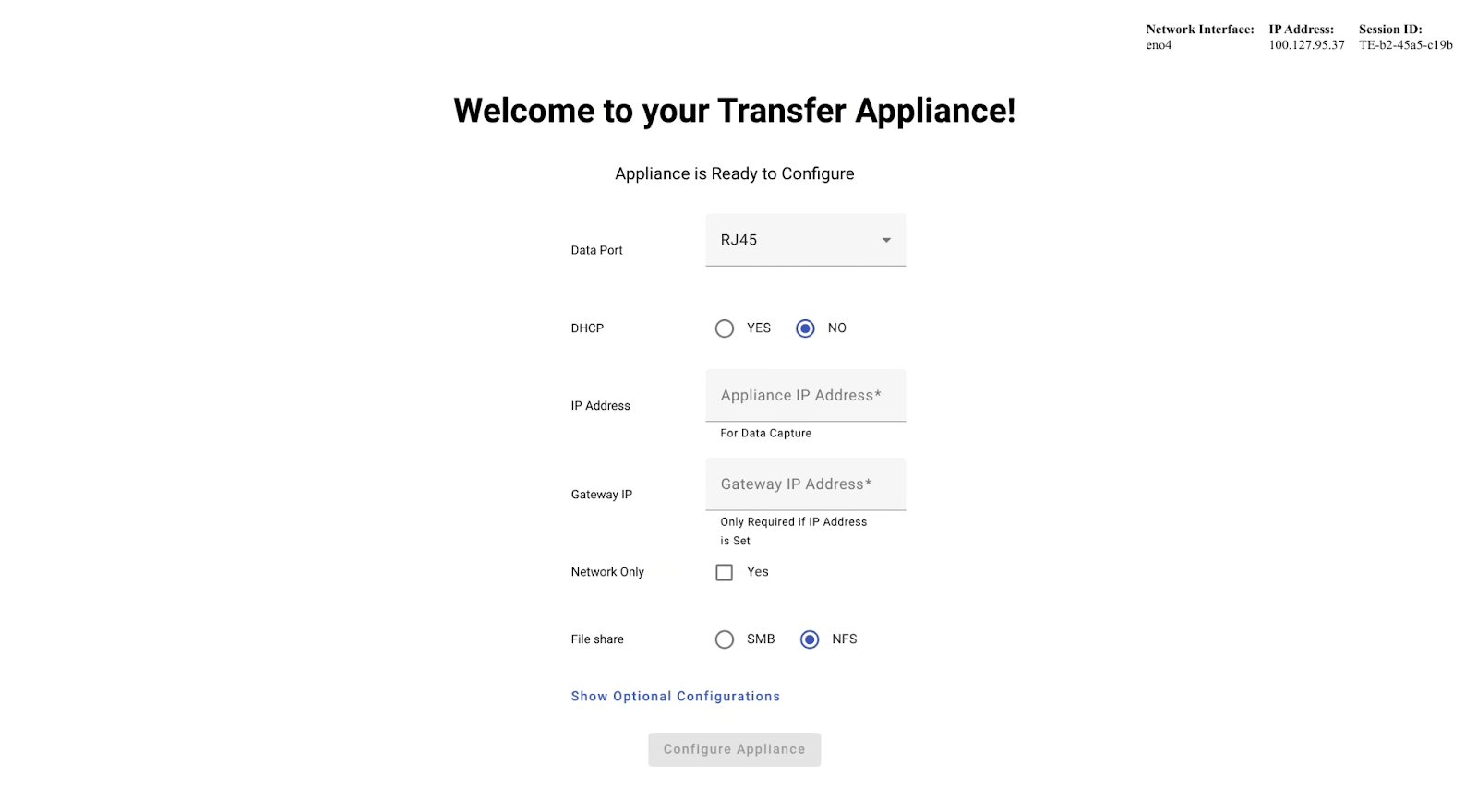
Füllen Sie das Formular aus, um das Netzwerk zu konfigurieren:
- Wählen Sie den Typ des Data Port aus (RJ45 oder QSFP).
- Wählen Sie aus, ob Sie DHCP verwenden möchten (Ja/Nein).
- Wenn Sie „Nein“ für DHCP ausgewählt haben, geben Sie die statische IP-Adresse und Gateway-IP ein.
- Entscheiden Sie, ob es sich um eine Network Only-Einrichtung handelt. Wenn nicht, wählen Sie den Typ Dateifreigabe (NFS oder SMB) aus.
- Sie können „Optionale Konfigurationen“ maximieren, um autorisierte Hosts, DNS-Server usw. festzulegen.
Klicken Sie auf die Schaltfläche Gerät konfigurieren.
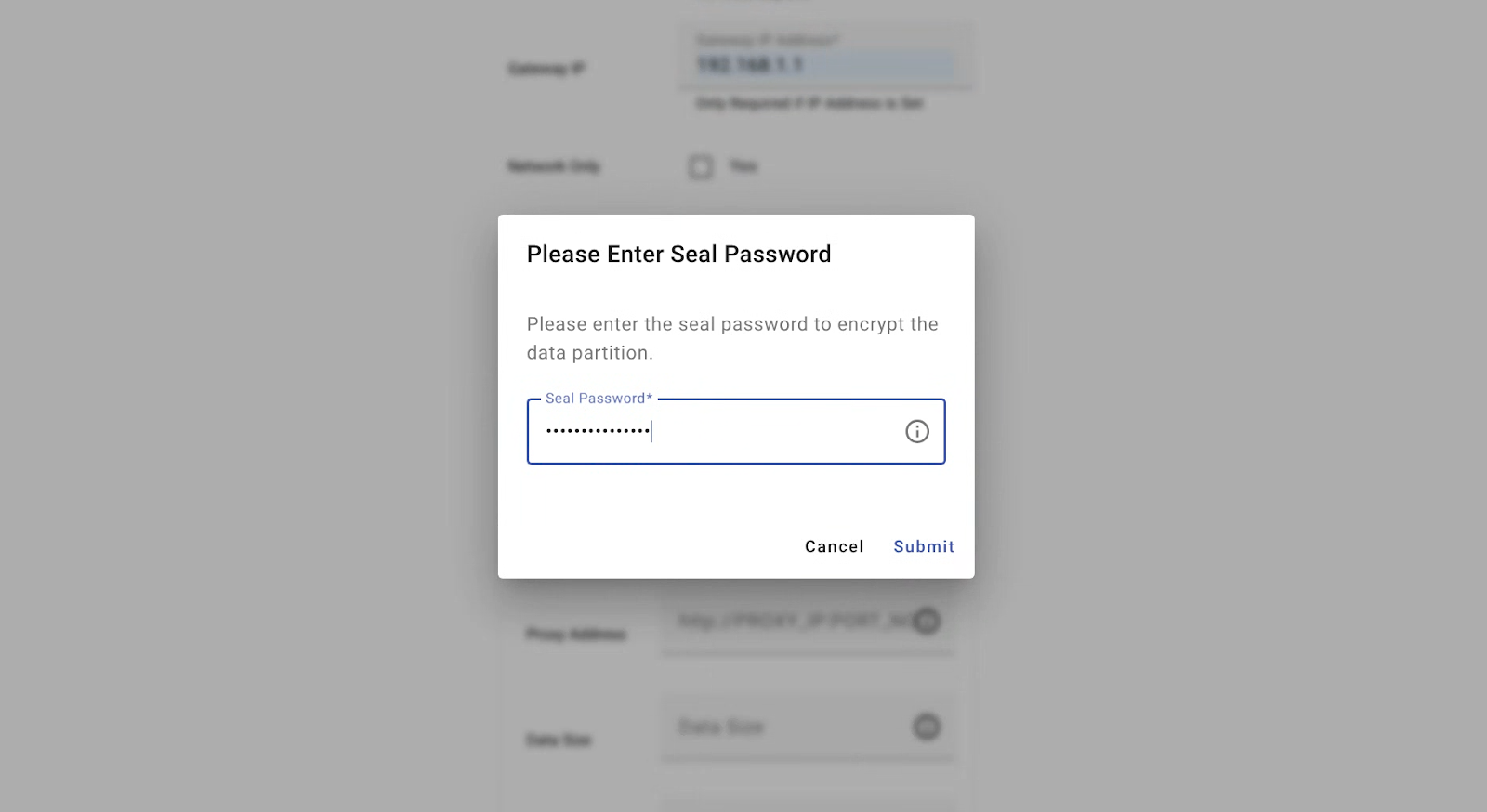
Ein Dialogfeld wird angezeigt, in dem Sie aufgefordert werden, das Siegelpasswort einzugeben. Geben Sie das Passwort ein und senden Sie es ab.
Schritt 3: Konfiguration prüfen und Appliance verwalten
Nach erfolgreicher Konfiguration werden Sie zur Seite Konfigurationsdetails weitergeleitet.
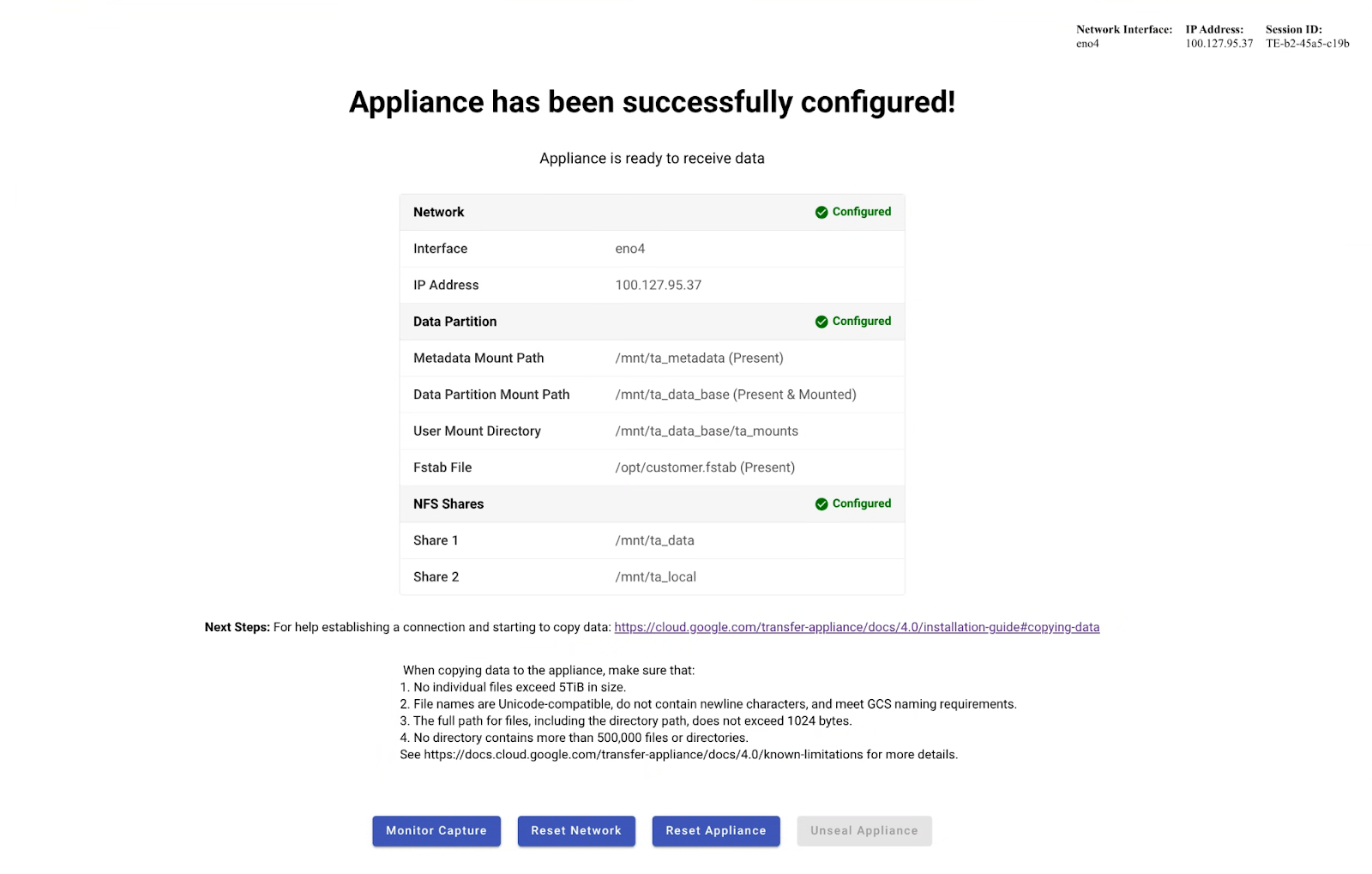
Auf dieser Seite wird die Konfiguration angezeigt, die Sie gerade angewendet haben.
Hier haben Sie verschiedene Möglichkeiten:
- Appliance entsiegeln:Klicken Sie darauf, um die Datenpartition zum Kopieren von Daten zu entsperren. Sie werden noch einmal aufgefordert, das Siegelpasswort einzugeben. Die Schaltfläche ändert sich zu „Gerät versiegeln“.
- Verwalten/Abschließen:Klicken Sie hier, um zur Seite „Geräteverwaltung“ zu gelangen und weitere Aufgaben auszuführen.
- Netzwerk zurücksetzen:Wenn Sie die Netzwerkeinstellungen ändern müssen.
- Gerät zurücksetzen:Das Gerät wird auf den Ausgangszustand zurückgesetzt. Alle auf das Gerät kopierten Daten werden gelöscht und alle angewendeten Konfigurationen werden entfernt. Das Gerät muss nach dem Zurücksetzen neu konfiguriert werden.
Schritt 4: Geräteverwaltung und Finalisierung
Wenn Sie auf „Verwalten/Abschließen“ klicken, werden Sie zur Seite zur Geräteverwaltung weitergeleitet.
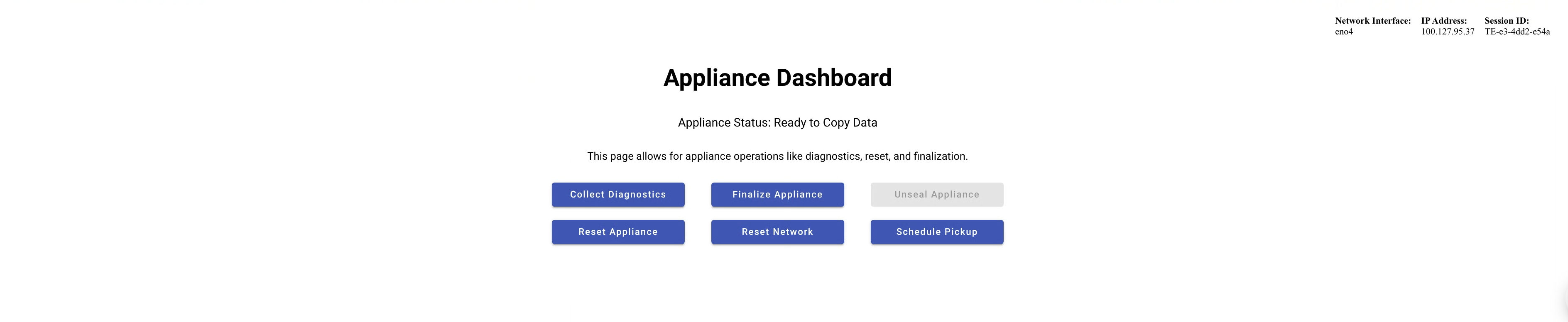
Auf dieser Seite stehen Ihnen die folgenden Möglichkeiten zur Verfügung:
- Gerät versiegeln:Wenn Sie das Gerät zuvor entsiegelt haben.
- Diagnoseinformationen erfassen:Diagnoselogs herunterladen.
Appliance finalisieren:Wenn Sie die Appliance zurückgeben möchten. Klicken Sie darauf und geben Sie das Seal Password (Passwort für das Siegel) ein, wenn Sie dazu aufgefordert werden. Das System zeigt einen Versandsicherheitscode an. Notieren Sie sich das.
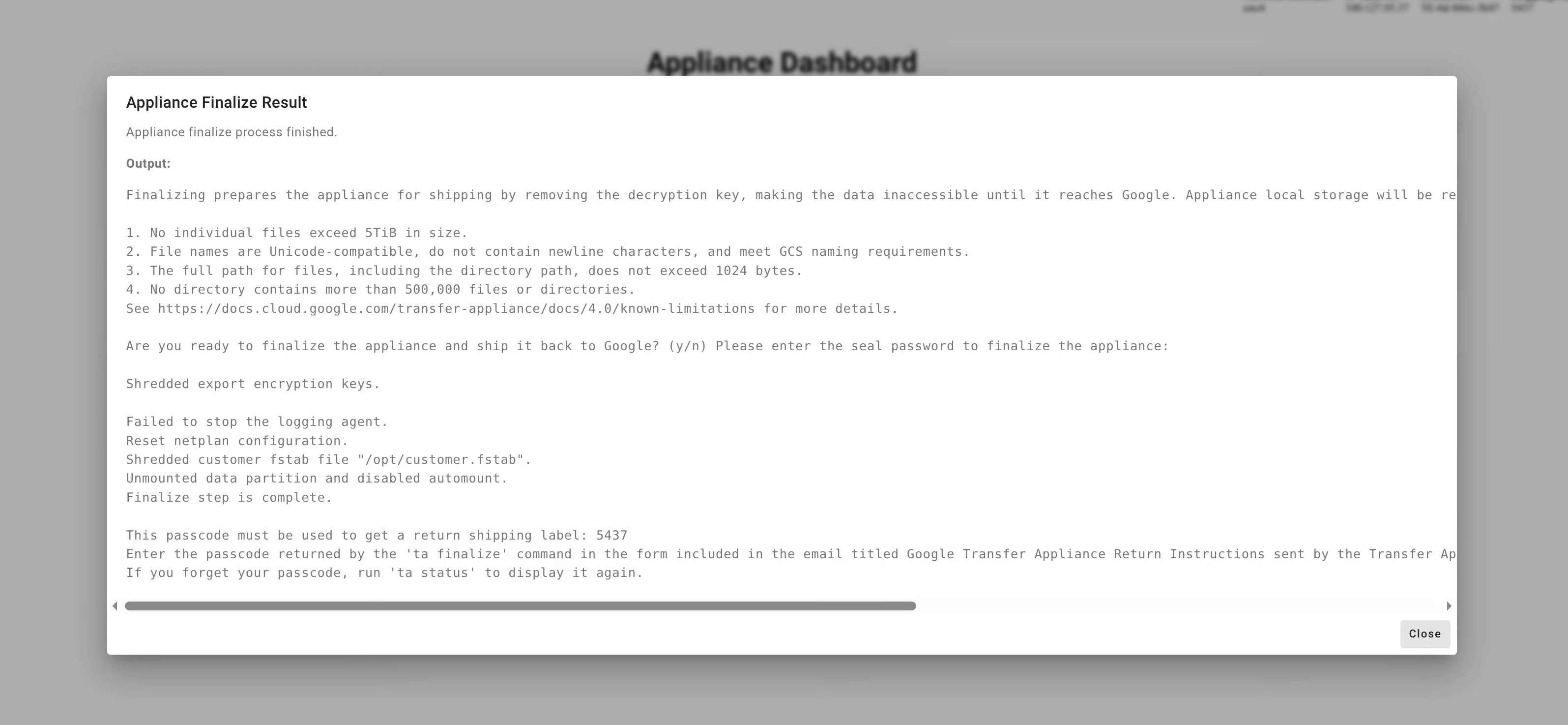
Abholung planen:Klicken Sie hier, um die Rückgabe in der Google Cloud -Konsole zu arrangieren.