


Empfang bestätigen
Wenn Sie die Transfer Appliance für die Datenaufnahme in der Cloud erhalten haben, führen Sie die folgenden Schritte in derGoogle Cloud -Konsole aus:
Prüfen Sie, ob Sie die folgenden Berechtigungen haben:
- transferappliance.appliances.update
- transferappliance.orders.get
- transferappliance.orders.update
Sie können diese erforderlichen Berechtigungen über benutzerdefinierte Rollen oder vordefinierte Rollen erhalten. Sie können nach vordefinierten Rollen für eine bestimmte Berechtigung suchen.
Rufen Sie die Seite „Geräte“ auf und wählen Sie das Gerät aus.
Öffnen Sie die Checkliste für die Einrichtung.
Rufen Sie den Schritt „Versand verfolgen und Empfang bestätigen“ auf.
Klicken Sie auf den Button „Erhalt bestätigen“. Daraufhin wird ein Pop-up-Fenster geöffnet, in dem Sie den Erhalt bestätigen können.
Klicken Sie im Pop-up-Feld nur dann auf den Button „Empfang bestätigen“, wenn Sie das Gerät tatsächlich erhalten haben, da es dadurch als „VOR ORT“ gekennzeichnet wird.
Paketinhalte prüfen
Sie sollten unbedingt vor dem Anschließen der Transfer Appliance prüfen, ob das Paket mit allen erforderlichen Kabeln und Geräten intakt angekommen ist. Wir sorgen dafür, dass Sie alles haben, was für eine erfolgreiche Datenübertragung notwendig ist.
Prüfen Sie nach Erhalt von Transfer Appliance, ob der Paketinhalt noch intakt ist. Gehen Sie dazu so vor:
Im Rack montierbare TA40 und TA300
Der Versandkoffer und die manipulationssicheren Siegel müssen intakt sein.
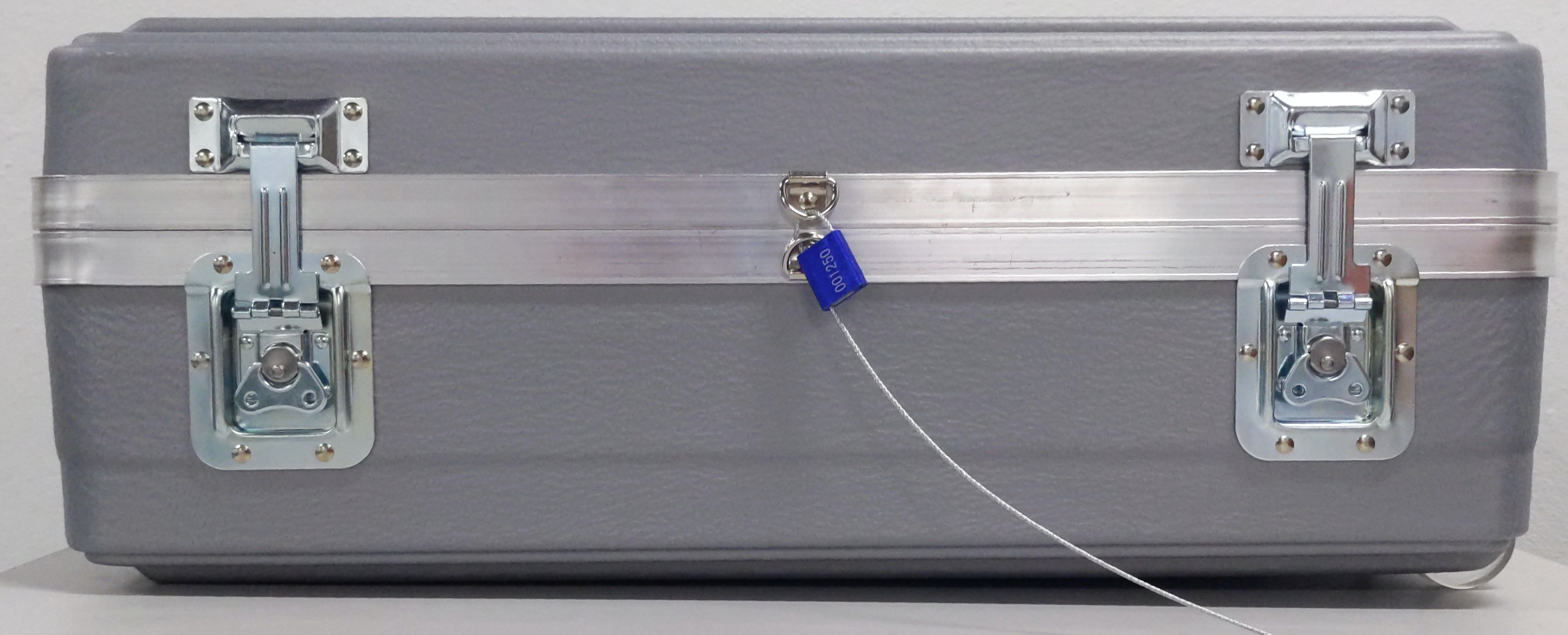
Entfernen Sie das manipulationssichere Kabeletikett mit einer Seitenschneiderzange oder einem anderen Werkzeug zum Schneiden von Drähten mit einem Durchmesser von 2,5 mm. Öffnen Sie den Versandkarton.
Wenden Sie sich an das Transfer Appliance-Team, wenn eines der folgenden Elemente fehlt:
Posten Beschreibung 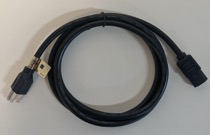
NEMA-Kabel (5-15p auf C13) (1,8 m) 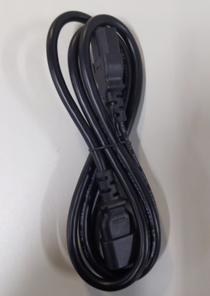
C14-auf-C13-Kabel für das Anschließen an die Stromverteilungseinheit (PDU) (1, 5 m) 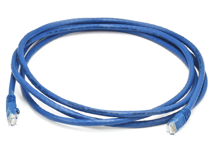
Cat 6-Netzwerkkabel (2,1 m) 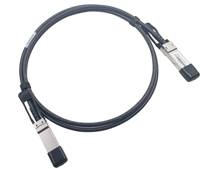
TA300 V2 und TA40 V2:QSFP28 Twinax-Kupfernetzwerkkabel 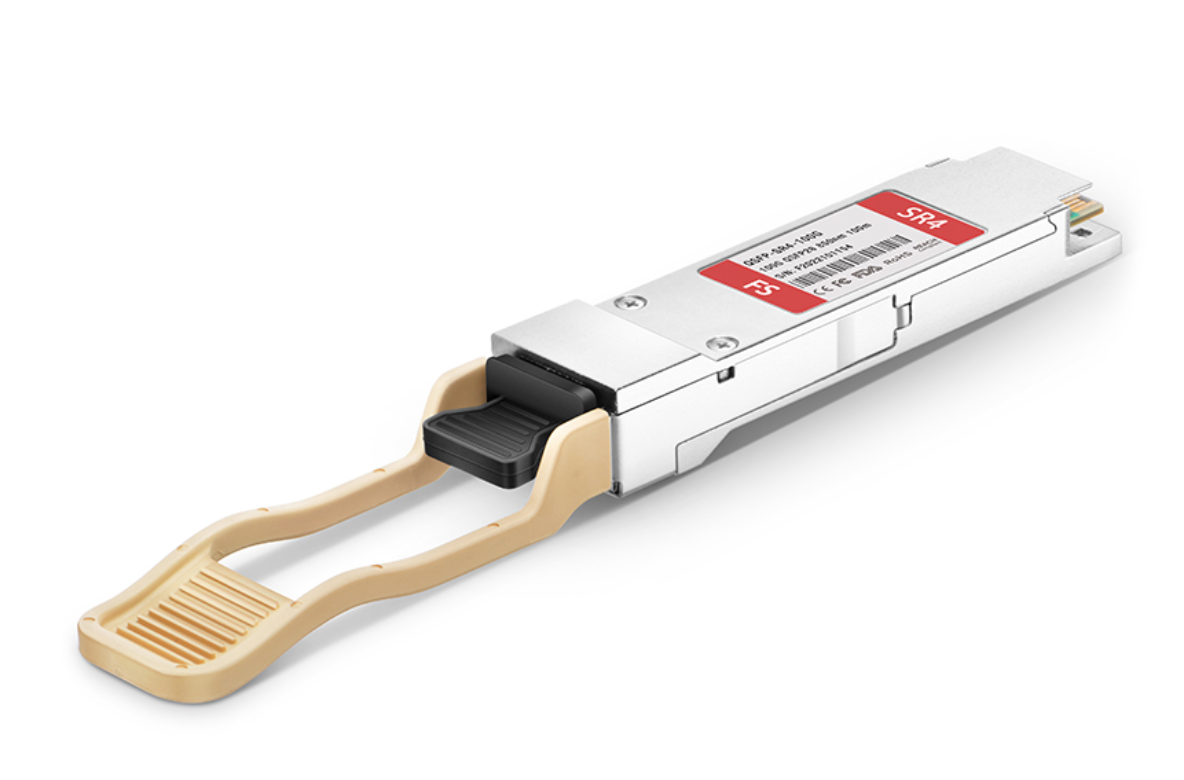
TA300 V2 und TA40 V2:QSFP28-zu-SFP28-Adapter 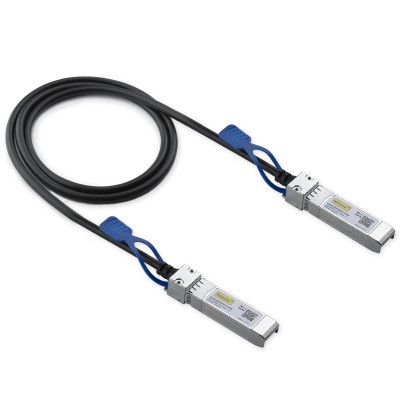
TA300 V2 und TA40 V2:SFP28-zu-SFP28-Netzwerkkabel 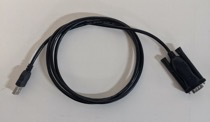
USB-auf-Seriell-Adapterkabel – nur auf Anweisung des Transfer Appliance-Teams verwenden 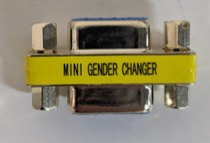
Serieller Stecker-auf-Buchse-Adapter 
TA40 V2:SFP28-zu-RJ45-Transceiver 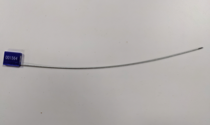
Manipulationssicheres Kabeletikett 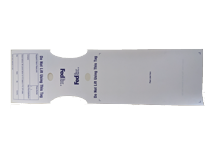
Bindeetikett 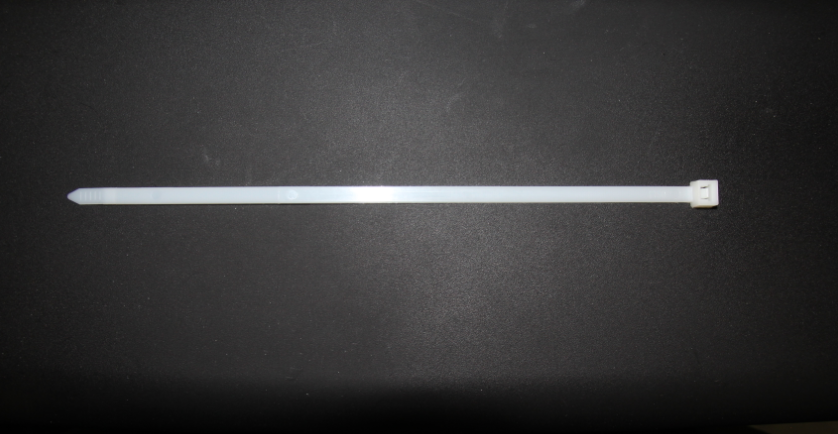
Kabelbinder 
Versandetikettentasche 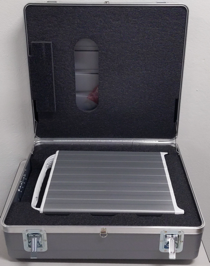
Transfer Appliance
Freistehende TA40 und TA300
Der Versandkoffer und die manipulationssicheren Siegel müssen intakt sein.
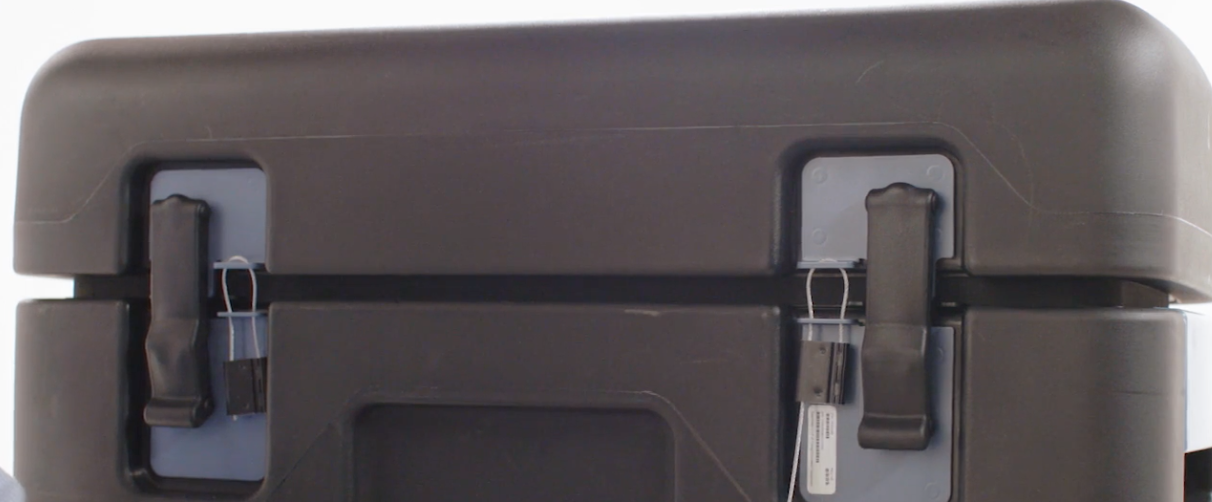
Entfernen Sie das manipulationssichere Kabeletikett mit einer Seitenschneider oder einem anderen Werkzeug zum Schneiden von Drähten mit einem Durchmesser von 2,5 mm. Öffnen Sie den Versandkarton.
Wenden Sie sich an das Transfer Appliance-Team, wenn eines der folgenden Elemente fehlt:
Element Beschreibung 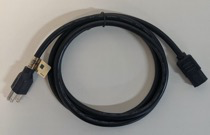
NEMA-Kabel (5-15p auf C13) 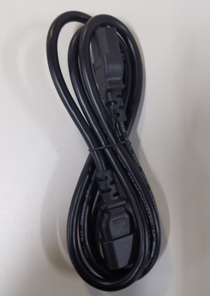
C14-auf-C13-Kabel für das Anschließen an die Stromverteilungseinheit (PDU) 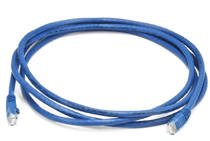
Netzwerkkabel der Kategorie 6 (Cat6) 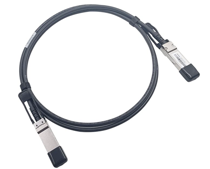
QSFP+ Twinax-Kupfernetzwerkkabel 
QSFP+ auf 4xSFP+-Netzwerkkabel 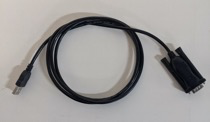
USB-auf-Seriell-Adapterkabel – nur auf Anweisung des Transfer Appliance-Teams verwenden 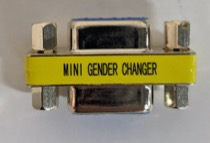
Serieller Stecker-auf-Buchse-Adapter Manipulationssicheres Kabeletikett
Appliance prüfen
Bevor Sie die Appliance mit Ihrem Netzwerk verbinden, müssen Sie eine kleine Anwendung auf Ihrem Laptop ausführen, um zu prüfen, ob die Appliance während des Versands manipuliert wurde.
Die Transfer Appliance Attestation Application unterstützt die folgenden 64-Bit-Betriebssysteme:
- Linux-Kernel 2.6.23 oder höher
- Microsoft Windows Server 2012 oder höher
- Microsoft Windows 10
- Apple macOS 10.11 oder höher
So prüfen Sie die Appliance:
Gerät anschließen:
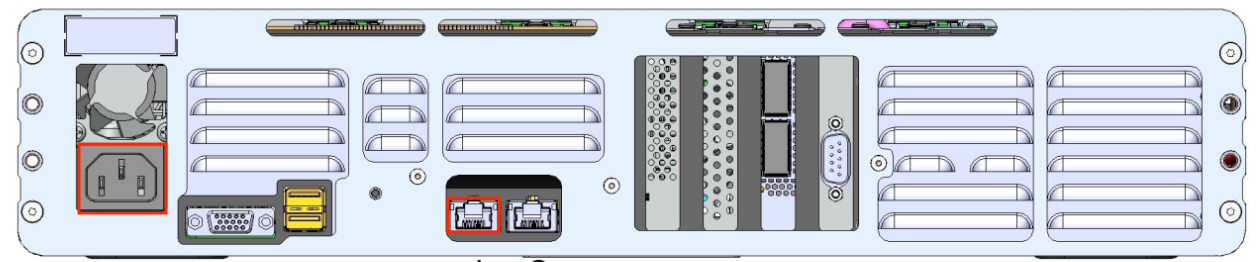
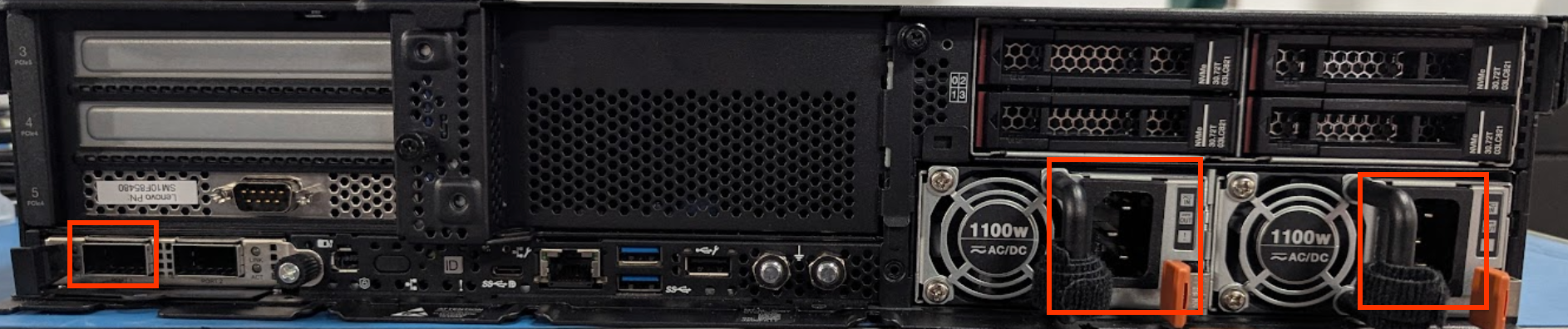
Im Rack montierbare TA40 und TA300
Verbinden Sie den linken Netzwerkport mit Ihrem Laptop.
Schließen Sie das mitgelieferte Stromkabel an die Netzbuchse des Geräts und an eine freie Steckdose einer Stromverteilungseinheit (PDU) an.
- TA40 V2:Schließen Sie beide Stromanschlüsse an das Gerät an.
TA300 V2
 TA40 V2
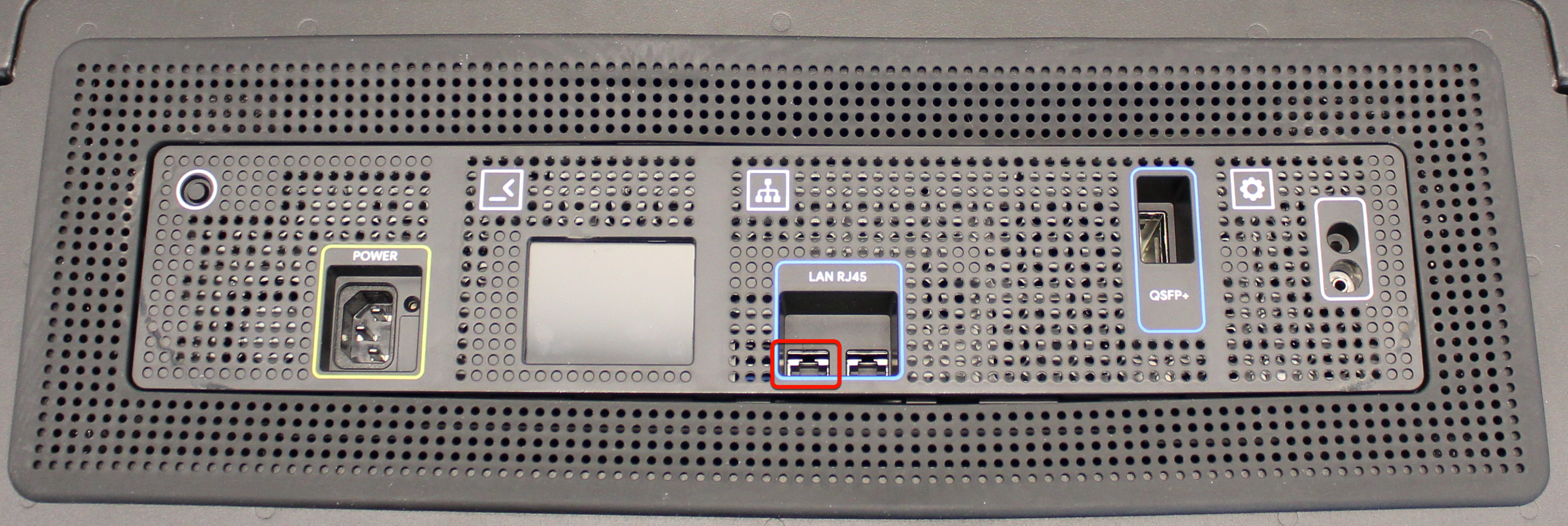
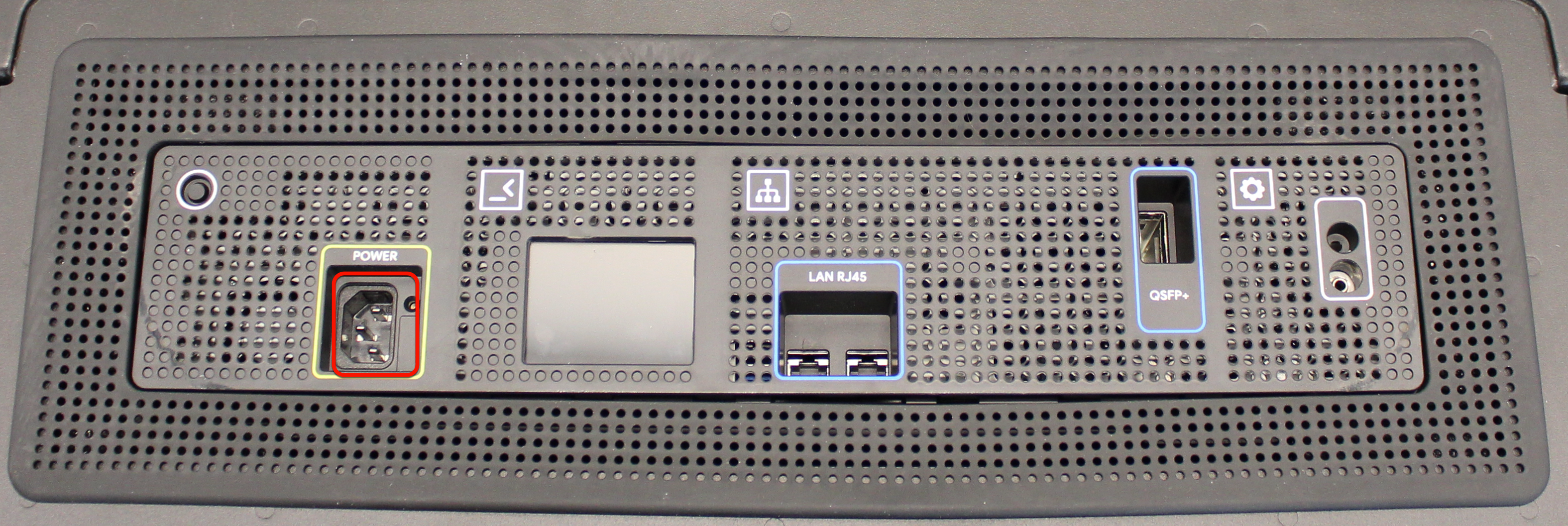
Freistehende TA40 und TA300
Verbinden Sie den linken Netzwerkport mit Ihrem Laptop.
Schließen Sie das mitgelieferte Stromkabel an die Netzbuchse des Geräts und an eine freie Steckdose einer Stromverteilungseinheit (PDU) an.
Schalten Sie Transfer Appliance ein
Verwenden Sie
ping, um zu prüfen, ob Sie die Appliance über den Konfigurationsport erreichen können:ping 169.254.20.1
Die folgende Beispielantwort sieht ungefähr so aus wie die zurückgegebene Ausgabe:
PING 169.254.20.1 (169.254.20.1) 56(84) bytes of data.
64 bytes from 169.254.20.1: icmp_seq=1 ttl=64 time=0.060 ms
64 bytes from 169.254.20.1: icmp_seq=2 ttl=64 time=0.039 ms
64 bytes from 169.254.20.1: icmp_seq=3 ttl=64 time=0.039 ms
^C
--- 169.254.20.1 ping statistics ---
3 packets transmitted, 3 received, 0% packet loss, time 2045ms
rtt min/avg/max/mdev = 0.039/0.046/0.060/0.009 ms
So laden Sie die Transfer Appliance-Bestätigungsanwendung auf Ihren Laptop herunter:
Microsoft Windows
Laden Sie die Transfer Appliance-Bestätigungsanwendung auf Ihren Laptop herunter.
Öffnen Sie eine Eingabeaufforderung und gehen Sie zu dem Speicherort, an dem Sie die Transfer Appliance-Bestätigungsanwendung heruntergeladen haben.
Führen Sie den folgenden Befehl auf Ihrem Laptop aus, um die Appliance zu prüfen:
taattestator_x86_64-windows.exe
Linux
Öffnen Sie auf Ihrem Laptop eine Terminalanwendung.
Führen Sie den folgenden Befehl auf Ihrem Laptop aus, um die Transfer Appliance-Bestätigungsanwendung herunterzuladen:
wget https://storage.googleapis.com/transferappliance/attestator/taattestator_x86_64-linux
Führen Sie die folgenden Befehle auf Ihrem Laptop aus, um die Appliance zu validieren:
chmod 0777 taattestator_x86_64-linux
./taattestator_x86_64-linux
Apple macOS
Öffnen Sie die Terminalanwendung.
Führen Sie den folgenden Befehl auf Ihrem Laptop aus, um die Transfer Appliance-Zertifizierungsanwendung herunterzuladen:
curl -O https://storage.googleapis.com/transferappliance/attestator/taattestator_x86_64-darwin
Führen Sie die folgenden Befehle auf Ihrem Laptop aus, um die Appliance zu validieren:
chmod 0777 taattestator_x86_64-darwin
./taattestator_x86_64-darwin
Wenn die Appliance während des Versands nicht manipuliert wurde, gibt die App einen Transfer Appliance-Bestätigungscode zurück.
Wenn Sie eine Appliance für den Datenexport verwenden, suchen Sie nach der E‑Mail mit dem Titel „Google Transfer Appliance Delivered and Validation Steps“ (Google Transfer Appliance geliefert und Validierungsschritte), nachdem Sie im vorherigen Schritt den Attestierungs-Sicherheitscode für die Transfer Appliance erhalten haben. Diese E‑Mail enthält eine Anleitung zum Einreichen des Attestierungs-Sicherheitscodes für die Transfer Appliance und zum Erhalten der Anmeldedaten. Überspringen Sie den nächsten Schritt für die Bestellung des Datenexports.
Nachdem Sie im vorherigen Schritt den Bestätigungscode für die Transfer Appliance erhalten haben, fahren Sie mit der folgenden Anleitung fort:
Prüfen Sie, ob Sie die folgenden Berechtigungen haben: * transferappliance.appliances.update * transferappliance.credentials.get
Sie können diese erforderlichen Berechtigungen über benutzerdefinierte Rollen oder vordefinierte Rollen erhalten. Sie können nach vordefinierten Rollen für eine bestimmte Berechtigung suchen.
- Rufen Sie die Seite „Geräte“ auf und wählen Sie das Gerät aus.
- Öffnen Sie die Checkliste für die Einrichtung.
- Suchen Sie nach dem Schritt „Integrität prüfen“ und wählen Sie ihn aus.
- Geben Sie den Transfer Appliance-Bestätigungscode an, der von der Appliance zurückgegeben wurde. Wenn Sie den Code falsch eingegeben haben, versuchen Sie es noch einmal.
- Klicken Sie auf die Schaltfläche „Anmeldedaten abrufen“, um das Passwort für das Gütesiegel abzurufen.
Sobald der Attestierungscode akzeptiert wurde, wird das Siegelpasswort in der Google Cloud Konsole angezeigt. Wenn in der Google Cloud Konsole eine Fehlermeldung angezeigt wird, wenden Sie sich an das Transfer Appliance-Team unter data-support@google.com.
Die Versiegelungsschicht bietet verbesserte Datensicherheit und mehr Flexibilität beim Umstellen des Geräts.
Mit Transfer Appliance verbinden
Sie benötigen die Anmeldedaten der Appliance, um eine Verbindung herzustellen. Das Transfer Appliance-Team stellt die Anmeldedaten für die Appliance im Austausch gegen einen Transfer Appliance-Bestätigungscode bereit, der darauf hinweist, dass die Appliance während des Versands nicht manipuliert wurde.
Nachdem Sie die Anmeldedaten haben, verbinden Sie die Appliance mit Ihrem Netzwerk:
Im Rack montierbare TA40 und TA300
Lassen Sie das Kabel zwischen dem linken Netzwerkport und Ihrem Laptop angeschlossen.
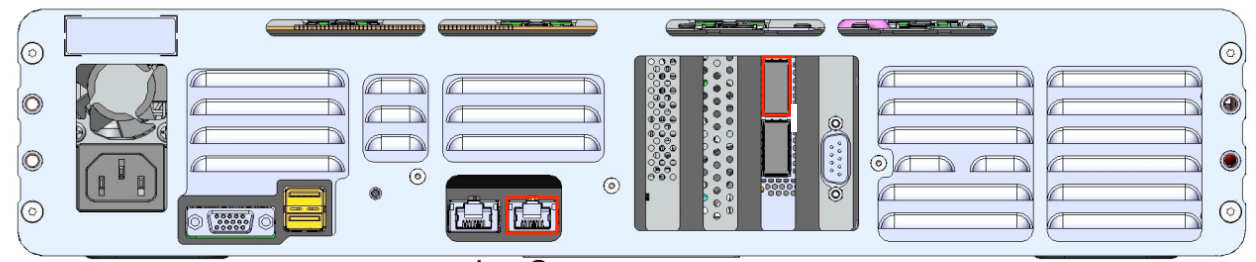
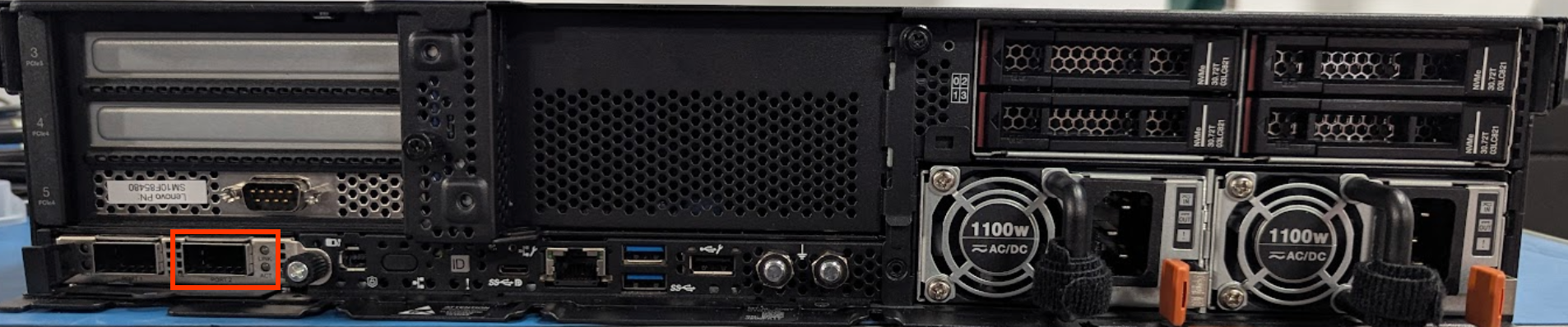
Verbinden Sie ein Kabel mit dem rechten Netzwerkport und mit einem offenen Port, der mit Ihrem Netzwerk verbunden ist.
- TA300 V2 und TA40 V2: Verbinden Sie die Appliance entweder über den QSFP-Port (mit einem QSFP28-Kabel) oder über den RJ45-Port (mit einem Cat6-Kabel).
TA300 V2
 TA40 V2
Freistehende TA40 und TA300
Lassen Sie das Cat6-Kabel zwischen dem linken Netzwerkport und Ihrem Laptop angeschlossen.
Verbinden Sie ein Cat6-Kabel mit dem rechten Netzwerkport und mit einem offenen RJ-45-Port, der mit Ihrem Netzwerk verbunden ist.

- Stellen Sie eine Verbindung zur Appliance her:
Windows
- Öffnen Sie Putty.
- Wählen Sie SSH als Verbindungstyp aus.
-
Geben Sie folgendes in das Feld Hostname ein:
169.254.20.1 - Prüfen Sie, ob SSH für Verbindungstyp ausgewählt ist.
- Klicken Sie auf Öffnen.
- Geben Sie den vom Transfer Appliance-Team bereitgestellten Nutzernamen ein, wenn Sie dazu aufgefordert werden. Sie werden direkt angemeldet, ohne ein Passwort eingeben zu müssen.
Linux
-
Führen Sie dazu diesen Befehl aus:
ssh USERNAME@169.254.20.1Ersetzen Sie
USERNAMEdurch den vom Transfer Appliance-Team bereitgestellten Nutzernamen.Sie werden direkt angemeldet, ohne ein Passwort eingeben zu müssen.
Mac
-
Führen Sie dazu diesen Befehl aus:
ssh USERNAME@169.254.20.1Ersetzen Sie
USERNAMEdurch den vom Transfer Appliance-Team bereitgestellten Nutzernamen.Sie werden direkt angemeldet, ohne ein Passwort eingeben zu müssen.
Auf dem Statusbildschirm eines freistehenden Geräts wird Ready for setup angezeigt, nachdem Sie eine Verbindung zum Gerät hergestellt haben.
Appliance-Software konfigurieren
Bevor Sie Daten an die Transfer Appliance übertragen, müssen Sie den Status der Appliance prüfen und die Software so konfigurieren, dass sie in Ihrem Netzwerk funktioniert.
So konfigurieren Sie die Software der Appliance:
Prüfen Sie den Status der Appliance. Führen Sie dazu den folgenden Befehl auf dem Laptop oder Computer, der mit der Appliance verbunden ist, aus:
ta status
Die folgende Beispielantwort sieht ungefähr so aus wie die zurückgegebene Ausgabe:
TA300 V2 und TA40 V2
You are ready to configure the appliance.

Next steps:
» Configure the appliance using one of the following commands:
> ta config --data_port=RJ45 --ip=dhcp
> ta config --data_port=QSFP --ip=dhcp
» To set a static IP address and gateway, use the '--ip' and '--gw' flags. For example:
> ta config --data_port=RJ45 --ip=192.168.0.100/24 --gw=192.168.0.1
> ta config --data_port=QSFP --ip=192.168.0.100/24 --gw=192.168.0.1
Konfigurieren Sie die Appliance. Die Appliance lässt sich so konfigurieren, dass DHCP zum Abrufen einer IP-Adresse verwendet wird. Sie können die Appliance auch so konfigurieren, dass sie eine statische IP-Adresse verwendet.
Führen Sie den folgenden Befehl aus, um die Appliance zu konfigurieren:
DHCP
ta config --data_port=PORT --ip=dhcp [--proxy_addr=123.45.67.89]
Ersetzen Sie
PORTdurch den Datenport, den Sie auf der Appliance verwenden. EntwederRJ45oderQSFP.Optional können Sie mit dem Flag
--proxy_addreine Proxy-Server-IP-Adresse für Onlineübertragungen angeben.
Statische IP-Adresse
ta config --data_port=PORT --ip=IP_ADDRESS/NETMASK --gw=GATEWAY_ADDRESS [--proxy_addr=123.45.67.89]
Dabei gilt:
PORT: Der Datenport, den Sie auf der Appliance verwenden. EntwederRJ45oderQSFP.IP_ADDRESS: Die IP-Adresse für die Appliance oderdhcpfür die automatische IP-Adresskonfiguration.NETMASK: Die Netzmaske in CIDR-Notation. Nicht erforderlich, wenn Sie DHCP verwenden.GATEWAY_ADDRESS: Die IP-Adresse des Gateways. Nicht erforderlich, wenn Sie DHCP verwenden.Wenn Sie kein Gateway verwenden und nur Clients im selben Subnetz eine Verbindung zur Transfer Appliance herstellen dürfen, geben Sie
--gw=0.0.0.0alsGATEWAY_ADDRESSein.Verwenden Sie optional das Flag
--proxy_addr, um Proxyunterstützung hinzuzufügen, wenn Sie Onlinetransfers durchführen und die IP-Adresse für die Appliance eingeben.
Die folgende Beispielantwort sieht ungefähr so aus wie die zurückgegebene Ausgabe:
Configuring, encrypting, and mounting data partition...
Verified partition settings for "/mnt/ta_metadata".
Partition key generated and encrypted.
Verifying partition settings and mounting data partition.
This may take several minutes to finish...
Mounted partition "/mnt/ta_data".
Verified partition settings for "/mnt/ta_data".
Data partition is mounted.
Mounting now permissible under "/mnt/ta_data_base/ta_mounts".
Customer fstab file "/opt/customer.fstab" created.
Network is configured.
Configured NFS share "/mnt/ta_data".
NFS share "/mnt/ta_data" is configured.

Appliance has been successfully configured. You can begin copying data.

Use these commands to mount the NFS share from your client:
> sudo mkdir /mnt/data
> sudo mount 192.168.0.100:/mnt/ta_data /mnt/data
Appliance-Konfigurationen ändern
Wenn Sie die Konfigurationen der Transfer Appliance ändern möchten, können Sie den Befehl ta config beliebig oft mit alternativen Argumenten verwenden, um die Einstellungen auf Ihrer Appliance neu zu konfigurieren.
Kopieren nach einem Neustart fortsetzen
Wenn Sie den Kopiervorgang nach einem Neustart fortsetzen möchten, führen Sie den folgenden Befehl aus und geben Sie bei Aufforderung das Passwort für das Transfer Appliance-Siegel ein (auf der Seite mit den Anmeldedaten für die Google Cloud -Konsole):
ta unseal
Nach erfolgreicher Bestätigung des Siegelpassworts ist die Datenpartition wieder zugänglich.
Nächste Schritte
Optional: Stellen Sie die Transfer Appliance auf den Onlinemodus ein.
Kopieren Sie Daten auf die Transfer Appliance.