


確認收到
如果您已收到 Transfer Appliance,要將資料擷取至雲端,請在Google Cloud 控制台執行下列步驟:
請確認您具備下列權限:
- transferappliance.appliances.update
- transferappliance.orders.get
- transferappliance.orders.update
前往設備頁面,然後選取設備。
開啟設定檢查清單。
前往「追蹤運送狀態並確認收到設備」工作。
按一下「確認收據」按鈕。系統隨即會開啟彈出式方塊,確認收據。
請務必在確實收到設備後,再點選彈出式視窗中的「確認收貨」按鈕,因為這項操作會將設備標示為「ON_SITE」。
確認包裝內容物
強烈建議您先確認包裹完好無損,且所有必要線材和設備都齊全,再連接 Transfer Appliance。我們會確保您具備順利移轉資料所需的一切。
收到 Transfer Appliance 後,請按照下列步驟確認包裝內容完好無損:
機架式 TA40 和 TA300
確認運送箱和封條完好無損。
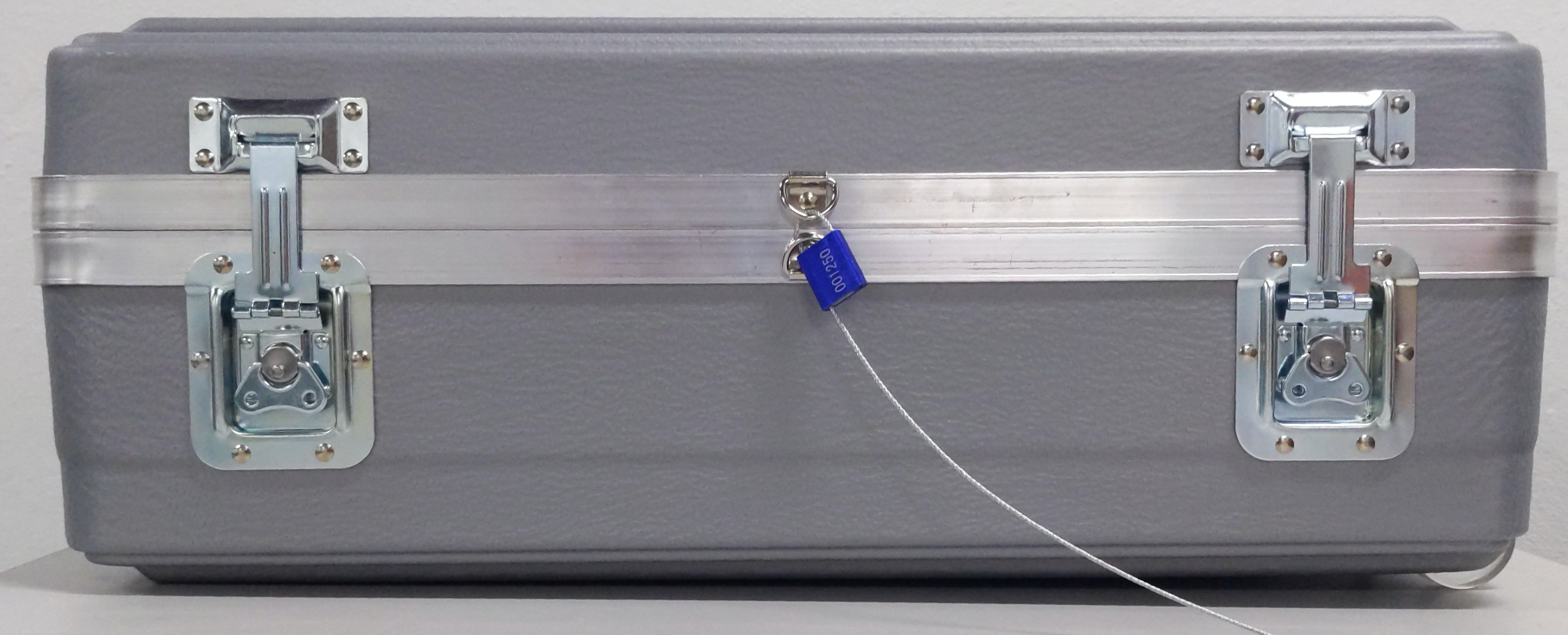
使用斜口鉗或其他可剪斷直徑 2.5 公釐 (0.1 英寸) 電線的工具,剪斷或切斷防拆線標籤。打開運送箱。
如果缺少下列任何項目,請與 Transfer Appliance 團隊聯絡:
項目 說明 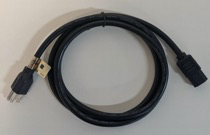
NEMA 5-15p 轉 C13 電源線 (1.8 公尺/5.91 英尺) 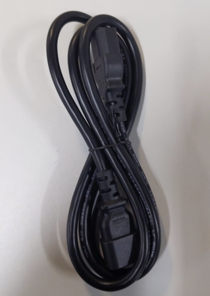
C14 轉 C13 電源線,用於連接電源分配裝置 (PDU) (1.5 公尺/4.92 英尺) 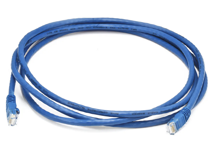
Cat 6 網路線 (2.1 公尺/6.89 英尺) 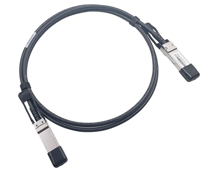
QSFP28 Twinax 銅質網路線 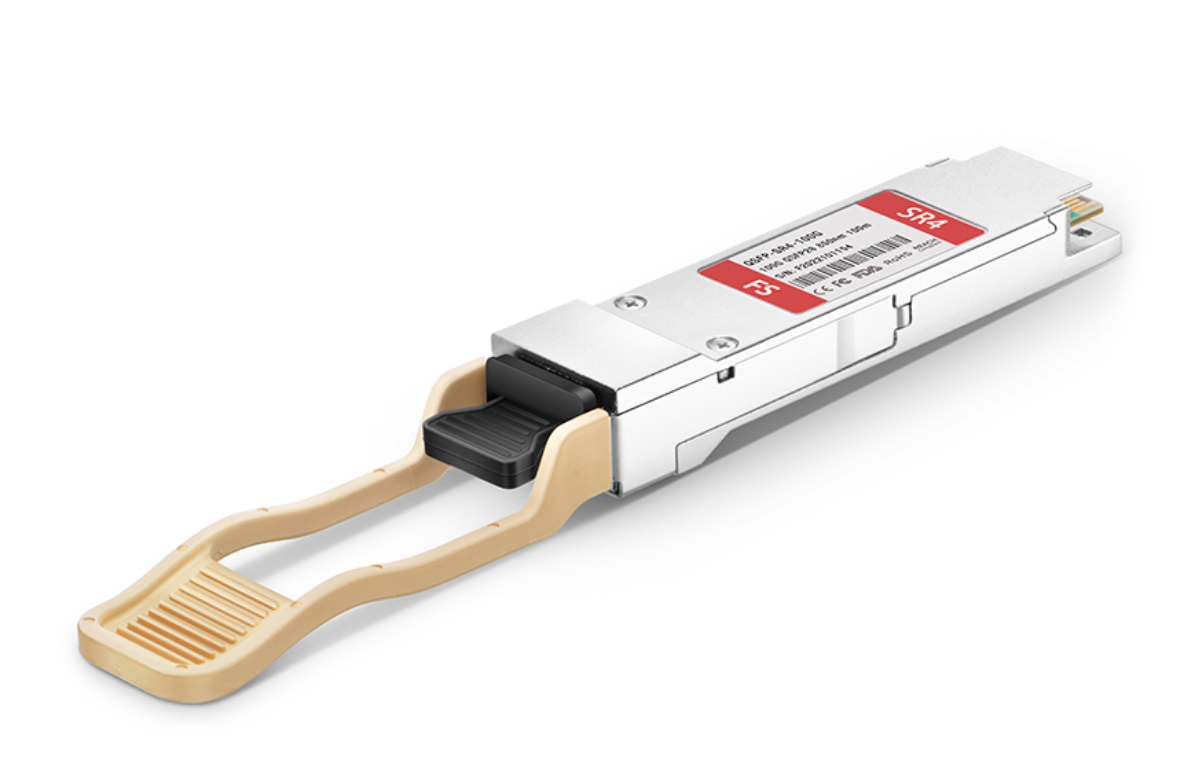
QSFP28 轉 SFP28 轉接器 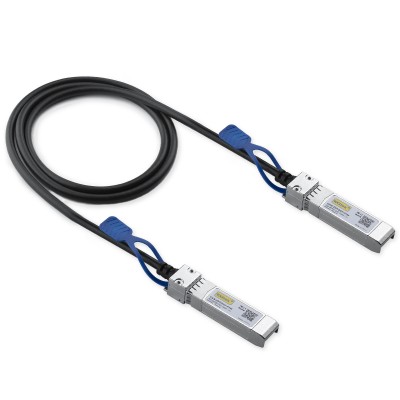
SFP28 轉 SFP28 網路線 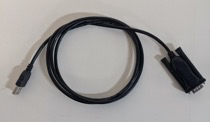
USB 轉序列轉接線:僅在 Transfer Appliance 團隊指示時使用 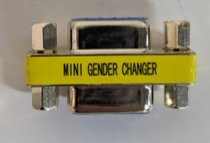
針腳對插座序列轉接器 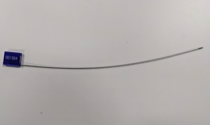
金屬防竄改標籤 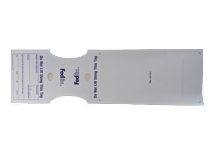
綁式吊牌 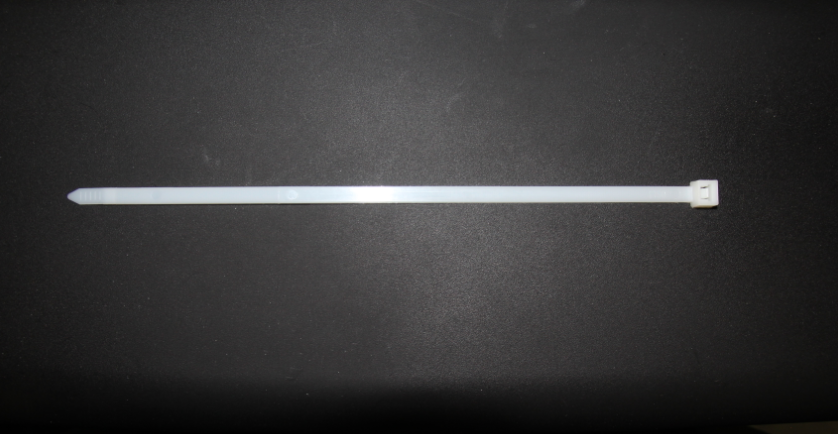
束線帶 
運送標籤袋 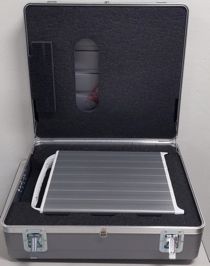
Transfer Appliance
獨立式 TA40 和 TA300
確認運送箱和封條完好無損。
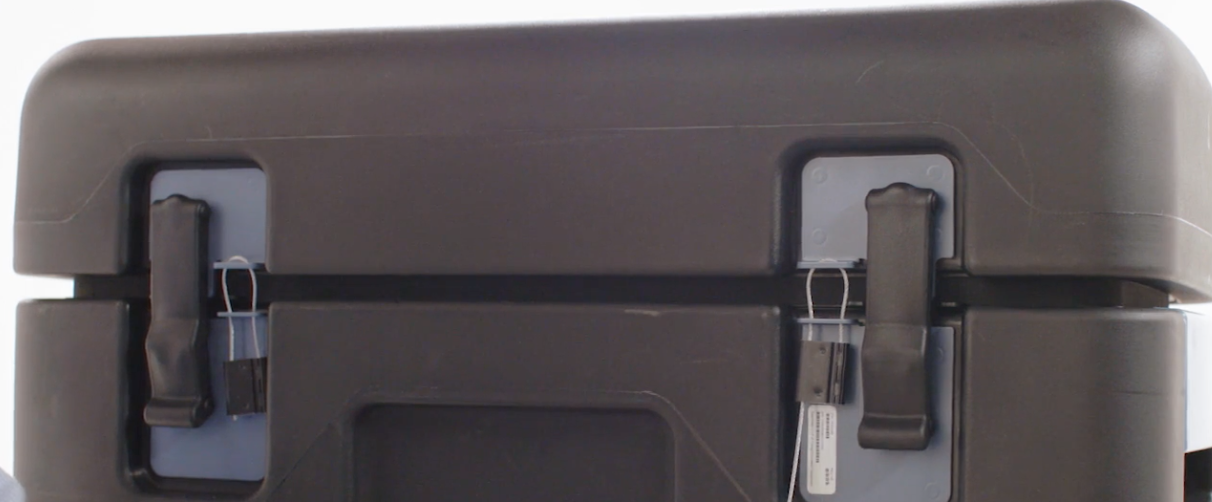
使用側剪鉗或其他可剪斷直徑 2.5 公釐 (0.1 英寸) 電線的工具,剪斷或切斷防拆線標籤。打開運送箱。
如果缺少下列任何項目,請與 Transfer Appliance 團隊聯絡:
項目 說明 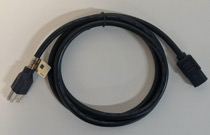
NEMA 5-15p 轉 C13 電源線 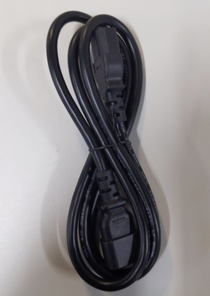
C14 轉 C13 電源線,用於連接配電裝置 (PDU) 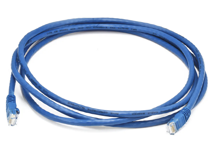
第 6 類 (Cat6) 網路線 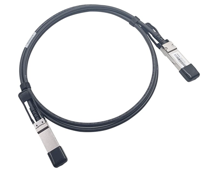
QSFP+ Twinax 銅質網路線 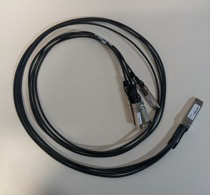
QSFP+ 轉 4xSFP+ 網路線 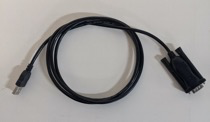
USB 轉序列轉接線:僅在 Transfer Appliance 團隊指示時使用 
針腳對插座序列轉接器 金屬防竄改標籤
驗證設備
將設備連接至網路前,您必須在筆電上執行小型應用程式,驗證設備在運送過程中未遭竄改。
Transfer Appliance Attestation Application 支援下列 64 位元作業系統:
- Linux 核心 2.6.23 以上版本
- Microsoft Windows Server 2012 以上版本
- Microsoft Windows 10
- Apple macOS 10.11 以上版本
如要驗證設備,請按照下列步驟操作:
連接設備:
機架式 TA40 和 TA300
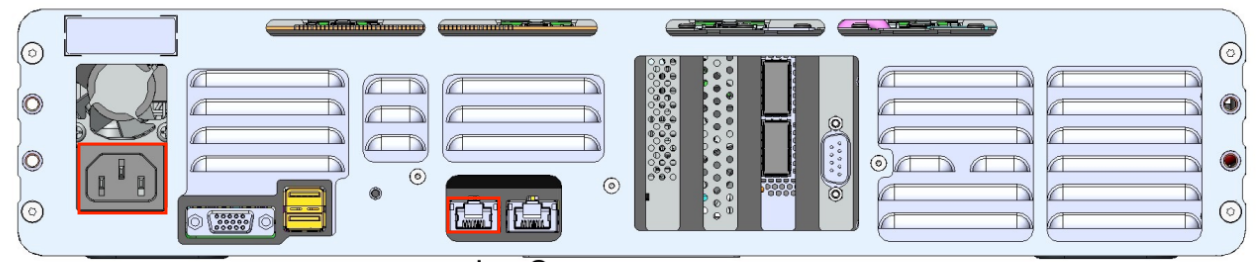
使用 Cat6 傳輸線連接左側網路通訊埠和筆電。
將隨附的電源線連接至設備的電源插座,以及配電裝置 (PDU) 的可用電源插座。
獨立式 TA40 和 TA300
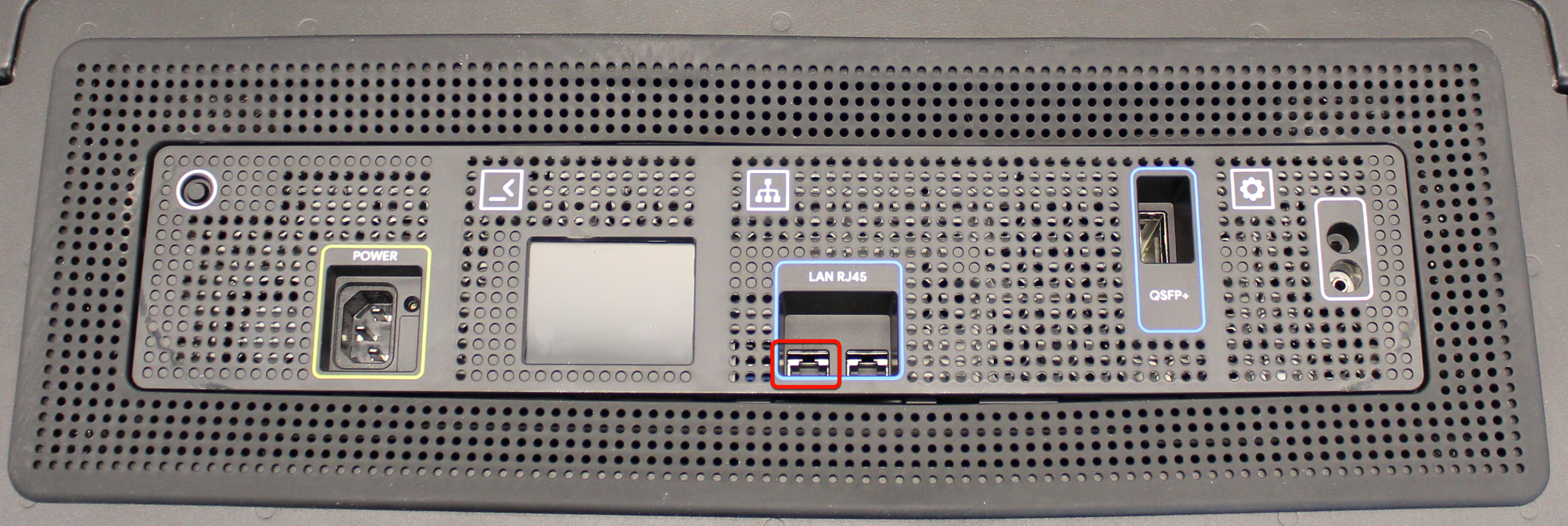
使用 Cat6 傳輸線連接左側網路連接埠和筆電。
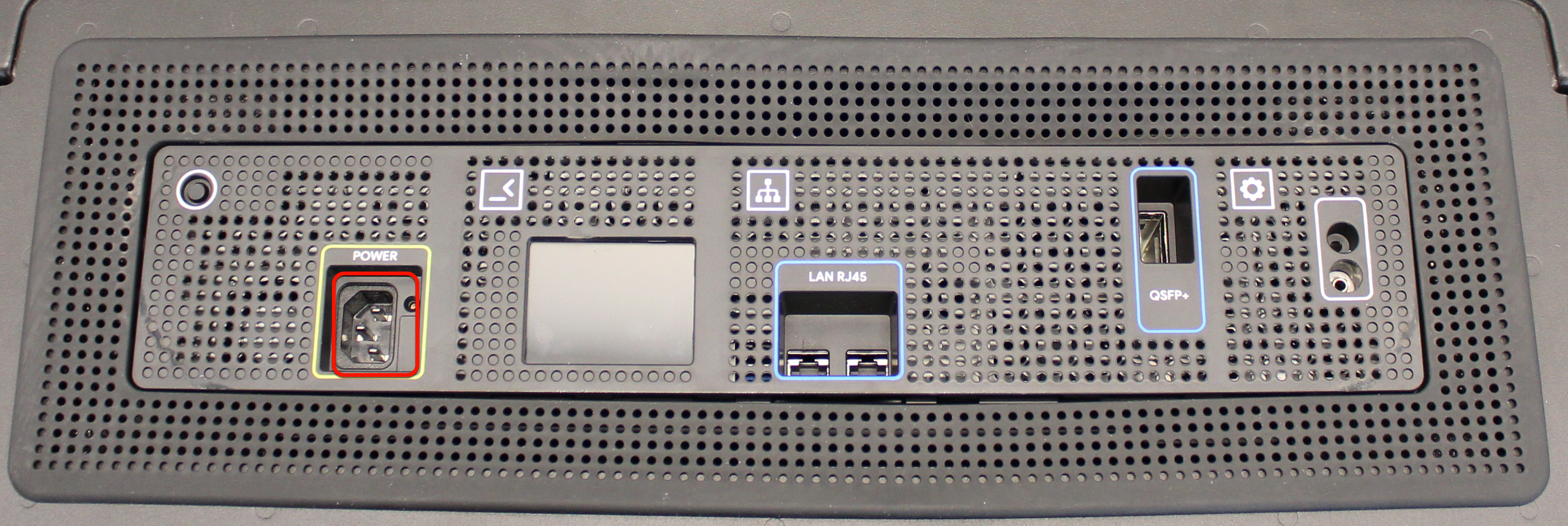
將隨附的電源線連接至設備的電源插座,以及配電裝置 (PDU) 的可用電源插座。
開啟 Transfer Appliance。
使用
ping,確認您可以透過設備的設定通訊埠與設備通訊:ping 169.254.20.1
以下範例回應與傳回的輸出內容類似:
PING 169.254.20.1 (169.254.20.1) 56(84) bytes of data.
64 bytes from 169.254.20.1: icmp_seq=1 ttl=64 time=0.060 ms
64 bytes from 169.254.20.1: icmp_seq=2 ttl=64 time=0.039 ms
64 bytes from 169.254.20.1: icmp_seq=3 ttl=64 time=0.039 ms
^C
--- 169.254.20.1 ping statistics ---
3 packets transmitted, 3 received, 0% packet loss, time 2045ms
rtt min/avg/max/mdev = 0.039/0.046/0.060/0.009 ms
如要將 Transfer Appliance Attestation Application 下載到筆電,請按照下列步驟操作:
Microsoft Windows
下載 Transfer Appliance Attestation Application 到筆電。
開啟命令提示字元,然後前往下載 Transfer Appliance Attestation Application 的位置。
如要驗證設備,請在筆電上執行下列指令:
taattestator_x86_64-windows.exe
Linux
在筆電上開啟終端機應用程式。
如要下載 Transfer Appliance Attestation Application,請在筆電上執行下列指令:
wget https://storage.googleapis.com/transferappliance/attestator/taattestator_x86_64-linux
在筆記型電腦上執行下列指令,驗證設備:
chmod 0777 taattestator_x86_64-linux
./taattestator_x86_64-linux
Apple macOS
開啟「終端機」應用程式。
在筆電上執行下列指令,下載 Transfer Appliance Attestation Application:
curl -O https://storage.googleapis.com/transferappliance/attestator/taattestator_x86_64-darwin
在筆記型電腦上執行下列指令,驗證設備:
chmod 0777 taattestator_x86_64-darwin
./taattestator_x86_64-darwin
如果設備在運送過程中未遭竄改,應用程式會傳回 Transfer Appliance 認證密碼。
如果是資料匯出設備,在上一個步驟收到 Transfer Appliance 認證密碼後,請尋找標題為「Google Transfer Appliance Delivered and Validation Steps」的電子郵件,其中包含提交 Transfer Appliance 認證密碼和接收憑證的操作說明。略過資料匯出訂單的下一個步驟。
無論是離線或線上設備,只要在上一個步驟中收到 Transfer Appliance 認證密碼,即可按照下列指示操作:
確認您具備下列權限: * transferappliance.appliances.update * transferappliance.credentials.get
您可以透過自訂角色或預先定義的角色取得這些必要權限。您可以搜尋特定權限的預先定義角色。
- 前往設備頁面,然後選取設備。
- 開啟設定檢查清單。
- 找出並選取「Check Integrity」工作。
- 提交設備傳回的 Transfer Appliance 認證密碼。如果輸入錯誤,請嘗試重新輸入正確的代碼。
- 點選「取得憑證」按鈕,擷取解封密碼。
驗證碼通過後, Google Cloud 控制台就會顯示解封密碼。如果 Google Cloud 控制台顯示錯誤訊息,請傳送電子郵件至 data-support@google.com,向 Transfer Appliance 團隊尋求協助。
密封層可強化資料安全性,並提高重新安置設備的彈性。
連線至 Transfer Appliance
您需要設備的登入詳細資料,才能連線。Transfer Appliance 團隊會提供設備登入詳細資料,以換取 Transfer Appliance 認證密碼,表示設備在運送過程中未遭竄改。
取得登入詳細資料後,請將設備連線至網路:
機架式 TA40 和 TA300
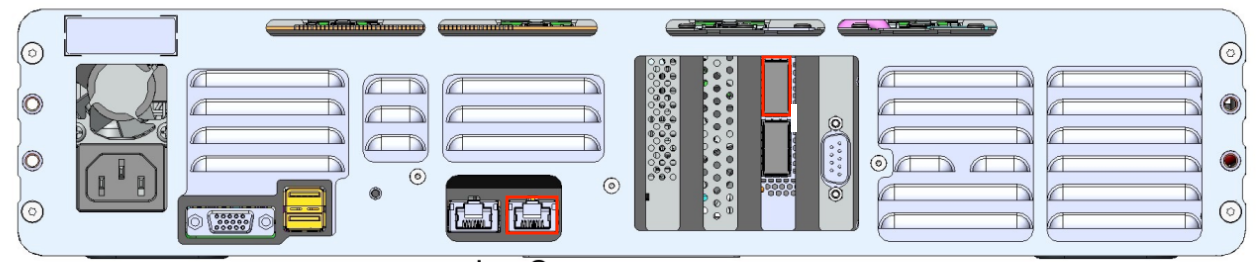
請勿拔除左側網路連接埠和筆電之間的傳輸線。
將傳輸線連接到正確的網路連接埠,以及連接到網路的開放連接埠。您可以使用 QSFP28 傳輸線透過 QSFP 連接埠連接設備,也可以使用 Cat6 傳輸線透過 RJ45 連接埠連接設備。
獨立式 TA40 和 TA300
請勿拔除連接左側網路埠和筆電的 Cat6 網路線。
將 Cat6 網路線連接到右側網路連接埠,以及連接到網路的開放式 RJ45 連接埠。

- 連線至設備:
Windows
- 開啟 Putty。
- 在「連線類型」部分,選取「SSH」。
-
在「Host Name」(主機名稱) 欄位中輸入:
169.254.20.1 - 確認「連線類型」已選取「SSH」。
- 按一下「開啟」。
- 系統提示時,請輸入 Transfer Appliance 團隊提供的使用者名稱。 您不必輸入密碼,即可直接登入。
Linux
-
執行下列指令:
ssh USERNAME@169.254.20.1將
USERNAME替換為 Transfer Appliance 團隊提供的使用者名稱。您不必輸入密碼,即可直接登入。
Mac
-
執行下列指令:
ssh USERNAME@169.254.20.1將
USERNAME替換為 Transfer Appliance 團隊提供的使用者名稱。您不必輸入密碼,即可直接登入。
連線至獨立式設備後,狀態畫面會顯示 Ready for setup。
設定設備軟體
將資料移轉至 Transfer Appliance 之前,您必須先驗證設備的狀態,並設定設備上的軟體,以便在網路上運作。
如要設定設備的軟體,請按照下列指示操作:
從連接至設備的筆記型電腦或工作站執行下列指令,確認設備狀態:
ta status
以下範例回應與傳回的輸出內容類似:
TA40 和 TA300
You are ready to configure the appliance.

Next steps:
» Configure the appliance using one of the following commands:
> ta config --data_port=RJ45 --ip=dhcp
> ta config --data_port=QSFP --ip=dhcp
» To set a static IP address and gateway, use the '--ip' and '--gw' flags. For example:
> ta config --data_port=RJ45 --ip=192.168.0.100/24 --gw=192.168.0.1
> ta config --data_port=QSFP --ip=192.168.0.100/24 --gw=192.168.0.1
設定設備。您可以將設備設為使用 DHCP 自動取得 IP 位址,也可以設為使用靜態 IP 位址。
如要設定設備,請執行下列指令:
DHCP
ta config --data_port=PORT --ip=dhcp [--proxy_addr=123.45.67.89]
將
PORT替換為您在設備上使用的資料通訊埠,可以是RJ45或QSFP。您可以視需要使用
--proxy_addr旗標,指定線上移轉作業的 Proxy 伺服器 IP 位址。
靜態 IP
ta config --data_port=PORT --ip=IP_ADDRESS/NETMASK --gw=GATEWAY_ADDRESS [--proxy_addr=123.45.67.89]
更改下列內容:
PORT:您在設備上使用的資料通訊埠,可以是RJ45或QSFP。IP_ADDRESS:設備的 IP 位址,或dhcp(自動設定 IP 位址)。NETMASK:CIDR 標記法中的網路遮罩。如果使用 DHCP,則不需要。GATEWAY_ADDRESS:閘道 IP 位址。如果使用 DHCP,則不需要。如果不想使用閘道,且只允許相同子網路上的用戶端連線至 Transfer Appliance,請在
GATEWAY_ADDRESS輸入--gw=0.0.0.0。執行線上移轉作業時,您可以視需要使用
--proxy_addr旗標新增 Proxy 支援,並輸入設備的 IP 位址。
以下範例回應與傳回的輸出內容類似:
Configuring, encrypting, and mounting data partition...
Verified partition settings for "/mnt/ta_metadata".
Partition key generated and encrypted.
Verifying partition settings and mounting data partition.
This may take several minutes to finish...
Mounted partition "/mnt/ta_data".
Verified partition settings for "/mnt/ta_data".
Data partition is mounted.
Mounting now permissible under "/mnt/ta_data_base/ta_mounts".
Customer fstab file "/opt/customer.fstab" created.
Network is configured.
Configured NFS share "/mnt/ta_data".
NFS share "/mnt/ta_data" is configured.

Appliance has been successfully configured. You can begin copying data.

Use these commands to mount the NFS share from your client:
> sudo mkdir /mnt/data
> sudo mount 192.168.0.100:/mnt/ta_data /mnt/data
變更設備設定
如要變更 Transfer Appliance 設定,您可以視需要多次使用 ta config 指令,並搭配替代引數,重新設定設備。
重新啟動後繼續複製
如要在重新啟動後繼續複製,請執行下列指令,並在系統提示時輸入 Transfer Appliance 解封密碼 (可在 Google Cloud 控制台憑證頁面找到):
ta unseal
成功驗證解封密碼後,即可再次存取資料分區。