


אישור קבלה
אם קיבלתם את Transfer Appliance להעברת נתונים בענן, פועלים לפי השלבים הבאים בGoogle Cloud מסוף:
ודאו שיש לכם את ההרשאות הבאות:
- transferappliance.appliances.update
- transferappliance.orders.get
- transferappliance.orders.update
אפשר לקבל את ההרשאות הנדרשות האלה באמצעות תפקידים בהתאמה אישית או תפקידים מוגדרים מראש. אפשר לחפש תפקידים מוגדרים מראש לפי הרשאה מסוימת.
עוברים אל דף מכשירי החשמל ובוחרים את מכשיר החשמל.
פותחים את רשימת המשימות להגדרה.
עוברים למשימה 'מעקב אחר המשלוח ואישור קבלת המוצר'.
לוחצים על הלחצן 'אישור קבלה'. ייפתח חלון קופץ לאישור הקבלה.
חשוב ללחוץ על הלחצן 'אישור קבלה' בתיבה הקופצת רק אם קיבלתם את המכשיר, כי הפעולה הזו תסמן את המכשיר כ-ON_SITE.
אימות תכולת החבילה
לפני שמחברים את Transfer Appliance, מומלץ מאוד לוודא שהחבילה הגיעה בשלמותה, עם כל הכבלים והציוד הנדרשים. אנחנו מוודאים שיש לכם את כל מה שצריך כדי להעביר את הנתונים בהצלחה.
אחרי שמקבלים את Transfer Appliance, צריך לוודא שהתוכן של החבילה שלם. לשם כך, מבצעים את הפעולות הבאות:
TA40 ו-TA300 שניתנים להתקנה במסד
מוודאים שקופסת המשלוח והחותמות למניעת חבלה שלמות.
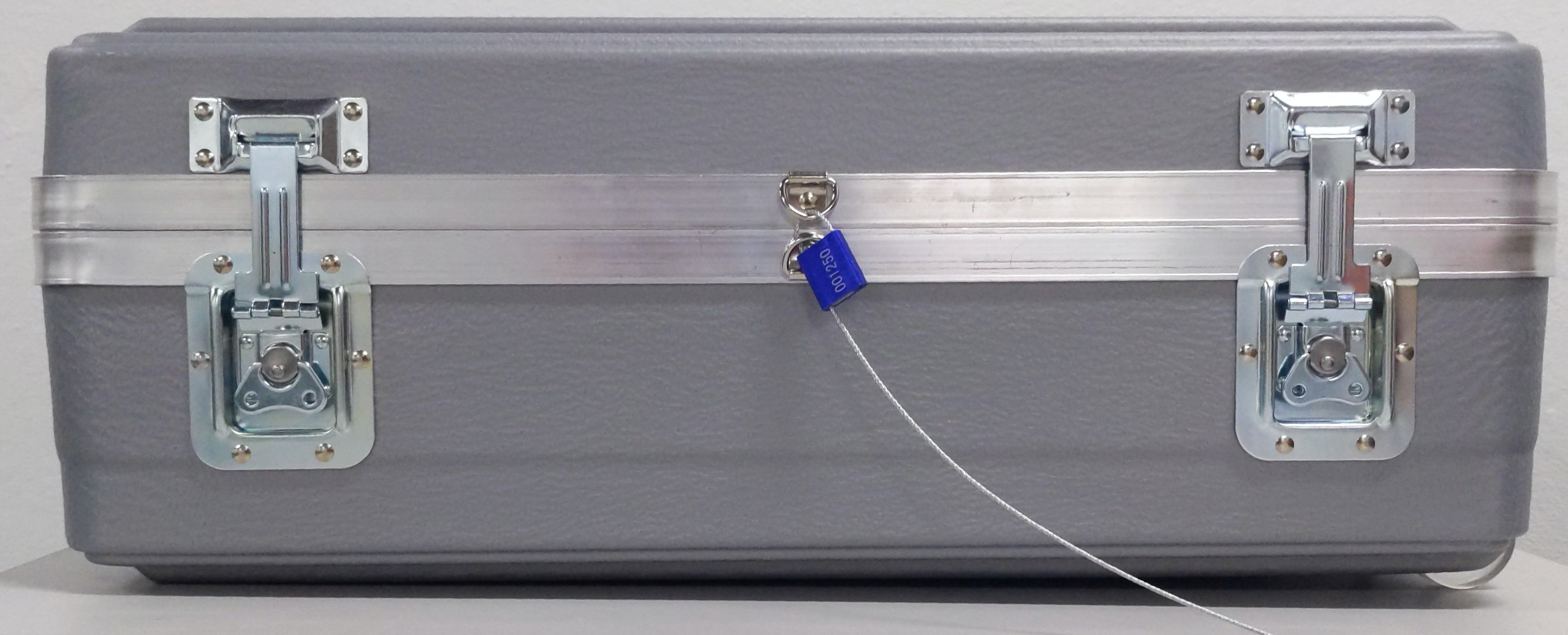
שוברים או חותכים את תג החוט שמונע פתיחה לא מורשית באמצעות קאטר או כלי אחר לחיתוך חוטים שיכול לחתוך חוט בקוטר של 2.5 מילימטרים (0.1 אינץ'). פותחים את נרתיק המשלוח.
אם חסר לכם אחד מהפריטים הבאים, פנו לצוות Transfer Appliance:
פריט תיאור 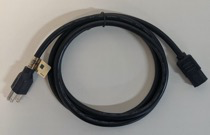
כבל חשמל מ-NEMA 5-15p ל-C13 (1.8 מ' / 5.91 רגל) 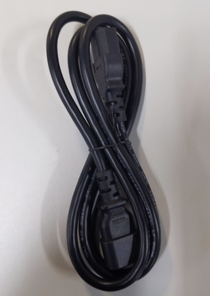
כבל חשמל C14 ל-C13, לחיבורים ליחידת חלוקת החשמל (PDU) (1.5 מ' / 4.92 רגל) 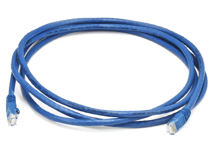
כבל רשת Cat 6 (2.1 מ' / 6.89 רגל) 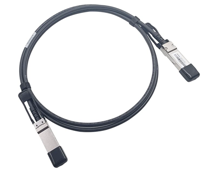
TA300 V2 ו-TA40 V2: כבל רשת מנחושת Twinax QSFP28 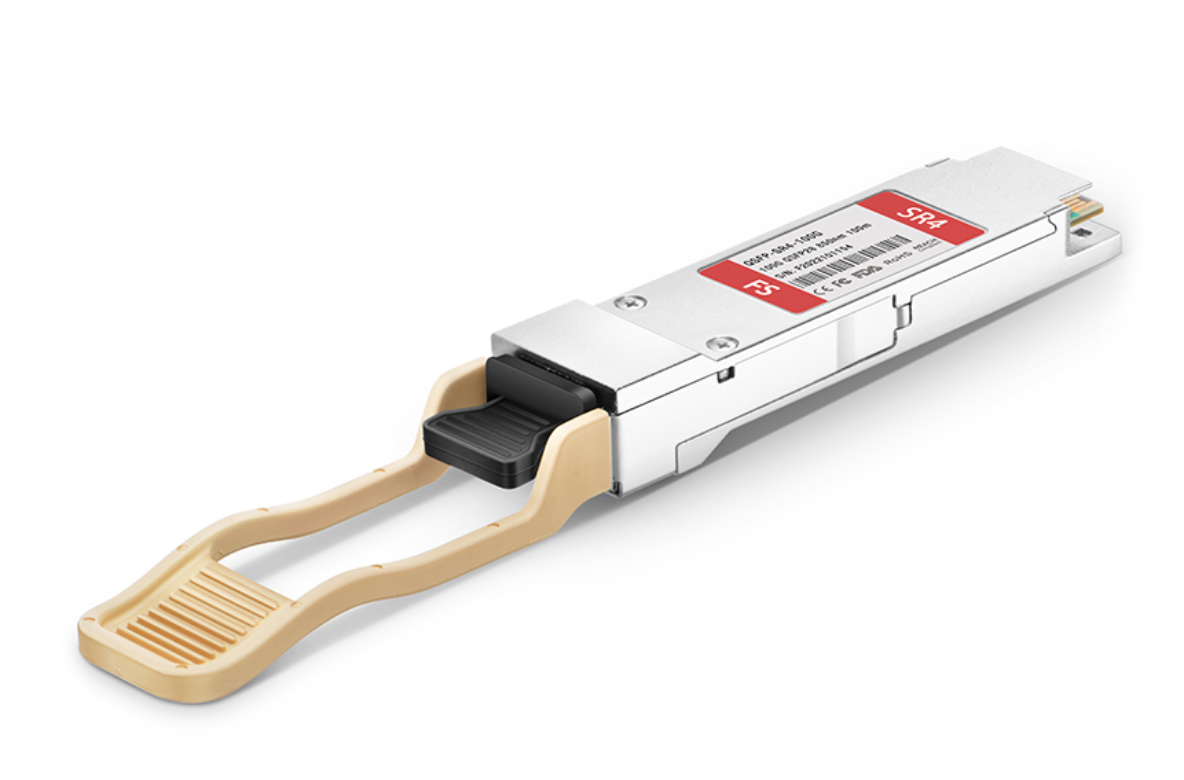
TA300 V2 ו-TA40 V2: מתאם QSFP28 ל-SFP28 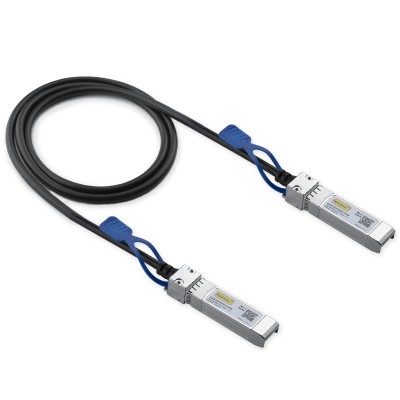
TA300 V2 ו-TA40 V2: כבל רשת SFP28 ל-SFP28 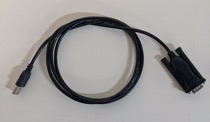
כבל מתאם מ-USB לטורי – לשימוש רק בהתאם להוראות של צוות Transfer Appliance 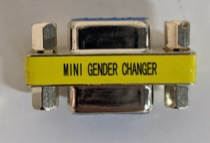
מתאם סריאלי עם פינים לשקע 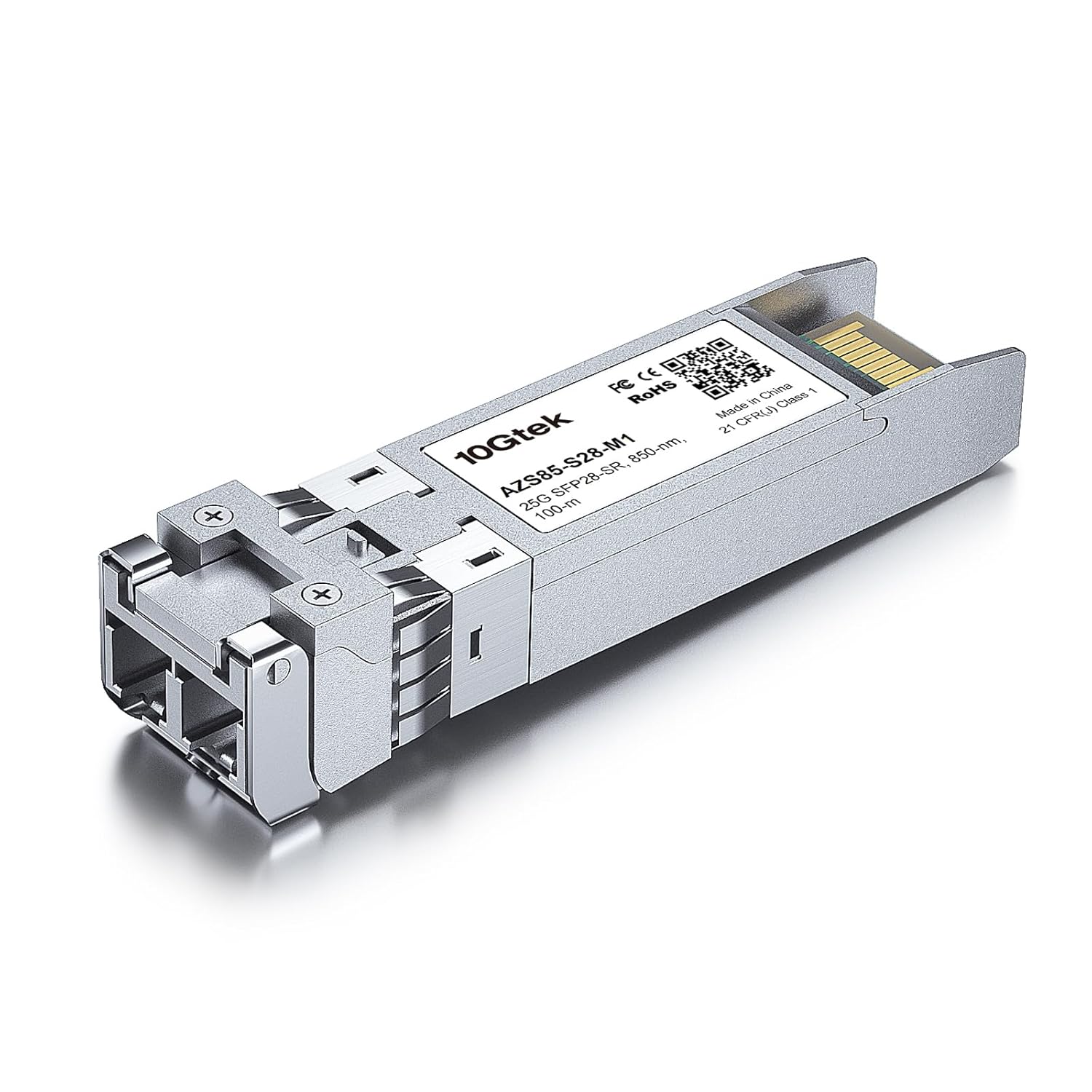
TA40 V2: SFP28 to RJ45 Transceiver 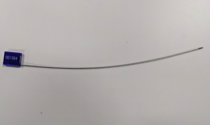
תג שאי אפשר לזייף 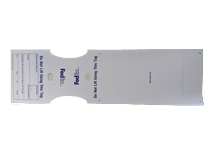
תג לקשירה 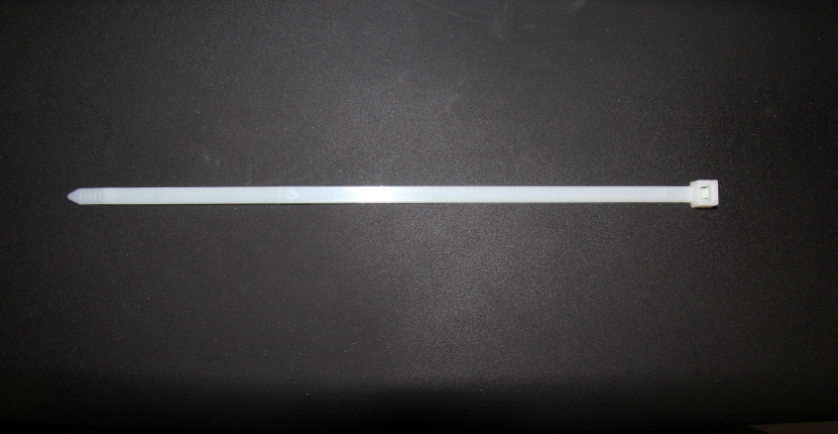
אזיקון 
נרתיק לתווית משלוח 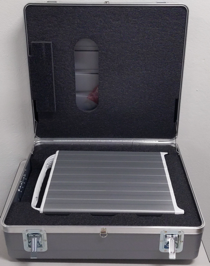
Transfer Appliance
מכשירי TA40 ו-TA300 עצמאיים
מוודאים שקופסת המשלוח והחותמות למניעת חבלה שלמות.
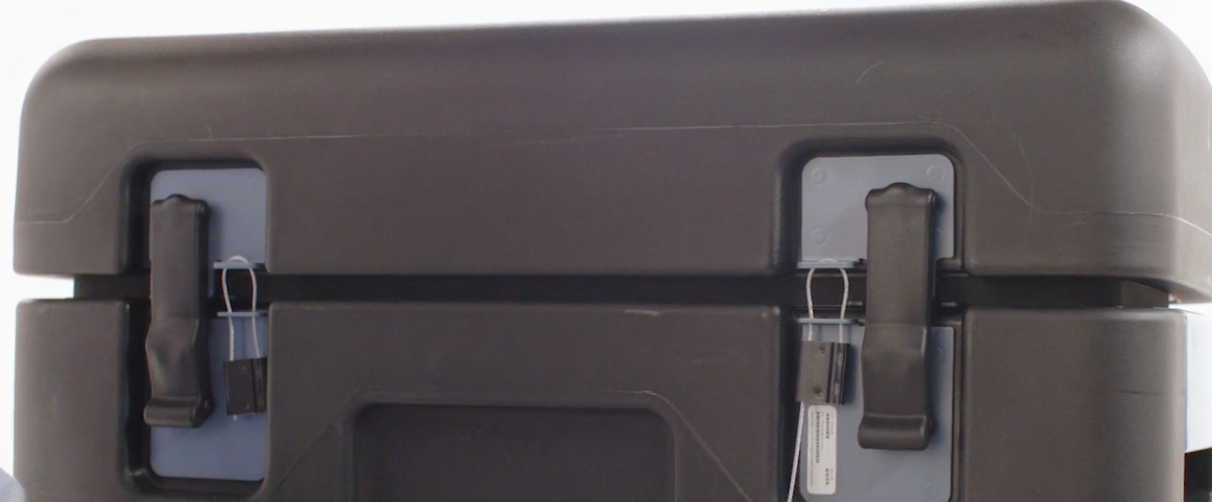
שוברים או חותכים את תג החוט שמונע פתיחה לא מורשית באמצעות קאטר או כלי אחר לחיתוך חוטים שיכול לחתוך חוט בקוטר של 2.5 מילימטרים (0.1 אינץ'). פותחים את נרתיק המשלוח.
אם אחד מהפריטים הבאים חסר, צריך לפנות לצוות Transfer Appliance:
פריט תיאור 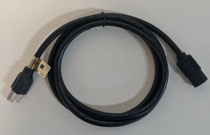
כבל חשמל NEMA 5-15p ל-C13 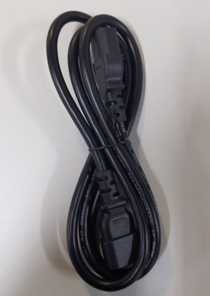
כבל חשמל C14 ל-C13, לחיבורים ליחידת חלוקת החשמל (PDU) 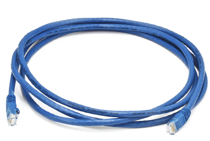
כבל רשת מסוג 6 (Cat6) 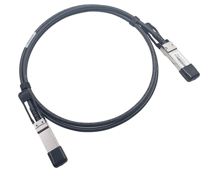
כבל רשת מנחושת מסוג QSFP+ Twinax 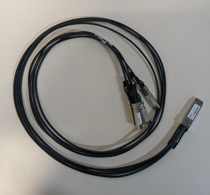
כבל רשת QSFP+ ל-4xSFP+ 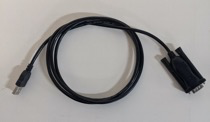
כבל מתאם מ-USB לטורי – לשימוש רק בהתאם להוראות של צוות Transfer Appliance 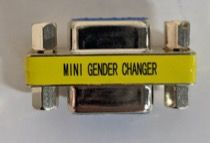
מתאם סריאלי עם פינים לשקע תג שאי אפשר לזייף
אימות המכשיר
לפני שמחברים את המכשיר לרשת, צריך להריץ במחשב הנייד אפליקציה קטנה כדי לוודא שלא נעשה ניסיון לחבל במכשיר במהלך המשלוח.
אפליקציית האימות של Transfer Appliance תומכת במערכות ההפעלה הבאות בגרסת 64 ביט:
- Linux kernel מגרסה 2.6.23 ואילך
- Microsoft Windows Server 2012 ואילך
- Microsoft Windows 10
- Apple macOS מגרסה 10.11 ואילך
כדי לאמת את ה-appliance:
מחברים את המכשיר:
TA40 ו-TA300 שניתנים להתקנה במסד
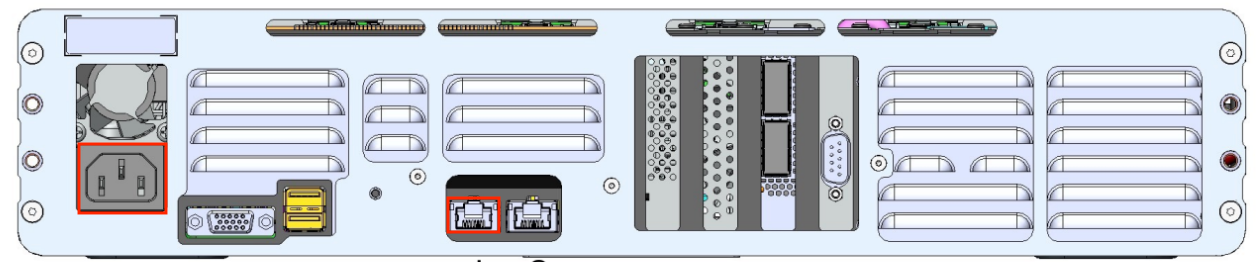
מחברים כבל Cat6 בין יציאת הרשת השמאלית לבין המחשב הנייד.
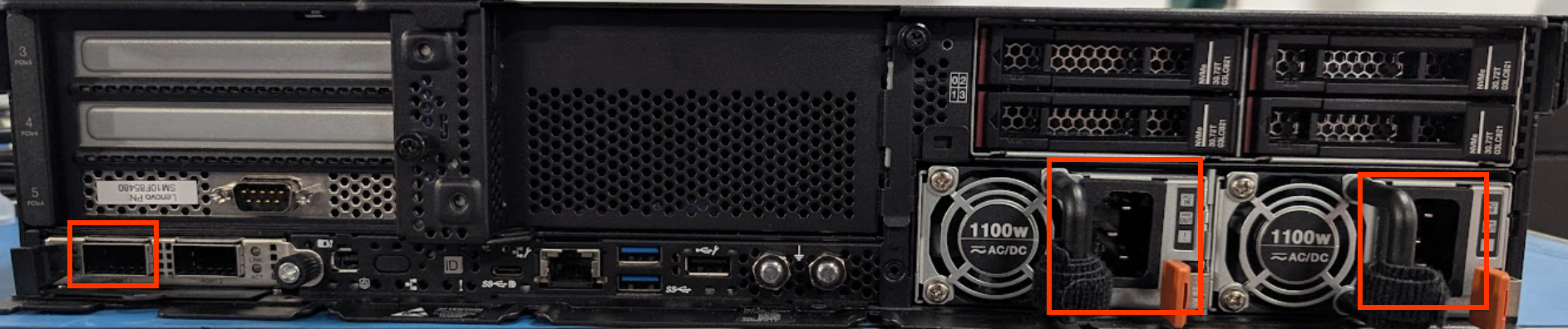
מחברים את כבל החשמל שסופק לשקע החשמל במכשיר ולשקע חשמל פנוי ביחידת חלוקת חשמל (PDU).
- TA40 V2: מחברים את שני שקעי החשמל במכשיר.
TA300 V2
 TA40 V2
מכשירי TA40 ו-TA300 עצמאיים
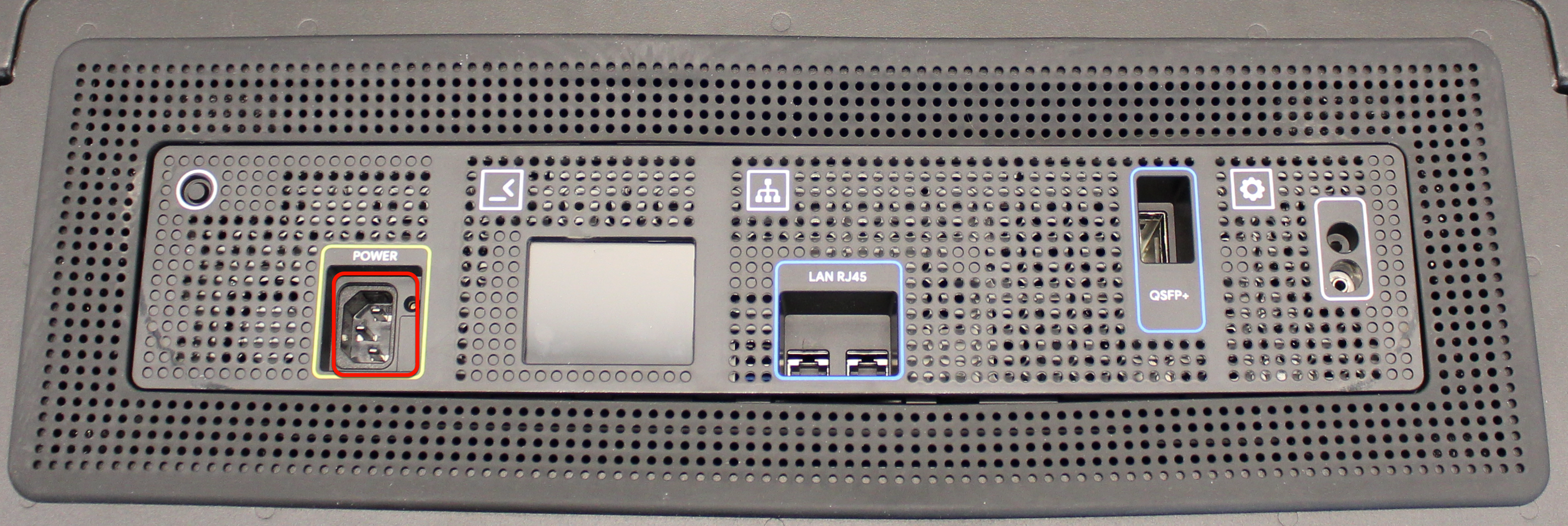
מחברים כבל Cat6 בין יציאת הרשת השמאלית לבין המחשב הנייד.
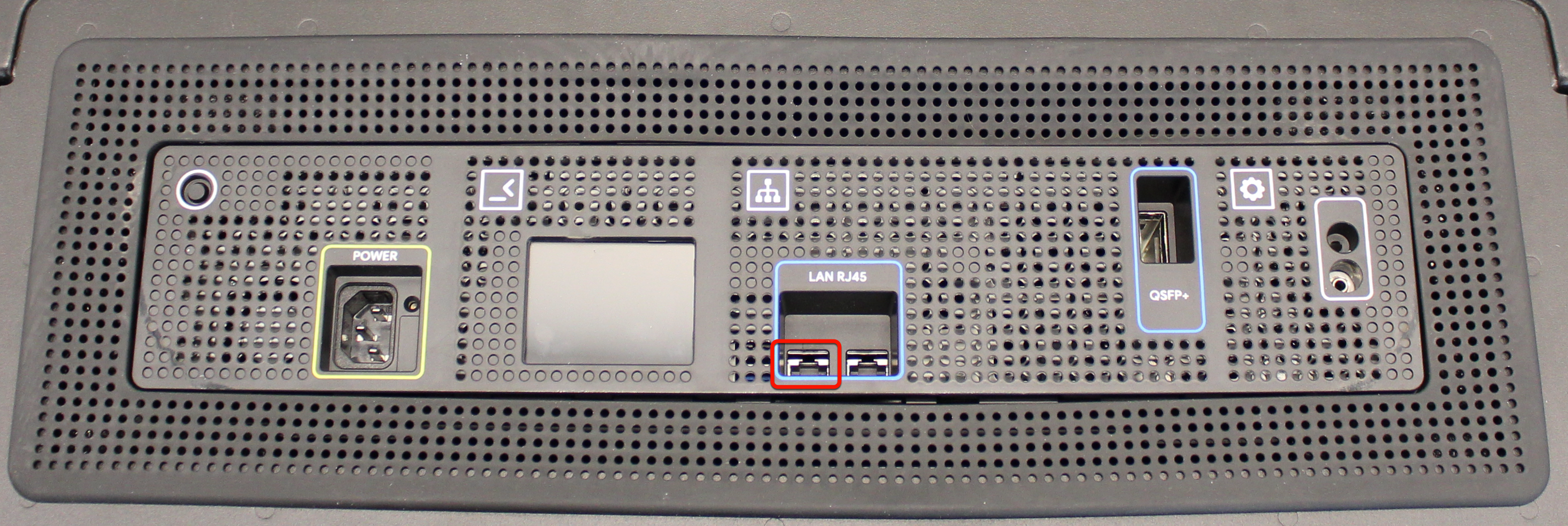
מחברים את כבל החשמל שסופק לשקע החשמל במכשיר ולשקע חשמל פנוי ביחידת חלוקת חשמל (PDU).
מפעילים את Transfer Appliance.
משתמשים ב-
pingכדי לוודא שאפשר ליצור קשר עם המכשיר דרך יציאת ההגדרה שלו:ping 169.254.20.1
הדוגמה הבאה לתגובה דומה לפלט שמוחזר:
PING 169.254.20.1 (169.254.20.1) 56(84) bytes of data.
64 bytes from 169.254.20.1: icmp_seq=1 ttl=64 time=0.060 ms
64 bytes from 169.254.20.1: icmp_seq=2 ttl=64 time=0.039 ms
64 bytes from 169.254.20.1: icmp_seq=3 ttl=64 time=0.039 ms
^C
--- 169.254.20.1 ping statistics ---
3 packets transmitted, 3 received, 0% packet loss, time 2045ms
rtt min/avg/max/mdev = 0.039/0.046/0.060/0.009 ms
כדי להוריד את אפליקציית האימות של Transfer Appliance למחשב הנייד:
Microsoft Windows
מורידים את אפליקציית האימות של Transfer Appliance למחשב הנייד.
פותחים שורת פקודה ועוברים למיקום שבו הורדתם את אפליקציית האימות של Transfer Appliance.
כדי לאמת את המכשיר, מריצים את הפקודה הבאה במחשב הנייד:
taattestator_x86_64-windows.exe
Linux
במחשב הנייד, פותחים אפליקציית טרמינל.
כדי להוריד את אפליקציית האימות של Transfer Appliance, מריצים את הפקודה הבאה במחשב הנייד:
wget https://storage.googleapis.com/transferappliance/attestator/taattestator_x86_64-linux
מריצים את הפקודות הבאות במחשב הנייד כדי לאמת את ה-appliance:
chmod 0777 taattestator_x86_64-linux
./taattestator_x86_64-linux
Apple macOS
פותחים את אפליקציית Terminal.
מריצים את הפקודה הבאה במחשב הנייד כדי להוריד את האפליקציה לאימות של Transfer Appliance:
curl -O https://storage.googleapis.com/transferappliance/attestator/taattestator_x86_64-darwin
מריצים את הפקודות הבאות במחשב הנייד כדי לאמת את ה-appliance:
chmod 0777 taattestator_x86_64-darwin
./taattestator_x86_64-darwin
אם לא בוצעו שינויים במכשיר במהלך המשלוח, האפליקציה תחזיר קוד אימות של Transfer Appliance.
אם אתם משתמשים במכשיר לייצוא נתונים, אחרי שתקבלו את קוד האימות של Transfer Appliance בשלב הקודם, חפשו את האימייל עם הכותרת 'Google Transfer Appliance Delivered and Validation Steps' (מכשיר Transfer Appliance של Google נמסר ושלבי האימות) עם הוראות לשליחת קוד האימות של Transfer Appliance ולקבלת פרטי הכניסה. מדלגים על השלב הבא בהזמנת ייצוא נתונים.
אם אתם משתמשים ב-Transfer Appliance במצב אופליין או אונליין, אחרי שקיבלתם את קוד האימות של Transfer Appliance בשלב הקודם, אתם יכולים להמשיך לפי ההוראות הבאות:
ודאו שיש לכם את ההרשאות הבאות: * transferappliance.appliances.update * transferappliance.credentials.get
אפשר לקבל את ההרשאות הנדרשות האלה באמצעות תפקידים בהתאמה אישית או תפקידים מוגדרים מראש. אפשר לחפש תפקידים מוגדרים מראש לפי הרשאה מסוימת.
- עוברים אל דף מכשירי החשמל ובוחרים את מכשיר החשמל.
- פותחים את רשימת המשימות להגדרה.
- מוצאים את המשימה 'בדיקת תקינות' ובוחרים אותה.
- שולחים את קוד האישור של Transfer Appliance שמוחזר על ידי ה-Appliance. אם הזנתם קוד שגוי, נסו להזין שוב את הקוד הנכון.
- כדי לאחזר את הסיסמה של החותם, לוחצים על הלחצן 'קבלת פרטי הכניסה'.
אחרי שקוד האימות מתקבל, הסיסמה של החותם מוצגת במסוף Google Cloud . אם Google Cloud מוצגת הודעת שגיאה במסוף, אפשר לפנות לצוות Transfer Appliance בכתובת data-support@google.com לקבלת עזרה.
שכבת האיטום מספקת אבטחת נתונים משופרת וגמישות רבה יותר בהעברת המכשיר.
התחברות אל Transfer Appliance
כדי להתחבר למכשיר, צריך את פרטי ההתחברות שלו. צוות Transfer Appliance מספק את פרטי ההתחברות למכשיר בתמורה לקוד אימות של Transfer Appliance, שמציין שלא בוצעו שינויים במכשיר במהלך המשלוח.
אחרי שמקבלים את פרטי ההתחברות, מחברים את המכשיר לרשת:
TA40 ו-TA300 שניתנים להתקנה במסד
הכבל צריך להישאר מחובר בין יציאת הרשת השמאלית לבין המחשב הנייד.
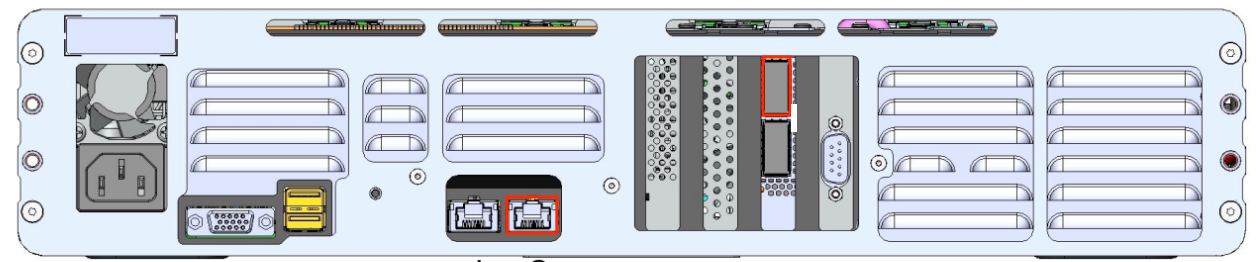
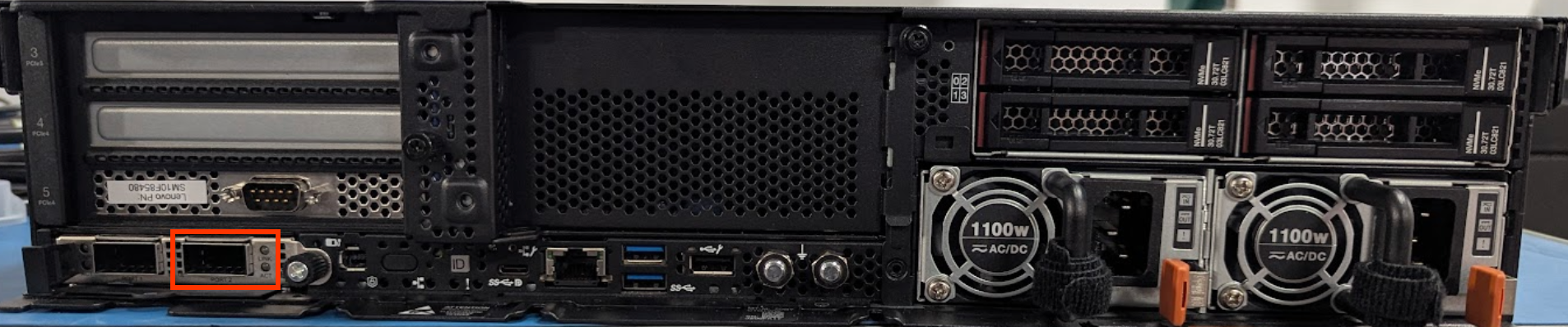
מחברים כבל ליציאת הרשת הנכונה וליציאה פתוחה שמחוברת לרשת.
- TA300 V2 ו-TA40 V2: מחברים את המכשיר דרך יציאת ה-QSFP (באמצעות כבל QSFP28) או יציאת ה-RJ45 (באמצעות כבל Cat6).
TA300 V2
 TA40 V2
מכשירי TA40 ו-TA300 עצמאיים
משאירים את כבל Cat6 מחובר בין יציאת הרשת השמאלית לבין המחשב הנייד.
מחברים כבל Cat6 ליציאת הרשת הנכונה וליציאת RJ45 פתוחה שמחוברת לרשת.
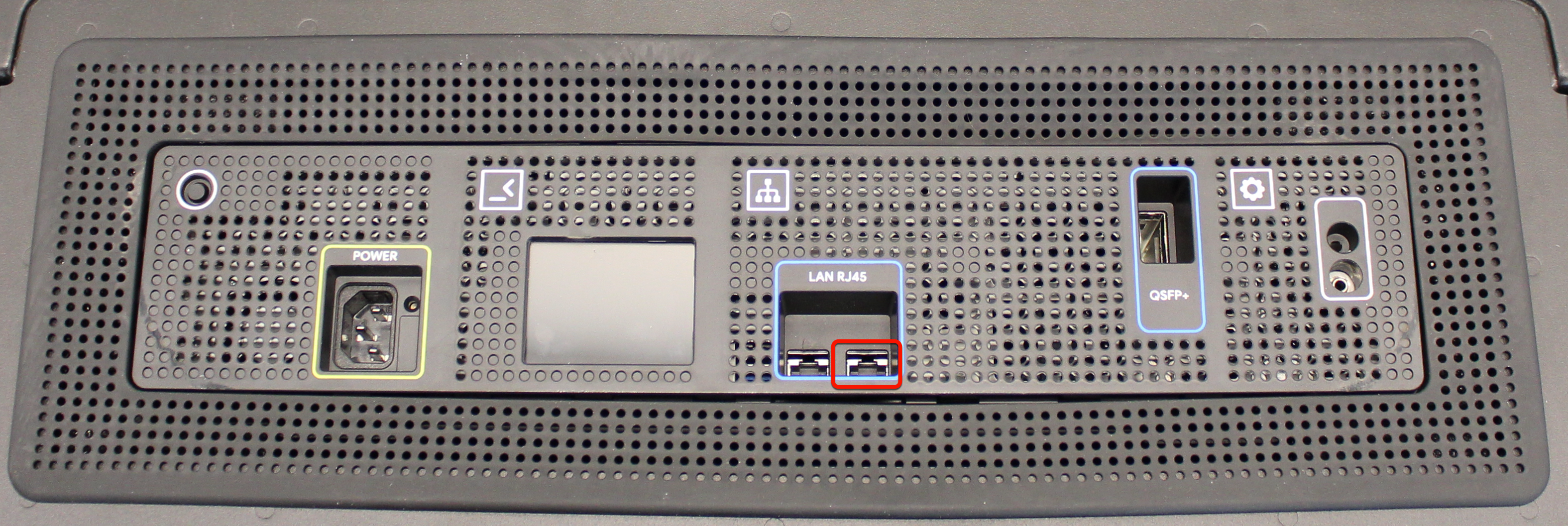
- מתחברים למכשיר:
Windows
- פותחים את Putty.
- בשדה Connection type (סוג החיבור), בוחרים באפשרות SSH.
-
בשדה שם המארח, מזינים:
169.254.20.1 - בשדה סוג החיבור, מוודאים שהאפשרות SSH מסומנת.
- לוחצים על פתיחה.
- כשמוצגת בקשה, מזינים את שם המשתמש שסופק על ידי צוות Transfer Appliance. אתם מחוברים ישירות בלי להזין סיסמה.
Linux
-
מריצים את הפקודה הבאה:
ssh USERNAME@169.254.20.1מחליפים את
USERNAMEבשם המשתמש שסופק על ידי צוות Transfer Appliance.אתם מחוברים ישירות בלי להזין סיסמה.
Mac
-
מריצים את הפקודה הבאה:
ssh USERNAME@169.254.20.1מחליפים את
USERNAMEבשם המשתמש שסופק על ידי צוות Transfer Appliance.אתם מחוברים ישירות בלי להזין סיסמה.
במכשיר עצמאי, הסמל Ready for setup מוצג במסך הסטטוס אחרי שמתחברים למכשיר.
הגדרת תוכנה במכשיר
לפני שמעבירים נתונים אל Transfer Appliance, צריך לוודא מה הסטטוס של המכשיר ולהגדיר את התוכנה במכשיר כך שתפעל ברשת שלכם.
כדי להגדיר את התוכנה של המכשיר, פועלים לפי ההוראות הבאות:
כדי לבדוק את הסטטוס של ה-appliance, מריצים את הפקודה הבאה מהמחשב הנייד או מתחנת העבודה שמחוברים ל-appliance:
ta status
הדוגמה הבאה לתגובה דומה לפלט שמוחזר:
TA300 V2 ו-TA40 V2
You are ready to configure the appliance.

Next steps:
» Configure the appliance using one of the following commands:
> ta config --data_port=RJ45 --ip=dhcp
> ta config --data_port=QSFP --ip=dhcp
» To set a static IP address and gateway, use the '--ip' and '--gw' flags. For example:
> ta config --data_port=RJ45 --ip=192.168.0.100/24 --gw=192.168.0.1
> ta config --data_port=QSFP --ip=192.168.0.100/24 --gw=192.168.0.1
מגדירים את ה-appliance. אפשר להגדיר את ה-appliance כך שישתמש ב-DHCP כדי לקבל כתובת IP באופן אוטומטי, או להגדיר אותו כך שישתמש בכתובת IP קבועה.
כדי להגדיר את המכשיר, מריצים את הפקודה הבאה:
DHCP
ta config --data_port=PORT --ip=dhcp [--proxy_addr=123.45.67.89]
מחליפים את
PORTביציאת הנתונים שבה אתם משתמשים במכשיר,RJ45אוQSFP.אפשר להשתמש בדגל
--proxy_addrכדי לציין כתובת IP של שרת proxy להעברות אונליין.
כתובת IP סטטית
ta config --data_port=PORT --ip=IP_ADDRESS/NETMASK --gw=GATEWAY_ADDRESS [--proxy_addr=123.45.67.89]
מחליפים את מה שכתוב בשדות הבאים:
PORT: יציאת הנתונים שבה אתם משתמשים במכשיר,RJ45אוQSFP.
IP_ADDRESS: כתובת ה-IP של ה-Appliance, אוdhcpלהגדרה אוטומטית של כתובת ה-IP.
NETMASK: מסכת הרשת בסימון CIDR. זה לא נדרש אם משתמשים ב-DHCP.
GATEWAY_ADDRESS: כתובת ה-IP של השער. זה לא נדרש אם משתמשים ב-DHCP.אם לא רוצים להשתמש בשער ומאפשרים רק ללקוחות באותה רשת משנה להתחבר ל-Transfer Appliance, מזינים
--gw=0.0.0.0בתורGATEWAY_ADDRESS.אפשר להשתמש בדגל
--proxy_addrכדי להוסיף תמיכה בשרת proxy כשמבצעים העברות אונליין ומזינים את כתובת ה-IP של המכשיר.
הדוגמה הבאה לתגובה דומה לפלט שמוחזר:
Configuring, encrypting, and mounting data partition...
Verified partition settings for "/mnt/ta_metadata".
Partition key generated and encrypted.
Verifying partition settings and mounting data partition.
This may take several minutes to finish...
Mounted partition "/mnt/ta_data".
Verified partition settings for "/mnt/ta_data".
Data partition is mounted.
Mounting now permissible under "/mnt/ta_data_base/ta_mounts".
Customer fstab file "/opt/customer.fstab" created.
Network is configured.
Configured NFS share "/mnt/ta_data".
NFS share "/mnt/ta_data" is configured.

Appliance has been successfully configured. You can begin copying data.

Use these commands to mount the NFS share from your client:
> sudo mkdir /mnt/data
> sudo mount 192.168.0.100:/mnt/ta_data /mnt/data
שינוי ההגדרות של מכשירי חשמל
כדי לשנות את ההגדרות של Transfer Appliance, אפשר להשתמש בפקודה ta config כמה פעמים שצריך עם ארגומנטים חלופיים כדי להגדיר מחדש את ההגדרות במכשיר.
המשך ההעתקה אחרי אתחול מחדש
כדי להמשיך את ההעתקה אחרי הפעלה מחדש, מריצים את הפקודה הבאה ומזינים את סיסמת החותם של Transfer Appliance (שמופיעה בדף פרטי הכניסה של המסוף Google Cloud ) כשמוצגת בקשה:
ta unseal
אחרי שתאמתו בהצלחה את הסיסמה של החותם, תוכלו לגשת שוב למחיצת הנתונים.
המאמרים הבאים
אופציונלי: מגדירים את Transfer Appliance למצב אונליין.
העתקת נתונים אל Transfer Appliance.