


אתם יכולים להשתמש ב-Transfer Appliance כדי לייצא את הנתונים מ-Cloud Storage.
לפני שמתחילים
בדף הבא מוסבר איך להזמין Transfer Appliance לייצוא נתונים, כולל איך לאמת ולהפעיל את המכשיר, לבצע את ההעברה ולהחזיר את המכשיר ל-Google.
אי אפשר להפעיל מצב אונליין במכשירים שהוזמנו לצורך ייצוא נתונים.
איך זה עובד
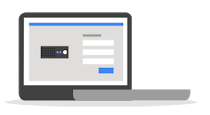 |
שליחת בקשה למכשיר: שולחים הזמנה ל-Transfer Appliance לייצוא נתונים ומחילים הרשאות. |
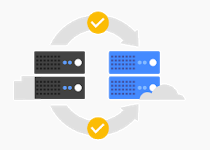 |
Google מעתיקה את הנתונים למכשיר: אנחנו מצפינים את הנתונים, מעתיקים אותם למכשיר, מצפינים את המכשיר ושולחים אותו אליכם. |
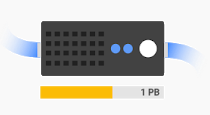 |
קבלת הציוד והורדת הנתונים: מערכות Linux ו-Apple macOS מבצעות mount לשיתוף NFS שנחשף על ידי הציוד. מערכות Windows משתמשות ב-SCP, ב-SSH או ב-SMB כדי להוריד נתונים מהמכשיר. |
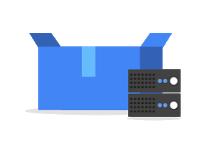 |
מבצעים את ההעברה, סוגרים את המכשיר ושולחים אותו חזרה: משלימים את ההעברה, סוגרים את המכשיר ושולחים אותו חזרה ל-Google. |
ביצוע ייצוא נתונים
כדי לייצא את הנתונים:
הזמנת מכשיר Transfer Appliance לייצוא נתונים
לפני שמתחילים הזמנה, דלי המקור צריך להכיל את הנתונים הדרושים לייצוא, כי יכול להיות שנתונים נוספים שיוספו אחרי ההזמנה לא ייוצאו למכשיר.
כדי להזמין Transfer Appliance, פועלים לפי השלבים הבאים:
עוברים לדף הזמנת מכשיר. בוחרים את סוג המכשיר שרוצים להזמין ומציינים את כיוון העברת הנתונים כמ-Cloud Storage אל שרת מקומי. מזינים את מפתח ההצפנה בניהול הלקוח (CMEK) ואת השם של באקט המקור שממנו רוצים להעביר את הנתונים. אפשר גם לציין את הנתיב לקובץ המניפסט.
מעבר להזמנה של Transfer Appliance
קובץ מניפסט אופציונלי:
אפשר לציין העברה של קבצים או אובייקטים ספציפיים באמצעות מניפסט. צריך לבחור את קובץ המניפסט הזה כשיוצרים את ההזמנה.
כדי ליצור מניפסט של אובייקטים, יוצרים קובץ CSV שהעמודה הראשונה שלו מכילה את שמות האובייקטים ביחס לשם הקטגוריה ולתיקייה שצוינו במקור הנתונים ב-Cloud Storage. כל האובייקטים צריכים להיות באותה קטגוריה.
אפשר גם לציין עמודה שנייה אופציונלית עם מספר הדור של Cloud Storage של הגרסה הספציפית שרוצים להעביר.
לדוגמה, יכול להיות שתרצו להעביר את האובייקטים הבאים:
| נתיב האובייקט | מספר הדור ב-Cloud Storage |
|---|---|
SOURCE_PATH/object1.pdf |
1664826685911832 |
SOURCE_PATH/object2.pdf |
|
SOURCE_PATH/object3.pdf |
1664826610699837 |
קובץ המניפסט שלכם צריך להיראות כמו בדוגמה שלמעלה:
object1.pdf,1664826685911832
object2.pdf
object3.pdf,1664826610699837
שומרים את קובץ המניפסט עם שם קובץ כלשהו וסיומת .csv. הקובץ הזה צריך להיות באותו מקור נתונים ב-Cloud Storage.
הכנת הרשאות וגישה
אחרי שליחת ההזמנה, צריך לתת את ההרשאות שנדרשות להכנת Transfer Appliance. אפשר להגדיר את ההרשאות באמצעות אפליקציית ההגדרה של Cloud או באמצעות הגדרה ידנית.
אחרי שנקבל את הבקשה, צוות Transfer Appliance יאמת את פרטי ההזמנה ויעביר את הנתונים למכשיר. צוות Transfer Appliance אוטם את המכשיר ושולח אותו ליעד המבוקש. לא נדרשת פעולה נוספת עד שתקבלו את המכשיר.
קבלת המכשיר ואימות שלו
אחרי שמקבלים את ה-Transfer Appliance, צריך לוודא שהחבילה הגיעה ללא פגמים ולהתחבר אליו:
בודקים את תכולת החבילה כדי לוודא שלא נעשה ניסיון לחבל במכשיר במהלך המשלוח.
מריצים את אפליקציית האימות של Transfer Appliance כדי לוודא שלא נעשה שינוי בתוכנת ה-Appliance.
חיבור והפעלה של המכשיר
כדי להתחבר למכשיר ולהפעיל אותו, מבצעים את השלבים הבאים במחשב הנייד:
מתחברים אל Transfer Appliance באותו אופן שמתואר בשלב האימות שלמעלה.
מפעילים את ה-appliance באמצעות הפקודות הבאות. חשוב לוודא שהמחשב הנייד מחובר לאינטרנט ושלמשתמש יש הרשאות להתקין ולהפעיל את הפקודה
gcloudשבהמשך. יכול להיות שיהיה צורך להתקין את Google Cloud CLI אם הוא עדיין לא מותקן. לשם כך, פועלים לפי ההוראות שבקטע התקנת Google Cloud CLI.- מריצים את
gcloud auth application-default login.
- מריצים את
מריצים את פקודת ההפעלה.
Windows
taattestator_x86_64-windows.exe --activation
Linux
./taattestator_x86_64-linux --activation
macOS
./taattestator_x86_64-darwin --activation
הגדרת תוכנה במכשיר
מגדירים את התוכנה של Transfer Appliance ומאמתים את הסטטוס של ה-Appliance.
הורדת הנתונים
מחלקים את הנתונים מהמכשיר באמצעות אחת מהשיטות הבאות. מומלץ מאוד לוודא שהורדת הנתונים הושלמה לפני שמוחקים את הנתונים בקטגוריה של Cloud Storage במקור. מומלץ לאמת את הנתונים מול קובץ המניפסט אם הוא סופק בזמן ההזמנה.
SCP או SFTP
העתקת הנתונים באמצעות SCP או SFTP בהתאם למערכת ההפעלה:
Windows
מורידים לקוח SCP או SFTP שתומך בשמות קבצים בקידוד UTF-8, כמו WinSCP.
באמצעות כלי ה-SCP, מתחברים למכשיר עם ההגדרות הבאות:
פרוטוקול קבצים: SFTP
שם המארח: כתובת ה-IP של המכשיר
מספר יציאה: 22
שם משתמש: שם המשתמש של האפליקציה שסופק על ידי צוות Transfer Appliance
סיסמה: סיסמת ה-appliance שסופקה על ידי צוות Transfer Appliance
ספריית קובצי המקור ב-Transfer Appliance חייבת להיות
/mnt/ta_data.
Linux
מריצים את הפקודה הבאה:
scp USERNAME@IP_ADDRESS:/mnt/ta_data PATH_ON_DEVICE
מחליפים את הפריטים הבאים:
PATH_ON_DEVICE: הנתיב במכשיר שאליו מעתיקים את הנתונים.
USERNAME: שם המשתמש של ה-Appliance שסופק על ידי צוות Transfer Appliance.
IP_ADDRESS: כתובת ה-IP של המכשיר.
כשמוצגת בקשה, מזינים את הסיסמה של ה-Appliance שקיבלתם מצוות Transfer Appliance.
macOS
מריצים את הפקודה הבאה:
scp USERNAME@IP_ADDRESS:/mnt/ta_data PATH_ON_DEVICE
מחליפים את מה שכתוב בשדות הבאים:
PATH_ON_DEVICE: הנתיב במכשיר שאליו מעתיקים את הנתונים.
USERNAME: שם המשתמש של ה-Appliance שסופק על ידי צוות Transfer Appliance.
IP_ADDRESS: כתובת ה-IP של המכשיר.
כשמוצגת בקשה, מזינים את הסיסמה של ה-Appliance שקיבלתם מצוות Transfer Appliance.
שיתוף באמצעות NFS
העתקת נתונים מהמכשיר באמצעות שיתוף NFS:
מריצים את הפקודה הבאה במקור הנתונים, בהתאם למערכת ההפעלה:
Linux
sudo apt install nfs-common
sudo mkdir /mnt/data
sudo mount -o vers=4 IP_ADDRESS:/mnt/ta_data /mnt/data
מחליפים את
IP_ADDRESSבכתובת ה-IP של המכשיר.macOS
cd ~
mkdir ta_data
sudo mount -t nfs -o vers=4, resvport IP_ADDRESS:/mnt/ta_data ~/ta_data
מחליפים את
IP_ADDRESSבכתובת ה-IP של המכשיר.- מעתיקים את הנתונים מהמכשיר באמצעות כלי העתקה לבחירתכם.
העתקת נתונים היא פעולה ממושכת. ב-macOS או ב-Linux, מומלץ להשתמש ב-
tmuxאו ב-screenכדי לוודא שתהליך ההעתקה יימשך גם אם מתנתקים מהחשבון או מהרשת.
שיתוף באמצעות SMB
כדי להפעיל שיתוף קבצים ב-SMB, פועלים לפי השלבים הבאים:
מגדירים את ה-appliance לשימוש ב-SMB באמצעות דגל פרוטוקול שיתוף הקבצים הבא:
ta config --data_port=PORT --ip=IP_ADDRESS --fileshare=smbהספרייה
ta_dataמשותפת והמשתמש הבא נוצר:- שם משתמש:
ta_customer - סיסמה:
ta_customer
- שם משתמש:
בהתאם לסוג המארח, מתחברים להתקן הרשת לשיתוף קבצים של SMB:
Microsoft Windows
מנהל הקבצים
פותחים את מנהל הקבצים ועורכים את נתיב הקובץ ל-
\\IP_ADDRESS\ta_data.מזינים את שם המשתמש והסיסמה כשמוצגת בקשה לעשות זאת.
שורת הפקודה
מזינים את הפקודה הבאה בשורת הפקודה של Windows:
net use X: \\IP_ADDRESS\ta_dataמזינים את שם המשתמש והסיסמה כשמוצגת בקשה לעשות זאת.
Linux
מנהל הקבצים
פותחים את מנהל הקבצים שמוגדר כברירת מחדל ולוחצים על Connect to server (התחברות לשרת).
מזינים
smb://IP_ADDRESS/ta_data.מזינים את שם המשתמש והסיסמה כשמוצגת בקשה לעשות זאת.
שורת הפקודה
התקנת לקוח SMB:
sudo apt-get install smbclient.מתחברים לרשת לשיתוף קבצים ב-SMB:
smbclient //IP_ADDRESS/ta_data -U USERNAME
תוצג הנחיה
smb:\>.
השלמת העתקת הנתונים
השלמת העתקת הנתונים מכינה את המכשיר למשלוח חזרה אל Google. אחרי שתסיימו את העתקת הנתונים, לא תהיה לכם יותר גישה לנתונים במכשיר ולא תוכלו לאחזר אותם.
החזרת המכשיר
אורזים את המכשיר ומחזירים אותו ל-Google.
שיקולי אבטחה
הנתונים שלכם מוצפנים באמצעות מפתח להצפנת נתונים (DEK) שנוצר על ידי Google Cloud. לאחר מכן, מפתח ה-DEK מוצפן על ידי מפתח להצפנת מפתחות הצפנה (KEK) ומאוחסן בקטגוריית המקור. הנתונים המוצפנים שלכם מועברים למכשיר, שמוצפן בנוסף באמצעות dm-crypt ברשת מרכזי הנתונים הפרטיים של Google, באמצעות חיבורי TLS מאובטחים.
הנתונים שלכם נשארים מוצפנים במרכז הנתונים, במהלך ההעברה, וניתן לגשת אליהם רק אחרי שמפעילים את המכשיר. מידע נוסף על פרוטוקולי האבטחה של Google זמין במאמר בנושא אבטחה והצפנה.
תמחור
התמחור הרגיל של Transfer Appliance חל על מכשירי ייצוא נתונים. מידע נוסף זמין בדף המחירון של Transfer Appliance.