


Puedes usar Transfer Appliance para exportar tus datos de Cloud Storage.
Antes de comenzar
En la siguiente página, se proporcionan instrucciones para pedir un Transfer Appliance para la exportación de datos, lo que incluye cómo validar y activar el dispositivo, realizar la transferencia y devolver el dispositivo a Google.
No se puede habilitar elmodo en línea en los dispositivos que se piden para la exportación de datos.
Cómo funciona
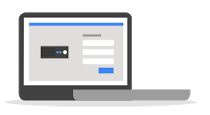 |
Solicita un dispositivo: Haz un pedido de un Transfer Appliance para la exportación de datos y aplica permisos. |
 |
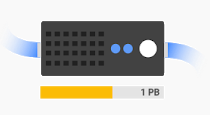
Google copia tus datos en el dispositivo: Encriptamos tus datos, los copiamos en el dispositivo, encriptamos el dispositivo y, luego, te lo enviamos. |
 |
Recibe el dispositivo y descarga tus datos: Los sistemas Linux y Apple macOS activan el uso compartido de NFS expuesto por el dispositivo. Los sistemas Windows usan SCP, SSH o SMB para descargar datos del dispositivo. |
 |
Finaliza el dispositivo y envíalo de vuelta: Completa la transferencia, finaliza el dispositivo y envíalo de vuelta a Google. |
Realiza la exportación de datos
Para exportar tus datos, sigue estos pasos:
Pide un Transfer Appliance para la exportación de datos
El bucket de origen debe contener los datos necesarios para la exportación antes de iniciar un pedido, ya que es posible que no se exporten al dispositivo los datos adicionales que se agreguen después del pedido.
Para pedir un Transfer Appliance, sigue estos pasos:
Ve a la página Pedir dispositivo. Elige el tipo de dispositivo que deseas pedir y selecciona la dirección de transferencia de datos como De Cloud Storage a local. Proporciona tu clave de encriptación administrada por el cliente (CMEK) y el nombre del bucket de origen desde el que deseas transferir tus datos. De manera opcional, proporciona la ruta de acceso al archivo de manifiesto.
Ir al pedido de Transfer Appliance
Archivo de manifiesto opcional:
La transferencia de archivos u objetos específicos se puede especificar con un manifiesto. Este archivo de manifiesto debe seleccionarse durante la creación del pedido.
Para crear un manifiesto de objetos, crea un archivo CSV cuya primera columna contenga los nombres de los objetos relacionados con el nombre del bucket y la carpeta especificados en la fuente de datos en Cloud Storage. Todos los objetos deben estar en el mismo bucket.
También puedes especificar una segunda columna opcional con el número de generación de Cloud Storage de la versión específica que se transferirá.
Por ejemplo, es posible que desees transferir los siguientes objetos:
| Ruta de acceso del objeto | Número de generación de Cloud Storage |
|---|---|
SOURCE_PATH/object1.pdf |
1664826685911832 |
SOURCE_PATH/object2.pdf |
|
SOURCE_PATH/object3.pdf |
1664826610699837 |
Tu archivo de manifiesto debería verse de la siguiente manera para el ejemplo anterior:
object1.pdf,1664826685911832
object2.pdf
object3.pdf,1664826610699837
Guarda el archivo de manifiesto con cualquier nombre de archivo y una extensión .csv. Este archivo debe residir en la misma fuente de datos en Cloud Storage.
Prepara los permisos y el acceso
Una vez que se envíe el pedido, proporciona los permisos necesarios para preparar tu Transfer Appliance. Los permisos se pueden configurar con la aplicación de configuración de Cloud o con la configuración manual.
Una vez que se reciba tu solicitud, el equipo de Transfer Appliance validará los detalles de tu pedido y transferirá tus datos al dispositivo. El equipo de Transfer Appliance sellará y enviará tu dispositivo al destino solicitado. No es necesario que realices ninguna otra acción hasta que recibas el dispositivo.
Recibe y valida tu dispositivo
Una vez que recibas el dispositivo, verifica que el paquete haya llegado intacto y conéctate a Transfer Appliance:
Verifica el contenido del paquete para asegurarte de que no se haya manipulado el dispositivo durante el transporte.
Ejecuta la aplicación de certificación de Transfer Appliance para asegurarte de que no se haya manipulado el software del dispositivo.
Conecta y activa tu dispositivo
Para conectarte a tu dispositivo y activarlo, sigue estos pasos en tu laptop:
Conéctate a Transfer Appliance de la misma manera que se describe en el paso de validación anterior.
Activa tu dispositivo con los siguientes comandos. Asegúrate de que tu laptop esté conectada a Internet y de que el usuario tenga permisos para instalar y ejecutar el comando
gcloudque se muestra a continuación. Es posible que debas instalar Google Cloud CLI si aún no lo hiciste, según las instrucciones de Instala la CLI de Google Cloud.- Ejecuta
gcloud auth application-default login.
- Ejecuta
Ejecuta el comando de activación.
Windows
taattestator_x86_64-windows.exe --activation
Linux
./taattestator_x86_64-linux --activation
macOS
./taattestator_x86_64-darwin --activation
Configura el software del dispositivo
Configura el software de Transfer Appliance y verifica el estado del dispositivo.
Descarga datos
Extrae los datos del dispositivo con uno de los siguientes métodos. Te recomendamos que verifiques que se haya completado la descarga de datos antes de borrar los datos de tu bucket de Cloud Storage de origen. Es una buena práctica verificar los datos con el archivo de manifiesto si se proporcionó uno en el momento del pedido.
SCP o SFTP
Copia datos con SCP o SFTP según tu sistema operativo:
Windows
Descarga un cliente SCP o SFTP que admita nombres de archivos UTF-8, como WinSCP.
Con la herramienta SCP, conéctate al dispositivo con la siguiente configuración:
Protocolo de archivos: SFTP
Nombre de host: Dirección IP del dispositivo
Número de puerto: 22
Nombre de usuario: El nombre de usuario del dispositivo proporcionado por el equipo de Transfer Appliance
Contraseña: La contraseña del dispositivo proporcionada por el equipo de Transfer Appliance
El directorio del código fuente en Transfer Appliance debe ser
/mnt/ta_data.
Linux
Ejecuta el siguiente comando:
scp USERNAME@IP_ADDRESS:/mnt/ta_data PATH_ON_DEVICE
Reemplaza los siguientes elementos:
PATH_ON_DEVICE: La ruta de acceso en el dispositivo en el que copias datos.USERNAME: El nombre de usuario del dispositivo proporcionado por el equipo de Transfer Appliance.IP_ADDRESS: La dirección IP del dispositivo.
Cuando se te solicite, ingresa la contraseña del dispositivo proporcionada por el equipo de Transfer Appliance.
macOS
Ejecuta el siguiente comando:
scp USERNAME@IP_ADDRESS:/mnt/ta_data PATH_ON_DEVICE
Reemplaza lo siguiente:
PATH_ON_DEVICE: La ruta de acceso en el dispositivo en el que copias datos.USERNAME: El nombre de usuario del dispositivo proporcionado por el equipo de Transfer Appliance.IP_ADDRESS: La dirección IP del dispositivo.
Cuando se te solicite, ingresa la contraseña del dispositivo proporcionada por el equipo de Transfer Appliance.
Recurso compartido de NFS
Copia datos del dispositivo con el recurso compartido de NFS:
Ejecuta el siguiente comando en tu fuente de datos según tu sistema operativo:
Linux
sudo apt install nfs-common
sudo mkdir /mnt/data
sudo mount -o vers=4 IP_ADDRESS:/mnt/ta_data /mnt/data
Reemplaza
IP_ADDRESSpor la dirección IP del dispositivo.macOS
cd ~
mkdir ta_data
sudo mount -t nfs -o vers=4, resvport IP_ADDRESS:/mnt/ta_data ~/ta_data
Reemplaza
IP_ADDRESSpor la dirección IP del dispositivo.- Copia datos del dispositivo con una utilidad de copia de tu elección.
La copia de datos es una operación de larga duración. Para macOS o Linux, te recomendamos que uses
tmuxoscreenpara asegurarte de que el proceso de copia sobreviva a los cierres de sesión o a las desconexiones de red.
Recurso compartido de SMB
Para habilitar el recurso compartido de archivos SMB, sigue estos pasos:
Configura el dispositivo para usar SMB con la siguiente marca de protocolo de uso compartido de archivos:
ta config --data_port=PORT --ip=IP_ADDRESS --fileshare=smbSe comparte el directorio
ta_datay se crea el siguiente usuario:- Nombre de usuario:
ta_customer - Contraseña:
ta_customer
- Nombre de usuario:
Según el tipo de host, conéctate al recurso compartido de archivos SMB:
Microsoft Windows
Administrador de archivos
Abre el administrador de archivos y edita la ruta de acceso del archivo a
\\IP_ADDRESS\ta_data.Ingresa tu nombre de usuario y contraseña cuando se te solicite.
Línea de comandos
Ingresa lo siguiente en el símbolo del sistema de Windows:
net use X: \\IP_ADDRESS\ta_dataIngresa tu nombre de usuario y contraseña cuando se te solicite.
Linux
Administrador de archivos
Abre el administrador de archivos predeterminado y haz clic en Conectar con el servidor.
Ingresa
smb://IP_ADDRESS/ta_data.Ingresa tu nombre de usuario y contraseña cuando se te solicite.
Línea de comandos
Instala el cliente SMB:
sudo apt-get install smbclient.Conéctate al recurso compartido de archivos SMB:
smbclient //IP_ADDRESS/ta_data -U USERNAME
Aparecerá un mensaje
smb:\>.
Finaliza los datos copiados
La finalización de los datos copiados prepara el dispositivo para enviarlo de vuelta a Google. Una vez que finalices los datos copiados, los datos del dispositivo se volverán inaccesibles y no se podrán recuperar.
Devuelve el dispositivo
Empaqueta el dispositivo y devuélvelo a Google.
Consideraciones de seguridad
Tus datos se encriptan con una clave de encriptación de datos (DEK) generada por Google Cloud. Luego, la DEK se encripta con una clave de encriptación de claves (KEK) y se almacena en tu bucket de origen. Tus datos encriptados se mueven al dispositivo, que se encripta adicionalmente con dm-crypt en la red de centros de datos privados de Google mediante conexiones TLS seguras.
Tus datos permanecen encriptados en el centro de datos, durante el tránsito, y solo se puede acceder a ellos una vez que activas el dispositivo. Para obtener más información sobre los protocolos de seguridad de Google, consulta Seguridad y encriptación.
Precios
Se aplican los precios estándar de Transfer Appliance a los dispositivos de exportación de datos. Para obtener más información, consulta la página de precios de Transfer Appliance.