


Confirmar recepción
Si recibiste el Transfer Appliance para la transferencia de datos en la nube, sigue estos pasos en la consola deGoogle Cloud :
Asegúrate de tener los siguientes permisos:
- transferappliance.appliances.update
- transferappliance.orders.get
- transferappliance.orders.update
Podrás obtener estos permisos necesarios a través de roles personalizados o roles predefinidos. Puedes buscar roles predefinidos para un permiso determinado.
Ve a la página de dispositivos y selecciona el dispositivo.
Abre la lista de tareas de configuración.
Navega a la tarea "Haz un seguimiento del envío y confirma su recepción".
Haz clic en el botón "Confirmar recepción". Se abrirá un cuadro emergente para confirmar el recibo.
Asegúrate de hacer clic en el botón "Confirmar recepción" en el cuadro emergente solo si recibiste el dispositivo, ya que esta acción lo marcará como "ON_SITE".
Verifica el contenido del paquete
Antes de conectar Transfer Appliance, te recomendamos que verifiques que el paquete haya llegado intacto, con todos los cables y equipos necesarios. Nos aseguramos de que tengas todo lo necesario para una transferencia de datos exitosa.
Después de recibir el dispositivo de Transfer Appliance, verifica que el contenido del paquete esté intacto. Para ello, haz lo siguiente:
TA40 y TA300 de Rackable
Confirma que la caja de envío y los sellos de seguridad estén intactos.
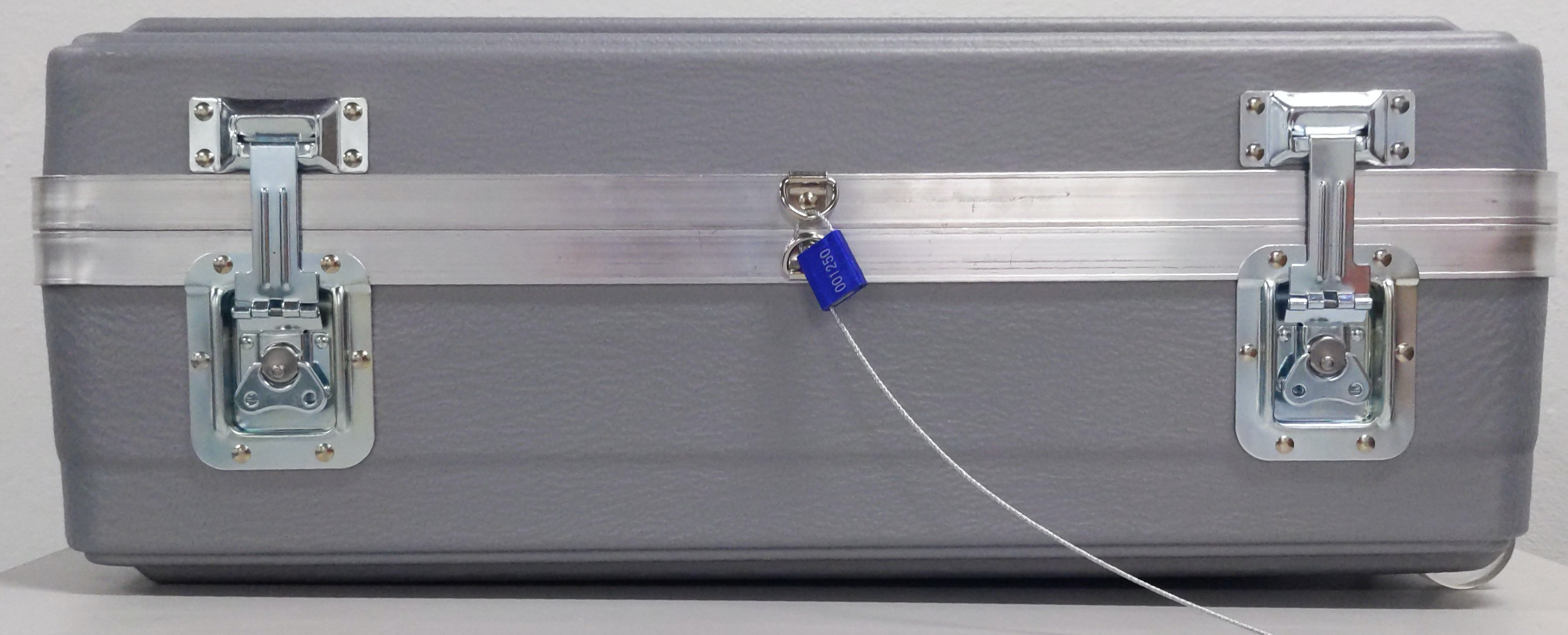
Rompe o corta la etiqueta de cable con indicador de manipulación con un cortador lateral o con otra herramienta capaz de cortar un cable con un diámetro de 2.5 milímetros (0.1 in). Abre la caja de envío.
Comunícate con el equipo de Transfer Appliance si falta alguno de los siguientes elementos:
Elemento Descripción 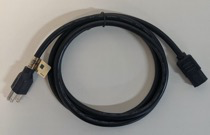
Cable de alimentación NEMA 5-15p a C13 (1.8 m/5.91 pies) 
Cable de alimentación de C14 a C13 para conexiones a la unidad de distribución de alimentación (PDU) (1.5 m/4.92 pies) 
Cable de red Cat 6 (2.1 m/6.89 pies) 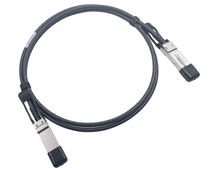
Cable de red de cobre Twinax QSFP28 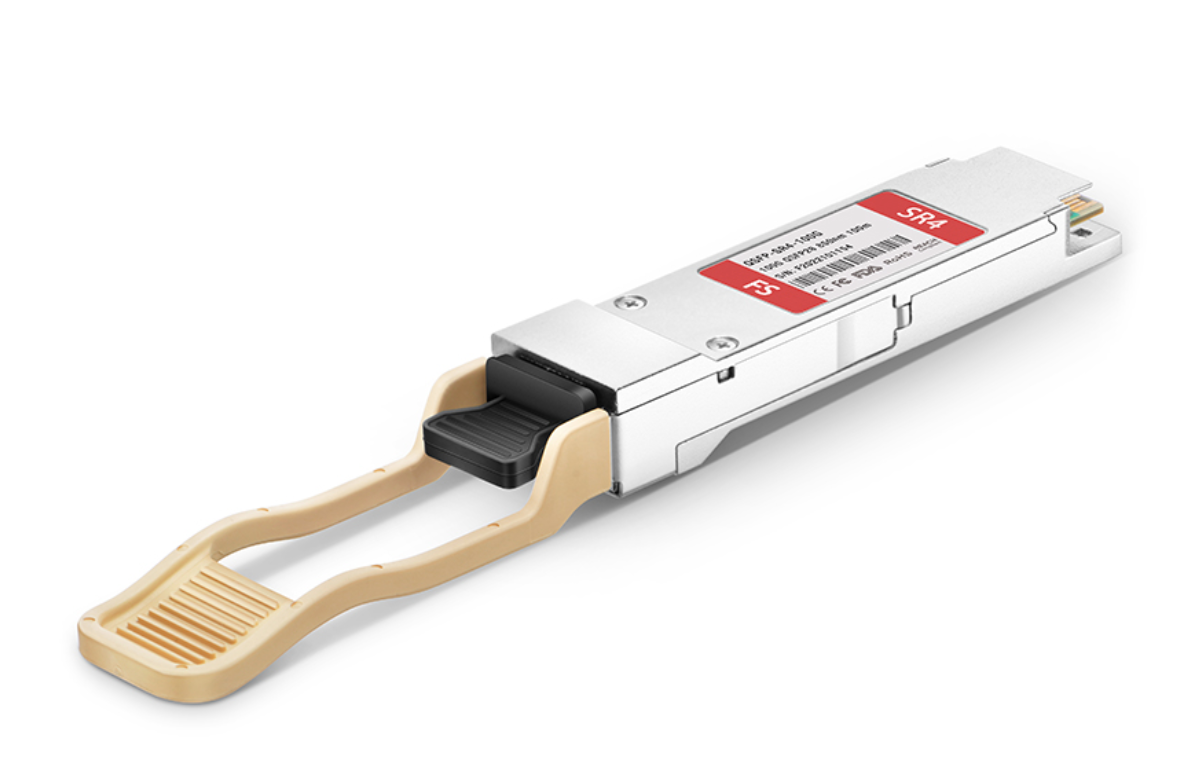
Adaptador de QSFP28 a SFP28 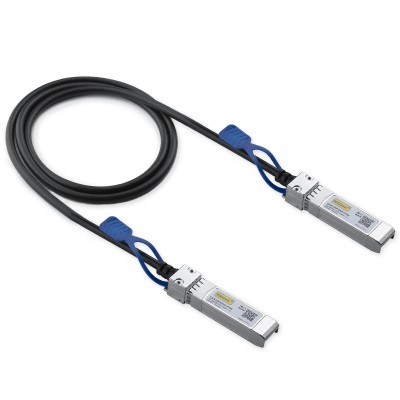
Cable de red SFP28 a SFP28 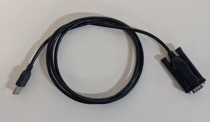
Cable adaptador de USB a serie: Úsalo solo si lo indica el equipo de Transfer Appliance 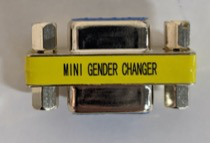
Adaptador de puerto de serie de pin a enchufe 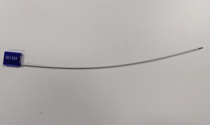
Etiqueta de cable con evidencia de manipulación 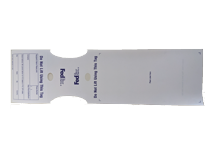
Etiqueta colgante 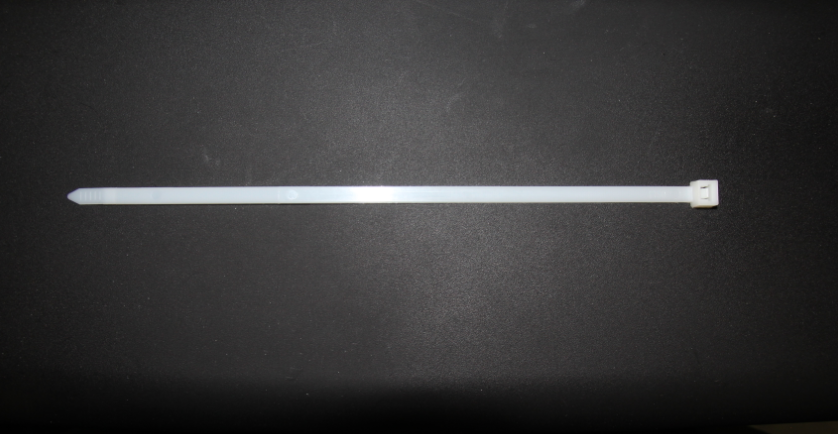
Brida 
Pouch de etiqueta de envío 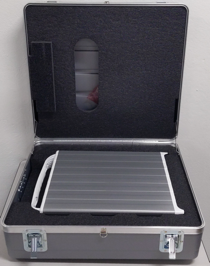
Transfer Appliance
TA40 y TA300 independientes
Confirma que la caja de envío y los sellos de seguridad estén intactos.
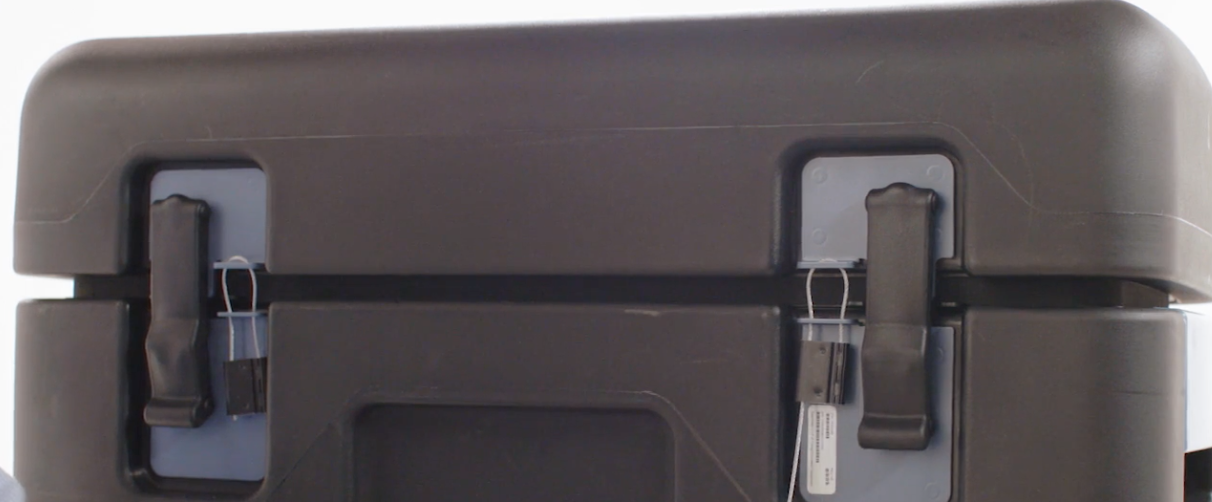
Rompe o corta la etiqueta de cable con indicador de manipulación con un alicate de corte lateral o con otra herramienta para cortar cables que pueda cortar un cable con un diámetro de 2.5 milímetros (0.1 in). Abre la caja de envío.
Comunícate con el equipo de Transfer Appliance si falta alguno de los siguientes elementos:
Elemento Descripción 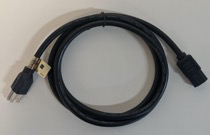
Cable de alimentación de 5-15p a C13 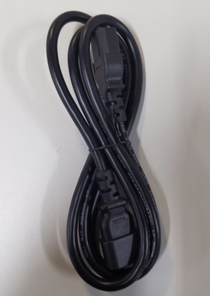
Cable de alimentación de C14 a C13 para conexiones a la unidad de distribución de alimentación (PDU) 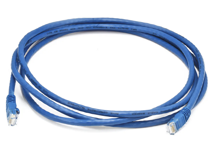
Cable de red de categoría 6 (Cat6) 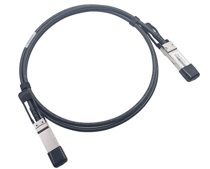
Cable de red de cobre Twinax QSFP+ 
Cable de red QSFP+ a 4xSFP+ 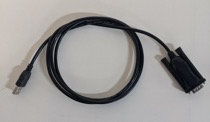
Cable adaptador de USB a serie: Úsalo solo si lo indica el equipo de Transfer Appliance 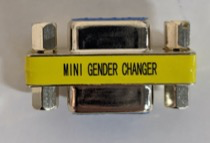
Adaptador de puerto de serie de pin a enchufe Etiqueta de cable con evidencia de manipulación
Valida el dispositivo
Antes de conectar el dispositivo a tu red, debes ejecutar una pequeña aplicación en tu laptop para validar que el dispositivo no se haya alterado durante el envío.
La aplicación de certificación de Transfer Appliance admite los siguientes sistemas operativos de 64 bits:
- Kernel de Linux 2.6.23 o posterior
- Microsoft Windows Server 2012 o una versión posterior
- Microsoft Windows 10
- Apple macOS 10.11 o versiones posteriores
Para validar el dispositivo, haz lo siguiente:
Conecta el dispositivo:
TA40 y TA300 de Rackable
Conecta un cable Cat6 entre el puerto de red izquierdo y tu laptop.
Conecta el cable de alimentación suministrado al enchufe del dispositivo y a un enchufe abierto en una unidad de distribución de alimentación (PDU).
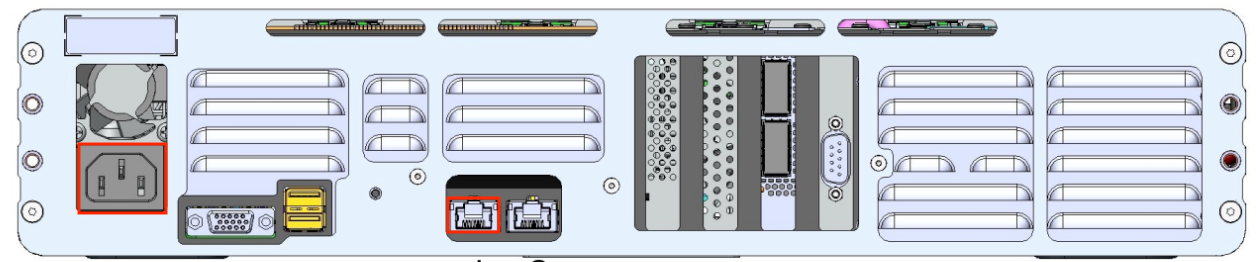
TA40 y TA300 independientes
Conecta un cable Cat6 entre el puerto de red izquierdo y tu laptop.
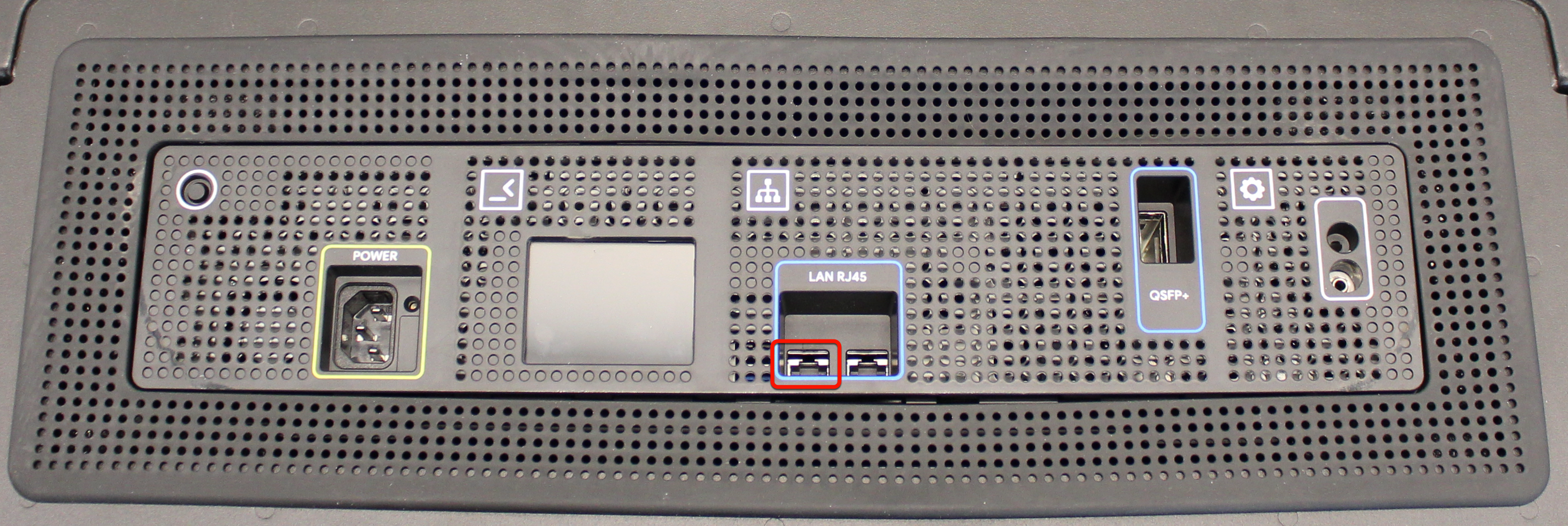
Conecta el cable de alimentación suministrado al enchufe del dispositivo y a un enchufe abierto en una unidad de distribución de alimentación (PDU).
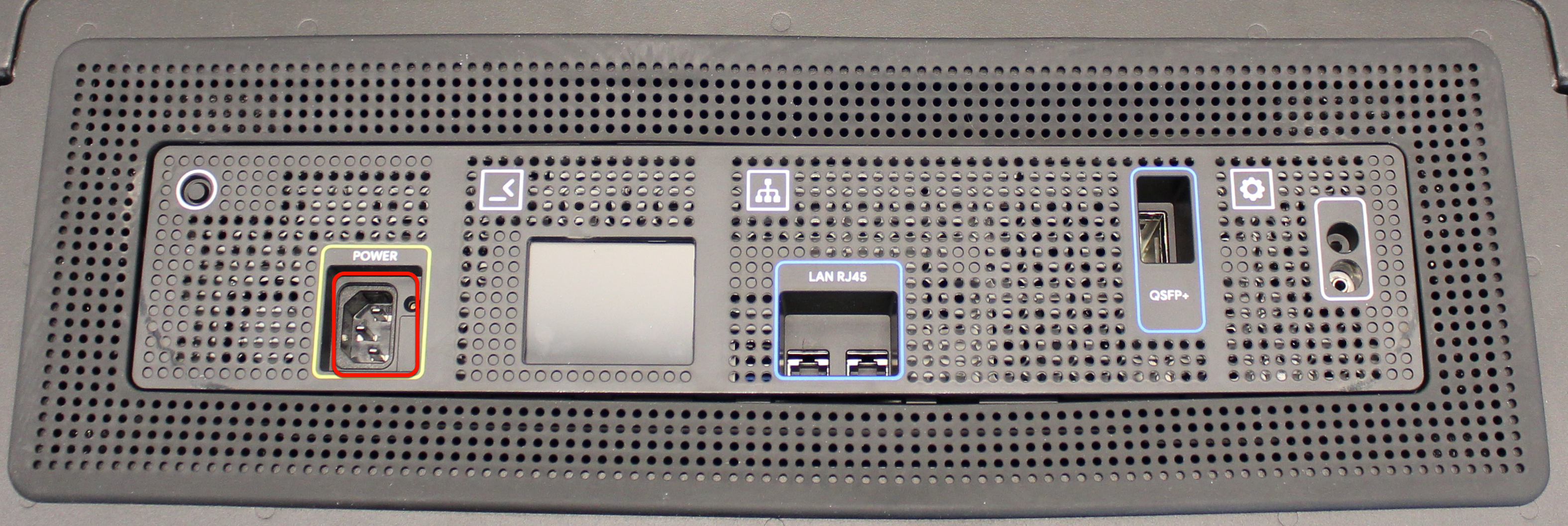
Enciende el Transfer Appliance.
Usa
pingpara verificar que puedes comunicarte con el dispositivo a través de su puerto de configuración:ping 169.254.20.1
El resultado muestra una respuesta similar al siguiente ejemplo:
PING 169.254.20.1 (169.254.20.1) 56(84) bytes of data.
64 bytes from 169.254.20.1: icmp_seq=1 ttl=64 time=0.060 ms
64 bytes from 169.254.20.1: icmp_seq=2 ttl=64 time=0.039 ms
64 bytes from 169.254.20.1: icmp_seq=3 ttl=64 time=0.039 ms
^C
--- 169.254.20.1 ping statistics ---
3 packets transmitted, 3 received, 0% packet loss, time 2045ms
rtt min/avg/max/mdev = 0.039/0.046/0.060/0.009 ms
Para descargar la aplicación de certificación de Transfer Appliance en tu laptop, haz lo siguiente:
Microsoft Windows
Descarga la aplicación de certificación de Transfer Appliance en tu laptop.
Abre un símbolo del sistema y navega a la ubicación en la que descargaste la aplicación de certificación de Transfer Appliance.
Para validar el dispositivo, ejecuta el siguiente comando en tu laptop:
taattestator_x86_64-windows.exe
Linux
En tu laptop, abre una app de terminal.
Para descargar la aplicación de certificación de Transfer Appliance, ejecuta el siguiente comando en tu laptop:
wget https://storage.googleapis.com/transferappliance/attestator/taattestator_x86_64-linux
Ejecuta los siguientes comandos en tu laptop para validar el dispositivo:
chmod 0777 taattestator_x86_64-linux
./taattestator_x86_64-linux
Apple macOS
Abre la app de Terminal.
Ejecuta el siguiente comando en tu laptop para descargar la aplicación de certificación de Transfer Appliance:
curl -O https://storage.googleapis.com/transferappliance/attestator/taattestator_x86_64-darwin
Ejecuta los siguientes comandos en tu laptop para validar el dispositivo:
chmod 0777 taattestator_x86_64-darwin
./taattestator_x86_64-darwin
Si el dispositivo no se alteró durante el envío, la app devolverá una contraseña de certificación de Transfer Appliance.
En el caso del dispositivo de exportación de datos, una vez que hayas recibido la contraseña de certificación de Transfer Appliance en el paso anterior, busca el correo electrónico titulado "Google Transfer Appliance Delivered and Validation Steps" con instrucciones para enviar la contraseña de certificación de Transfer Appliance y recibir las credenciales. Omite el siguiente paso para el orden de exportación de datos.
En el caso de los dispositivos en línea y sin conexión, una vez que hayas recibido la contraseña de certificación de Transfer Appliance en el paso anterior, continúa con las siguientes instrucciones:
Asegúrate de tener los siguientes permisos: * transferappliance.appliances.update * transferappliance.credentials.get
Podrás obtener estos permisos necesarios a través de roles personalizados o roles predefinidos. Puedes buscar roles predefinidos para un permiso determinado.
- Ve a la página de dispositivos y selecciona el dispositivo.
- Abre la lista de tareas de configuración.
- Busca y selecciona la tarea "Check Integrity".
- Envía la contraseña de certificación de Transfer Appliance que devuelve el dispositivo. Si ingresas un código incorrecto, intenta volver a ingresar el código correcto.
- Haz clic en el botón "Obtener credenciales" para recuperar la contraseña de sellado.
Una vez que se acepte el código de certificación, la contraseña de sellado se mostrará en la consola de Google Cloud . Si la consola de Google Cloud muestra un mensaje de error, comunícate con el equipo de Transfer Appliance en data-support@google.com para obtener asistencia.
La capa de sellado ofrece una mayor seguridad de los datos y una mayor flexibilidad para reubicar el dispositivo.
Conéctate a Transfer Appliance
Necesitas los login details del dispositivo para conectarte a él. El equipo de Transfer Appliance proporciona los login details del dispositivo a cambio de una contraseña de certificación de Transfer Appliance que indica que el dispositivo no se alteró durante el envío.
Después de obtener los login details, conecta el dispositivo a tu red:
TA40 y TA300 de Rackable
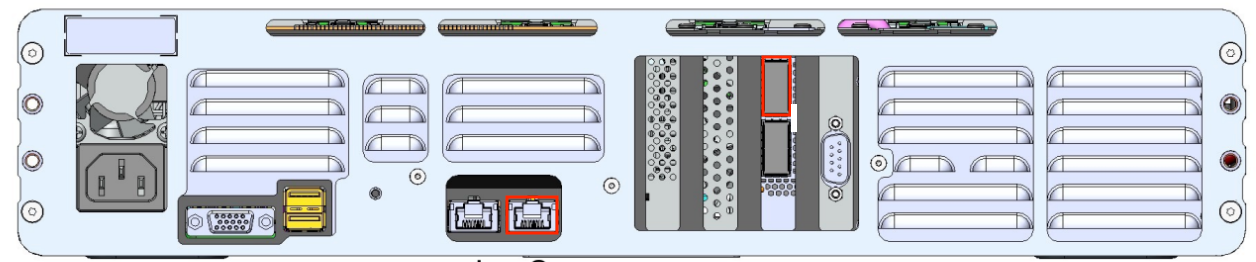
Mantén el cable conectado entre el puerto de red izquierdo y tu laptop.
Conecta un cable al puerto de red correcto y a un puerto abierto que esté conectado a tu red. Puedes conectar el dispositivo a través del puerto QSFP con un cable QSFP28 o el puerto RJ45 con un cable Cat6.
TA40 y TA300 independientes
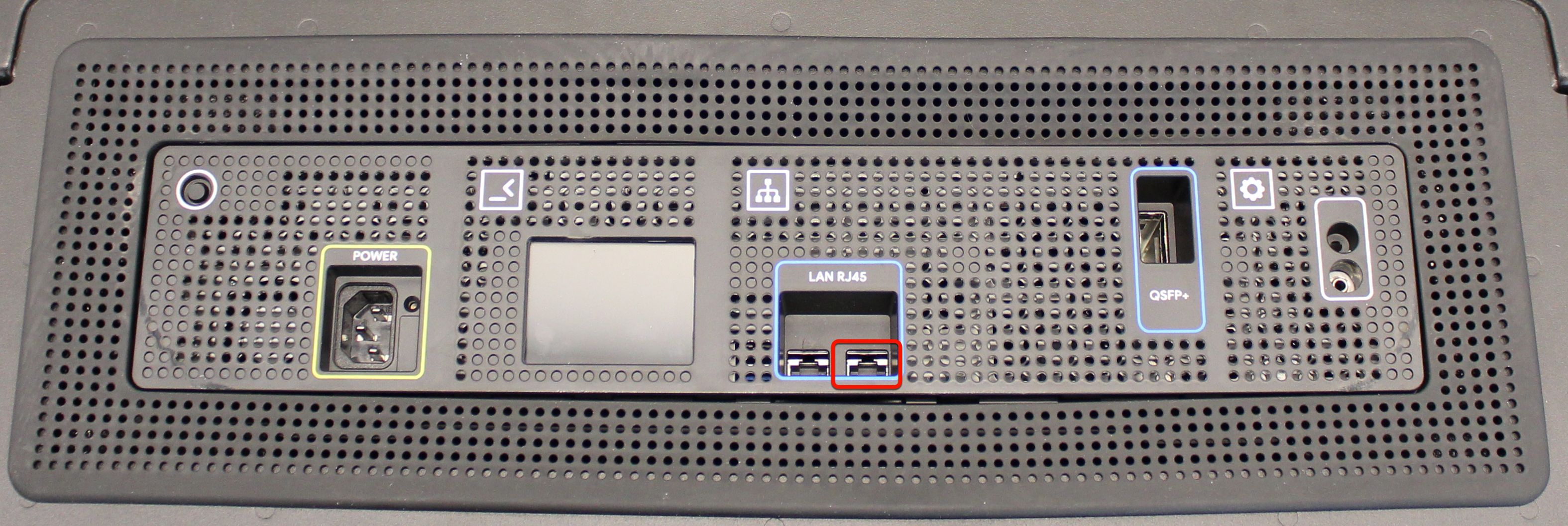
Mantén el cable Cat6 conectado entre el puerto de red izquierdo y tu laptop.
Conecta un cable Cat6 al puerto de red correcto y a un puerto RJ45 abierto que esté conectado a tu red.
- Conéctate al dispositivo:
Windows
- Abre Putty.
- En Tipo de conexión, selecciona SSH.
-
En el campo Nombre del host, ingresa:
169.254.20.1 - En Tipo de conexión, verifica que esté seleccionada la opción SSH.
- Haz clic en Abrir.
- Ingresa el nombre de usuario que te proporcionó el equipo de Transfer Appliance cuando se te solicite. Accederás directamente sin necesidad de ingresar una contraseña.
Linux
-
Ejecuta el siguiente comando:
ssh USERNAME@169.254.20.1Reemplaza
USERNAMEpor el nombre de usuario proporcionado por el equipo de Transfer Appliance.Accederás directamente sin necesidad de ingresar una contraseña.
Mac
-
Ejecuta el siguiente comando:
ssh USERNAME@169.254.20.1Reemplaza
USERNAMEpor el nombre de usuario proporcionado por el equipo de Transfer Appliance.Accederás directamente sin necesidad de ingresar una contraseña.
Un dispositivo independiente muestra Ready for setup en la pantalla de estado
después de conectarte al dispositivo.
Configura el software del dispositivo
Antes de transferir datos a Transfer Appliance, debes verificar el estado del dispositivo y configurar el software en el dispositivo para que funcione en tu red.
Para configurar el software del dispositivo, sigue estas instrucciones:
Ejecuta el siguiente comando desde tu laptop o estación de trabajo conectada al dispositivo para verificar su estado:
ta status
El resultado muestra una respuesta similar al siguiente ejemplo:
TA40 y TA300
You are ready to configure the appliance.

Next steps:
» Configure the appliance using one of the following commands:
> ta config --data_port=RJ45 --ip=dhcp
> ta config --data_port=QSFP --ip=dhcp
» To set a static IP address and gateway, use the '--ip' and '--gw' flags. For example:
> ta config --data_port=RJ45 --ip=192.168.0.100/24 --gw=192.168.0.1
> ta config --data_port=QSFP --ip=192.168.0.100/24 --gw=192.168.0.1
Configura el dispositivo. Puedes configurar el dispositivo para que use DHCP y obtenga una dirección IP de forma automática, o bien puedes configurarlo para que use una dirección IP estática.
Para configurar el dispositivo, ejecuta el siguiente comando:
DHCP
ta config --data_port=PORT --ip=dhcp [--proxy_addr=123.45.67.89]
Reemplaza
PORTpor el puerto de datos que usas en el dispositivo, ya seaRJ45oQSFP.De manera opcional, usa la marca
--proxy_addrpara especificar una dirección IP del servidor proxy para las transferencias en línea.
IP estática
ta config --data_port=PORT --ip=IP_ADDRESS/NETMASK --gw=GATEWAY_ADDRESS [--proxy_addr=123.45.67.89]
Reemplaza lo siguiente:
PORT: Es el puerto de datos que usas en el dispositivo, ya seaRJ45oQSFP.IP_ADDRESS: Es la dirección IP del dispositivo odhcppara la configuración automática de la dirección IP.NETMASK: Es la máscara de red en notación CIDR. No es obligatorio si usas DHCP.GATEWAY_ADDRESS: Es la dirección IP de la puerta de enlace. No es obligatorio si usas DHCP.Si no quieres usar una puerta de enlace y solo permitir que los clientes de la misma subred se conecten al Transfer Appliance, ingresa
--gw=0.0.0.0comoGATEWAY_ADDRESS.De manera opcional, usa la marca
--proxy_addrpara agregar compatibilidad con proxy cuando realices transferencias en línea y, luego, ingresa la dirección IP del dispositivo.
El resultado muestra una respuesta similar al siguiente ejemplo:
Configuring, encrypting, and mounting data partition...
Verified partition settings for "/mnt/ta_metadata".
Partition key generated and encrypted.
Verifying partition settings and mounting data partition.
This may take several minutes to finish...
Mounted partition "/mnt/ta_data".
Verified partition settings for "/mnt/ta_data".
Data partition is mounted.
Mounting now permissible under "/mnt/ta_data_base/ta_mounts".
Customer fstab file "/opt/customer.fstab" created.
Network is configured.
Configured NFS share "/mnt/ta_data".
NFS share "/mnt/ta_data" is configured.

Appliance has been successfully configured. You can begin copying data.

Use these commands to mount the NFS share from your client:
> sudo mkdir /mnt/data
> sudo mount 192.168.0.100:/mnt/ta_data /mnt/data
Cambia la configuración del dispositivo
Para cambiar la configuración de Transfer Appliance, puedes usar el comando
ta config con la frecuencia que necesites con argumentos alternativos para volver a establecer
los parámetros de configuración de tu dispositivo.
Cómo reanudar la copia después de un reinicio
Para reanudar la copia después de un reinicio, ejecuta el siguiente comando y, cuando se te solicite, ingresa la contraseña de sellado del Transfer Appliance (que se proporciona en la página de credenciales de la consola de Google Cloud ):
ta unseal
Después de que se verifique correctamente la contraseña de sellado, se podrá volver a acceder a la partición de datos.
¿Qué sigue?
Opcional: Configura el Transfer Appliance en modo en línea.
Copia los datos en el dispositivo de Transfer Appliance.