


בדף הזה מוסבר איך להשתמש בלוח הבקרה 'תובנות לגבי שאילתות' כדי לזהות ולנתח בעיות בביצועים של השאילתות.
מבוא
התכונה Query Insights עוזרת לכם לזהות, לאבחן ולמנוע בעיות בביצועי שאילתות במסדי נתונים של Cloud SQL. הוא תומך בניטור אינטואיטיבי ומספק מידע אבחוני שעוזר לכם לזהות את שורש הבעיה בביצועים, ולא רק לזהות את הבעיה עצמה.
התובנות לגבי שאילתות עוזרות לכם לשפר את הביצועים של שאילתות Cloud SQL באמצעות השלבים הבאים:
Query insights במהדורת Cloud SQL Enterprise Plus
אם אתם משתמשים במהדורת Cloud SQL Enterprise Plus, תוכלו לגשת ליכולות נוספות ב-Query Insights כדי לבצע אבחון מתקדם של ביצועי השאילתות. בנוסף ליכולות הרגילות של לוח הבקרה Query Insights, מהדורת Cloud SQL Enterprise Plus מאפשרת לכם:
- לכידת טקסט ארוך יותר של שאילתות, עד 20 KB.
- תיעוד של תוכניות שאילתה לכל השאילתות שהופעלו.
- דגימה של עד 200 תוכניות שאילתה בדקה.
- שמירה של מדדים למשך 30 יום.
- קבלת המלצות לאינדקס מיועץ האינדקסים.
- לסיים סשן או עסקה שפועלים במשך זמן רב בשאילתות פעילות.
- גישה לפתרון בעיות בעזרת AI (תצוגה מקדימה).
בטבלה הבאה מוצגות השוואה בין הדרישות הפונקציונליות והיכולות של Query Insights במהדורת Cloud SQL Enterprise לבין Query Insights במהדורת Cloud SQL Enterprise Plus.
| אזור ההשוואה | Query Insights במהדורת Cloud SQL Enterprise | Query insights במהדורת Cloud SQL Enterprise Plus |
|---|---|---|
| גרסאות נתמכות של מסדי נתונים |
כל הגרסאות של המקרים הבאים:
אין תמיכה ב'תובנות לגבי שאילתות' במופעים של מהדורת SQL Server Express |
SQL Server Enterprise גרסה 2019 או 2022 |
| סוגי מכונות נתמכים | נתמך בכל סוגי המכונות | לא נתמך במופעים שמשתמשים בסוג מכונה עם ליבה משותפת |
| אזורים נתמכים | מיקומים אזוריים של Cloud SQL | מיקומים אזוריים של מהדורת Cloud SQL Enterprise Plus |
| תקופת השמירה של מדדים | 7 ימים | 30 ימים |
| מגבלת האורך המקסימלי של שאילתה | 4,500 בייטים | 20 KB |
| הערך המקסימלי של דגימת תוכנית לביצוע שאילתה | לא זמין | 200 |
| המלצות של Index advisor | לא זמין | זמין |
| הפסקת סשנים או עסקאות שפועלות במשך זמן רב בשאילתות פעילות | לא זמין | זמין |
| פתרון בעיות בעזרת AI (תצוגה מקדימה) | לא זמין | זמין |
| מגבלות על מספר הערכים הייחודיים בשאילתות | הדוח מציג את הנתונים הסטטיסטיים המצטברים של כל השאילתות. | הדוח מציג את הנתונים הסטטיסטיים המצטברים של כל השאילתות. |
הפעלת Query Insights במהדורת Cloud SQL Enterprise Plus
כדי להפעיל את Query Insights במהדורת Cloud SQL Enterprise Plus, בוחרים באפשרות Enable Enterprise Plus features כשמפעילים את Query Insights במופע של Cloud SQL Enterprise Plus.
תמחור
אין עלות נוספת לשימוש בתובנות לגבי שאילתות במופעים של Cloud SQL Enterprise או Cloud SQL Enterprise Plus.
דרישות אחסון
התכונה 'תובנות לגבי שאילתות' מאחסנת נתוני מדדים במופע, ולכן צריך להשאיר את ההגדרה של הגדלת נפח האחסון באופן אוטומטי מופעלת. חלות עמלות אחסון.
מגבלות
המגבלות הבאות חלות על תובנות לגבי שאילתות במופעים של Cloud SQL Enterprise Plus:
- אם יש עומס רב על המערכת של המופע, יכול להיות שהשאילתות שלכם ייטענו לאט או שיופעל להן פסק זמן כשאתם שולחים שאילתות לנתוני מדדים בלוח הבקרה תובנות לגבי שאילתות.
- אם יוצרים מחדש עותק לקריאה, היסטוריית המדדים הקודמת שלו לא נשמרת.
- כשמשחזרים תובנות לגבי שאילתות במכונה במהדורת Cloud SQL Enterprise Plus מגיבוי ישן יותר, יכול להיות שתאבדו את המדדים שנאספו בין הזמן שבו בוצע הגיבוי לבין הזמן שבו שחזרתם את המכונה. לדוגמה, אם תשחזרו את המופע ב-30 באפריל עם גיבוי שנוצר ב-25 באפריל, יכול להיות שתאבדו את כל המדדים בין 25 באפריל ל-30 באפריל.
לפני שמתחילים
לפני שמשתמשים בתובנות לגבי שאילתות, צריך לבצע את הפעולות הבאות.
- הוספת תפקידים והרשאות נדרשים
- הפעלת Cloud Trace API.
- אם אתם משתמשים ב-query insights במהדורת Cloud SQL Enterprise או ב-query insights במהדורת Cloud SQL Enterprise Plus, אתם צריכים לוודא שהאפשרות הגדלה אוטומטית של נפח האחסון מופעלת עבור המופע.
תפקידים והרשאות נדרשים
כדי לקבל את ההרשאות שדרושות לגישה לנתוני היסטוריית הביצוע של שאילתות בלוח הבקרה של תובנות לגבי שאילתות, צריך לבקש מהאדמין להקצות לכם את תפקידי ה-IAM הבאים בפרויקט שמארח את מופע Cloud SQL:
- צפייה ב-Database Insights (
roles/databaseinsights.viewer) - Cloud SQL viewer (
roles/cloudsql.viewer)
להסבר על מתן תפקידים, ראו איך מנהלים את הגישה ברמת הפרויקט, התיקייה והארגון.
יכול להיות שאפשר לקבל את ההרשאות הנדרשות גם באמצעות תפקידים בהתאמה אישית או תפקידים מוגדרים מראש.
הפעלת Cloud Trace API
כדי לראות את תוכניות השאילתות ואת התצוגות מקצה לקצה שלהן, צריך להפעיל את Cloud Trace API ב Google Cloud פרויקט. ההגדרה הזו מאפשרת לכם לקבל נתוני מעקב ממקורות מאומתים בGoogle Cloud פרויקט ללא עלות נוספת. הנתונים האלה יכולים לעזור לכם לזהות ולאבחן בעיות בביצועים במופע שלכם.
כדי לוודא ש-Cloud Trace API מופעל, פועלים לפי השלבים הבאים:
- במסוף Google Cloud , עוברים אל APIs and Services:
- לוחצים על Enable APIs and Services.
- בסרגל החיפוש, מזינים
Cloud Trace API. - אם מוצג API enabled, ה-API הזה מופעל ואין צורך לעשות דבר. אחרת, לוחצים על Enable.
הפעלת הגדלה אוטומטית של נפח האחסון
אם אתם משתמשים בתובנות לגבי שאילתות במהדורת Cloud SQL Enterprise Plus, חשוב לוודא שהגדרת המופע הגדלת נפח האחסון באופן אוטומטי נשארת מופעלת. כברירת מחדל, האפשרות הזו מופעלת במופעים של Cloud SQL.
אם השבתתם בעבר את ההגדרה הזו של המכונה ואתם רוצים להפעיל את התכונה 'תובנות לגבי שאילתות' במהדורת Cloud SQL Enterprise Plus, תצטרכו להפעיל מחדש את ההגדרה 'הגדלת נפח האחסון באופן אוטומטי'. אי אפשר להשבית את ההגדלה האוטומטית של נפח האחסון ולהפעיל את התכונה 'תובנות לגבי שאילתות' במהדורת Cloud SQL Enterprise Plus.
הפעלת תובנות לגבי שאילתות
כשמפעילים את התכונה 'תובנות לגבי שאילתות', כל הפעולות האחרות מושעות באופן זמני. הפעולות האלה כוללות בדיקות תקינות, רישום ביומן, מעקב ופעולות אחרות של מופעים.
המסוף
הפעלת תובנות לגבי שאילתות במופע
-
נכנסים לדף Cloud SQL Instances במסוף Google Cloud .
- כדי לפתוח את הדף סקירה כללית של מכונה, לוחצים על שם המכונה.
- בכרטיס Configuration (הגדרות), לוחצים על Edit configuration (עריכת ההגדרות).
- בקטע Customize your instance (התאמה אישית של המופע), מרחיבים את האפשרות Query insights (תובנות לגבי שאילתות).
- מסמנים את התיבה הפעלת תובנות לגבי שאילתות.
- אופציונלי: בוחרים תכונות נוספות למופע. חלק מהתכונות זמינות רק במהדורת Cloud SQL Enterprise Plus.
- לוחצים על Save.
| תכונה | תיאור | מהדורת Cloud SQL Enterprise | מהדורת Cloud SQL Enterprise Plus |
|---|---|---|---|
| הפעלת תכונות של Enterprise Plus | מסמנים את תיבת הסימון הזו כדי להפעיל את התכונה Query Insights במהדורת Cloud SQL Enterprise Plus. התכונה 'תובנות לגבי שאילתות' במהדורת Cloud SQL Enterprise Plus מאפשרת לכם להפסיק סשנים ועסקאות ארוכות טווח בשאילתות פעילות, לקבל המלצות מ-Index Advisor שיעזרו לכם להאיץ את עיבוד השאילתות, ולהגדיל את תקופת השמירה של נתוני המדדים ל-30 ימים. ההמלצות של Index advisor מופעלות באופן אוטומטי כשמפעילים את Query Insights במהדורת Cloud SQL Enterprise Plus. כדי להשבית את ההמלצות של הכלי לייעוץ בנושא אינדקסים, מבטלים את הסימון בתיבת הסימון הזו. כדי להפעיל את ההמלצות של הכלי לייעוץ בנושא אינדקסים ואת פתרון הבעיות בעזרת AI (גרסת Preview), צריך לסמן את התיבה הזו. | לא זמין | זמין
ברירת מחדל: מושבת |
| פתרון בעיות בעזרת AI | מסמנים את התיבה הזו כדי להפעיל זיהוי של אנומליות בביצועים, ניתוח של הסיבה העיקרית וניתוח מצב, ולקבל המלצות לתיקון בעיות בשאילתות ובמסד הנתונים. התכונה הזו נמצאת בגרסת Preview, ואפשר להפעיל אותה ולגשת אליה רק באמצעות מסוף Google Cloud . מידע נוסף זמין במאמר מעקב ופתרון בעיות בעזרת AI. | לא זמין | זמין
ברירת מחדל: מושבת |
| התאמה אישית של אורכי שאילתות |
מסמנים את תיבת הסימון הזו כדי להתאים אישית את המגבלה של אורך מחרוזת השאילתה.
אורך שאילתה גדול יותר שימושי יותר לשאילתות אנליטיות, אבל הוא גם דורש יותר זיכרון.
כל מחרוזת שאילתה שחורגת מהמגבלה שצוינה תיחתך בתצוגה. כשמשנים את מגבלת האורך של השאילתה, צריך להפעיל מחדש את המכונה. |
אפשר להגדיר את המגבלה בבייטים מ-256 בייטים עד 4500 בייטים.
ברירת מחדל: 1024.
|
אפשר לציין מגבלה בבייט מ-256 עד 20480.
ברירת מחדל: 10240 בייט (10 KB).
|
| הגדרת קצב הדגימה המקסימלי | מסמנים את תיבת הסימון הזו כדי להגדיר את קצב הדגימה המקסימלי. שיעור הדגימה הוא מספר הדוגמאות של תוכניות לביצוע שאילתה שמופעלות ונאספות בכל דקה בכל מסדי הנתונים במופע. הגדלת קצב הדגימה עשויה לספק לכם יותר נקודות נתונים, אבל עלולה להגדיל את תקורת הביצועים. | אפשר לשנות את הערך הזה למספר בין 0 ל-20.
ברירת מחדל: 5.
|
אפשר להגדיל את המספר המקסימלי ל-200 כדי לספק יותר נקודות נתונים.
ברירת מחדל: 5.
|
הפעלת תובנות לגבי שאילתות בכמה מופעים
-
נכנסים לדף Cloud SQL Instances במסוף Google Cloud .
- לוחצים על התפריט פעולות נוספות בכל שורה.
- בוחרים באפשרות הפעלת תובנות לגבי שאילתות.
- בתיבת הדו-שיח, מסמנים את התיבה Enable Query insights for multiple instances (הפעלת תובנות לגבי שאילתות עבור כמה מופעים).
- לוחצים על Enable.
- בתיבת הדו-שיח הבאה, בוחרים את המופעים שרוצים להפעיל בהם את התכונה 'תובנות לגבי שאילתות'.
- לוחצים על הפעלת תובנות לגבי שאילתות.
gcloud
כדי להפעיל את התכונה 'תובנות לגבי שאילתות' במכונת Cloud SQL באמצעות gcloud, מריצים את הפקודה gcloud sql instances patch עם הדגל --insights-config-query-insights-enabled, כמו בדוגמה הבאה, אחרי שמחליפים את INSTANCE_ID במזהה של המכונה.
אם מפעילים את Query Insights במכונת Cloud SQL במהדורת Enterprise Plus, ההמלצות של Index Advisor מופעלות באופן אוטומטי.
    gcloud sql instances patch INSTANCE_ID \
    --insights-config-query-insights-enabled
אפשר גם להשתמש באחד או יותר מהדגלים האופציונליים הבאים:
--insights-config-query-string-lengthהגדרת מגבלת ברירת המחדל של אורך השאילתה. אורך שאילתה גדול יותר שימושי יותר לשאילתות אנליטיות, אבל הוא גם דורש יותר זיכרון. כשמשנים את מגבלת האורך של השאילתה, צריך להפעיל מחדש את המכונה. במהדורת Cloud SQL Enterprise, אפשר לציין ערך בבייט (byte) בין
256ל-4500. אורך ברירת המחדל של השאילתה הוא1024בייטים. במהדורת Cloud SQL Enterprise Plus, אפשר לציין מגבלה בבייטים מ-256עד20480. ערך ברירת המחדל הוא10240בייט (10 KB).--insights-config-query-plans-per-minuteכברירת מחדל, המערכת מתעדת עד 5 דוגמאות של תוכניות לביצוע שאילתה שהופעלו בכל דקה בכל מסדי הנתונים במופע. הגדלת קצב הדגימה כנראה תספק לכם יותר נקודות נתונים, אבל יכול להיות שתגרום לתקורה גבוהה יותר של הביצועים. כדי להשבית את הדגימה, מגדירים את הערך הזה ל-
0. במהדורת Cloud SQL Enterprise, אפשר לשנות את הערך מ-0 ל-20. במהדורת Cloud SQL Enterprise Plus, אפשר להגדיל את הערך המקסימלי עד 200 כדי לספק יותר נקודות נתונים.
מחליפים את מה שכתוב בשדות הבאים:
- INSIGHTS_CONFIG_QUERY_STRING_LENGTH: אורך מחרוזת השאילתה שצריך לאחסן, בבייטים.
- API_TIER_STRING: ההגדרה המותאמת אישית של המכונה שבה רוצים להשתמש עבור המכונה.
- REGION: האזור של המכונה.
gcloud sql instances patch INSTANCE_ID \
--insights-config-query-insights-enabled \
--insights-config-query-string-length=INSIGHTS_CONFIG_QUERY_STRING_LENGTH \
--insights-config-query-plans-per-minute=QUERY_PLANS_PER_MINUTE \
--tier=API_TIER_STRING \
--region=REGION
REST v1
כדי להפעיל את התכונה 'תובנות לגבי שאילתות' במופע Cloud SQL באמצעות API בארכיטקטורת REST, צריך להפעיל את ה-method instances.patch עם ההגדרות insightsConfig.
אם מפעילים את Query Insights במכונת Cloud SQL במהדורת Enterprise Plus, ההמלצות של Index Advisor מופעלות באופן אוטומטי.
לפני שמשתמשים בנתוני הבקשה, צריך להחליף את הנתונים הבאים:
- PROJECT_ID: מזהה הפרויקט
- INSTANCE_ID: מזהה המכונה
ה-method של ה-HTTP וכתובת ה-URL:
PATCH https://sqladmin.googleapis.com/v1/projects/PROJECT_ID/instances/INSTANCE_ID
תוכן בקשת JSON:
{
  "settings" : {
     "insightsConfig" : {
       "queryInsightsEnabled" : true,
       "queryStringLength" : 1024,
       "queryPlansPerMinute" : 20,
   }
  }
}
כדי לשלוח את הבקשה צריך להרחיב אחת מהאפשרויות הבאות:
אתם אמורים לקבל תגובת JSON שדומה לזו:
{
  "kind": "sql#operation",
  "targetLink": "https://sqladmin.googleapis.com/v1/projects/PROJECT_ID/instances/INSTANCE_ID",
  "status": "PENDING",
  "user": "user@example.com",
  "insertTime": "2025-03-28T22:43:40.009Z",
  "operationType": "UPDATE",
  "name": "OPERATION_ID",
  "targetId": "INSTANCE_ID",
  "selfLink": "https://sqladmin.googleapis.com/v1/projects/PROJECT_ID/operations/OPERATION_ID",
  "targetProject": "PROJECT_ID"
}
Terraform
כדי להשתמש ב-Terraform כדי להפעיל את Query Insights במופע של Cloud SQL, מגדירים את הדגל query_insights_enabled לערך true.
אם מפעילים את Query Insights במכונת Cloud SQL במהדורת Enterprise Plus, ההמלצות של Index Advisor מופעלות באופן אוטומטי.
אפשר גם להשתמש באחד או יותר מהדגלים האופציונליים הבאים:
-
query_string_length: במהדורת Cloud SQL Enterprise, אפשר לציין ערך בבייטים מ-256עד4500. אורך ברירת המחדל של השאילתה הוא1024בייטים. במהדורת Cloud SQL Enterprise Plus, אפשר לציין מגבלה בבייטים מ-256עד20480. ערך ברירת המחדל הוא10240בייט (10 KB). -
query_plans_per_minute: במהדורת Cloud SQL Enterprise, אפשר להגדיר את הערך מ-0ל-20. ערך ברירת המחדל הוא5. במהדורת Cloud SQL Enterprise Plus, אפשר להגדיל את הערך המקסימלי עד200כדי לספק יותר נקודות נתונים.
הנה דוגמה:
כדי להחיל את הגדרות Terraform בפרויקט ב- Google Cloud , מבצעים את השלבים בקטעים הבאים.
הכנת Cloud Shell
- מפעילים את Cloud Shell.
-
מגדירים את פרויקט ברירת המחדל שבו רוצים להחיל את ההגדרות של Terraform. Google Cloud
תצטרכו להריץ את הפקודה הזו רק פעם אחת לכל פרויקט, ותוכלו לעשות זאת בכל ספרייה.
export GOOGLE_CLOUD_PROJECT=PROJECT_ID
אם תגדירו ערכים ספציפיים בקובץ התצורה של Terraform, הם יבטלו את ערכי ברירת המחדל של משתני הסביבה.
הכנת הספרייה
לכל קובץ תצורה של Terraform צריכה להיות ספרייה משלו (שנקראת גם מודול ברמה הבסיסית).
-
יוצרים ספרייה חדשה ב-Cloud Shell ובה יוצרים קובץ חדש. שם הקובץ חייב לכלול את הסיומת
.tf, למשלmain.tf. במדריך הזה, הקובץ נקראmain.tf.mkdir DIRECTORY && cd DIRECTORY && touch main.tf
-
אם אתם עוקבים אחרי המדריך, תוכלו להעתיק את הקוד לדוגמה בכל קטע או שלב.
מעתיקים את הקוד לדוגמה בקובץ
main.tfהחדש שיצרתם.לחלופין, אפשר גם להעתיק את הקוד מ-GitHub. כדאי לעשות את זה כשקטע הקוד של Terraform הוא חלק מפתרון מקצה לקצה.
- בודקים את הפרמטרים לדוגמה ומשנים אותם בהתאם לסביבה שלכם.
- שומרים את השינויים.
-
מפעילים את Terraform. צריך לעשות זאת רק פעם אחת לכל ספרייה.
terraform init
אופציונלי: תוכלו לכלול את האפשרות
-upgrade, כדי להשתמש בגרסה העדכנית ביותר של הספק של Google:terraform init -upgrade
החלה של השינויים
-
בודקים את ההגדרות ומוודאים שהמשאבים שמערכת Terraform תיצור או תעדכן תואמים לציפיות שלכם:
terraform plan
מתקנים את ההגדרות לפי הצורך.
-
מריצים את הפקודה הבאה ומזינים
yesבהודעה שמופיעה, כדי להחיל את הגדרות Terraform:terraform apply
ממתינים עד שב-Terraform תוצג ההודעה "Apply complete!".
- פותחים את Google Cloud הפרויקט כדי לראות את התוצאות. במסוף Google Cloud , נכנסים למשאבים בממשק המשתמש כדי לוודא שהם נוצרו או עודכנו ב-Terraform.
המדדים צפויים להיות זמינים בדוח 'תובנות לגבי שאילתות' תוך דקות ספורות מסיום השאילתה.
הצגת מרכז הבקרה Query insights
בלוח הבקרה 'תובנות לגבי שאילתות' מוצג עומס השאילתות על סמך גורמים שאתם בוחרים. עומס השאילתות הוא מדד של העבודה הכוללת של כל השאילתות במופע בטווח הזמן שנבחר. מרכז הבקרה כולל סדרה של מסננים שעוזרים לכם לראות את עומס השאילתות.
כדי לפתוח את לוח הבקרה Query insights:
- כדי לפתוח את הדף סקירה כללית של מכונה, לוחצים על שם המכונה.
- בתפריט הניווט של Cloud SQL, לוחצים על Query insights או על Go to Query insights for more in-depth info on queries and performance בדף Instance overview.
מרכז הבקרה Query insights ייפתח. בהתאם למהדורה של Cloud SQL שבה אתם משתמשים (Enterprise או Enterprise Plus), בלוח הבקרה של Query insights מוצג המידע הבא על המופע:
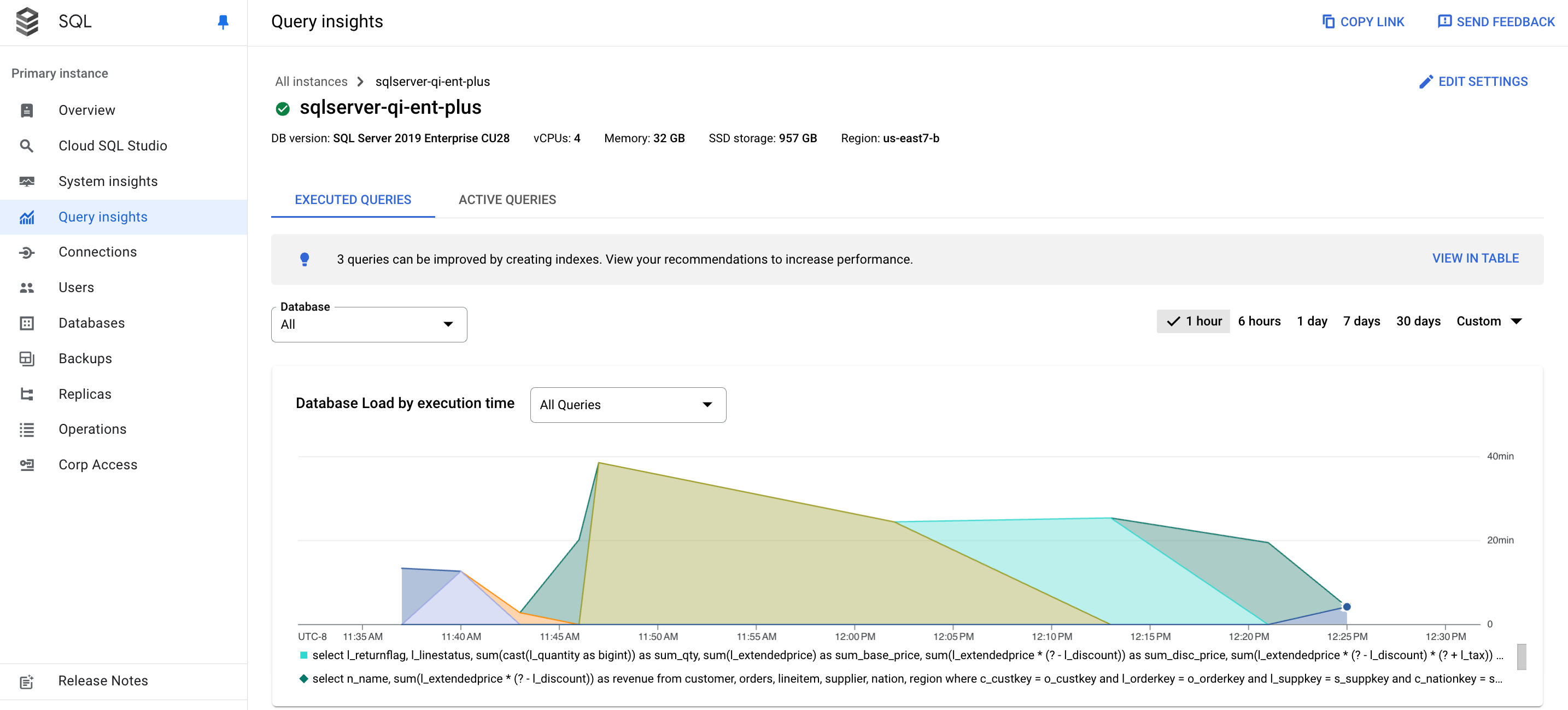
- מסדי נתונים: מסננים את עומס השאילתות במסד נתונים ספציפי או בכל מסדי הנתונים.
- טווח זמן: מסנן את עומס השאילתות לפי טווחי זמן, כמו שעה, 6 שעות, יום, 7 ימים, 30 ימים או טווח מותאם אישית.
- תרשים עומס מסד הנתונים: הצגת תרשים עומס השאילתות, על סמך נתונים מסוננים.
- Queries ו-Databases: מסננים את עומס השאילתות לפי שאילתה או מסד נתונים שנבחרו. איך מסננים את הטעינה של מסד הנתונים
הצגת העומס על מסד הנתונים לכל השאילתות
עומס שאילתות במסד נתונים הוא מדד של העבודה (בשניות מעבד) שמתבצעת על ידי השאילתות שהופעלו במסד הנתונים שנבחר לאורך זמן. כל שאילתה שפועלת משתמשת במשאבי מעבד, במשאבי קלט/פלט או במשאבי נעילה, או ממתינה להם. עומס שאילתות במסד הנתונים הוא היחס בין משך הזמן של כל השאילתות שהושלמו בחלון זמן נתון לבין הזמן שחלף בפועל.
בלוח הבקרה של תובנות לגבי שאילתות ברמה העליונה מוצג התרשים עומס על מסד הנתונים לפי זמן ביצוע. התפריטים הנפתחים בלוח הבקרה מאפשרים לסנן את התרשים לפי כל מסדי הנתונים או לפי מסד נתונים ספציפי.
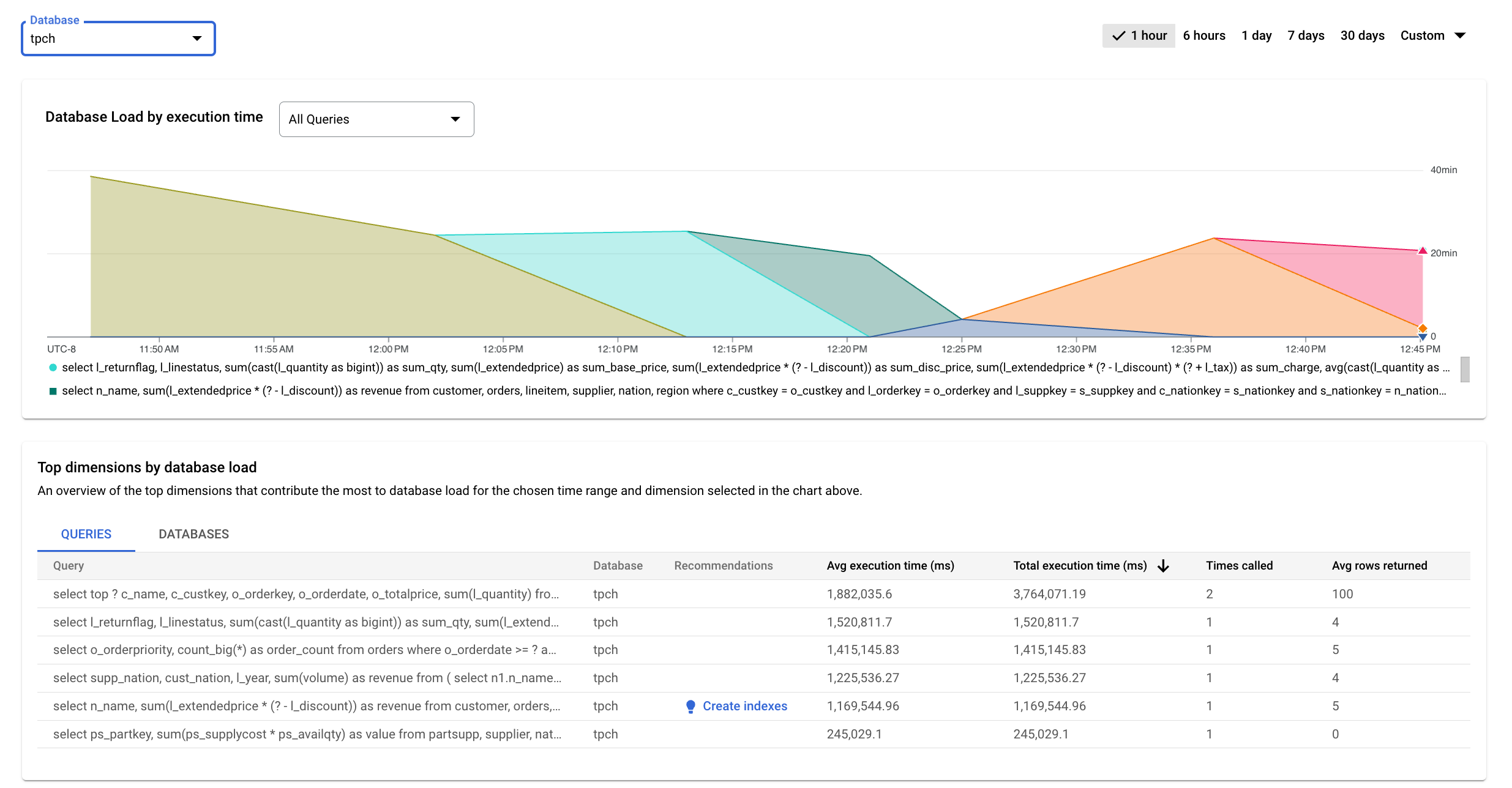
הקווים הצבעוניים בתרשים מציגים את העומס לכל מסד נתונים לפי זמן הביצוע. כדאי לעיין בתרשים ולהשתמש באפשרויות הסינון כדי לבדוק את השאלות הבאות:
- האם עומס השאילתות גבוה? האם יש עלייה חדה או עלייה ממושכת בגרף? אם לא מופיע עומס גבוה, הבעיה לא קשורה לשאילתה.
- כמה זמן העומס גבוה? האם הביקוש גבוה רק עכשיו או שהוא גבוה כבר הרבה זמן? משתמשים בבורר הטווח כדי לבחור תקופות זמן שונות ולבדוק כמה זמן הבעיה נמשכה. מגדילים את התצוגה כדי לראות חלון זמן שבו נצפו עליות חדות בעומס השאילתות. מגדילים את התצוגה כדי לראות את ציר הזמן של עד שבוע.
- באיזה מסד נתונים העומס גבוה? בוחרים מסדי נתונים שונים מהתפריט הנפתח Databases כדי למצוא את מסדי הנתונים עם העומסים הכי גבוהים.
סינון של טעינת מסד הנתונים
אפשר לסנן את טעינת מסד הנתונים לפי שאילתות. אפשר להתאים אישית את תרשים העומס של מסד הנתונים כדי לפרט את הנתונים שמוצגים באמצעות כל אחד מהמאפיינים הבאים:כל השאילתות
מסדי נתונים
כדי להתאים אישית את תרשים העומס של מסד הנתונים, בוחרים מאפיין מהתפריט הנפתח עומס מסד הנתונים לפי זמן ביצוע.
הצגת התורמים המובילים לעומס על מסד הנתונים
כדי לראות את הגורמים העיקריים שמשפיעים על עומס מסד הנתונים, אפשר להשתמש בטבלה Top dimensions by database load. בטבלה Top dimensions by database load מוצגים הגורמים העיקריים לזמן הטעינה של מסד הנתונים בתקופת הזמן ובמאפיין שבחרתם בתפריט הנפתח של התרשים Database Load by execution time. אתם יכולים לשנות את פרק הזמן או את המאפיין כדי לראות את התורמים העיקריים למאפיין או לפרק זמן אחר.
בטבלה Top dimensions by data load, אפשר לבחור את הכרטיסיות הבאות.
| Tab | תיאור |
|---|---|
| שאילתות | בטבלה מוצגות השאילתות המנורמלות המובילות לפי זמן הביצוע הכולל.
לגבי כל שאילתה, הנתונים שמוצגים בעמודות מפורטים באופן הבא:
|
| מסדי נתונים | בטבלה מוצגת רשימה של מסדי הנתונים המובילים שתרמו לטעינה במהלך התקופה שנבחרה בכל השאילתות שהופעלו.
|
סינון לפי שאילתות
בטבלה המאפיינים המובילים לפי עומס מסד הנתונים מוצגת סקירה כללית של השאילתות שגורמות לעומס השאילתות הגבוה ביותר. בטבלה מוצגות כל השאילתות שעברו נרמול בטווח הזמן והאפשרויות שנבחרו במרכז הבקרה 'תובנות לגבי שאילתות'. הוא ממיין את השאילתות לפי זמן הביצוע הכולל במהלך טווח הזמן שבחרתם.
כדי למיין את הטבלה, בוחרים כותרת של עמודה.
הטבלה מציגה את המאפיינים הבאים:
- Query: מחרוזת השאילתה המנורמלת. כברירת מחדל, בתובנות לגבי שאילתות מוצגים רק 1,024 תווים במחרוזת השאילתה.
- Database: מסד הנתונים שעליו הופעלה השאילתה.
- המלצות: ההמלצות המוצעות, כמו יצירת אינדקסים, לשיפור הביצועים של השאילתות.
- זמן ביצוע ממוצע (אלפיות שנייה): הזמן הממוצע שנדרש לביצוע השאילתה.
- זמן הביצוע הכולל (באלפיות השנייה): הזמן הכולל שנדרש לביצוע השאילתה.
- מספר הפעמים שהתבצעה קריאה: מספר הפעמים שהאפליקציה קראה את השאילתה.
- מספר ממוצע של שורות שהוחזרו: המספר הממוצע של שורות שהוחזרו עבור השאילתה.
התובנות לגבי שאילתות מאחסנות ומציגות רק שאילתות שעברו נורמליזציה.
בדיקת פעולות בתוכנית לביצוע שאילתה שנדגמה
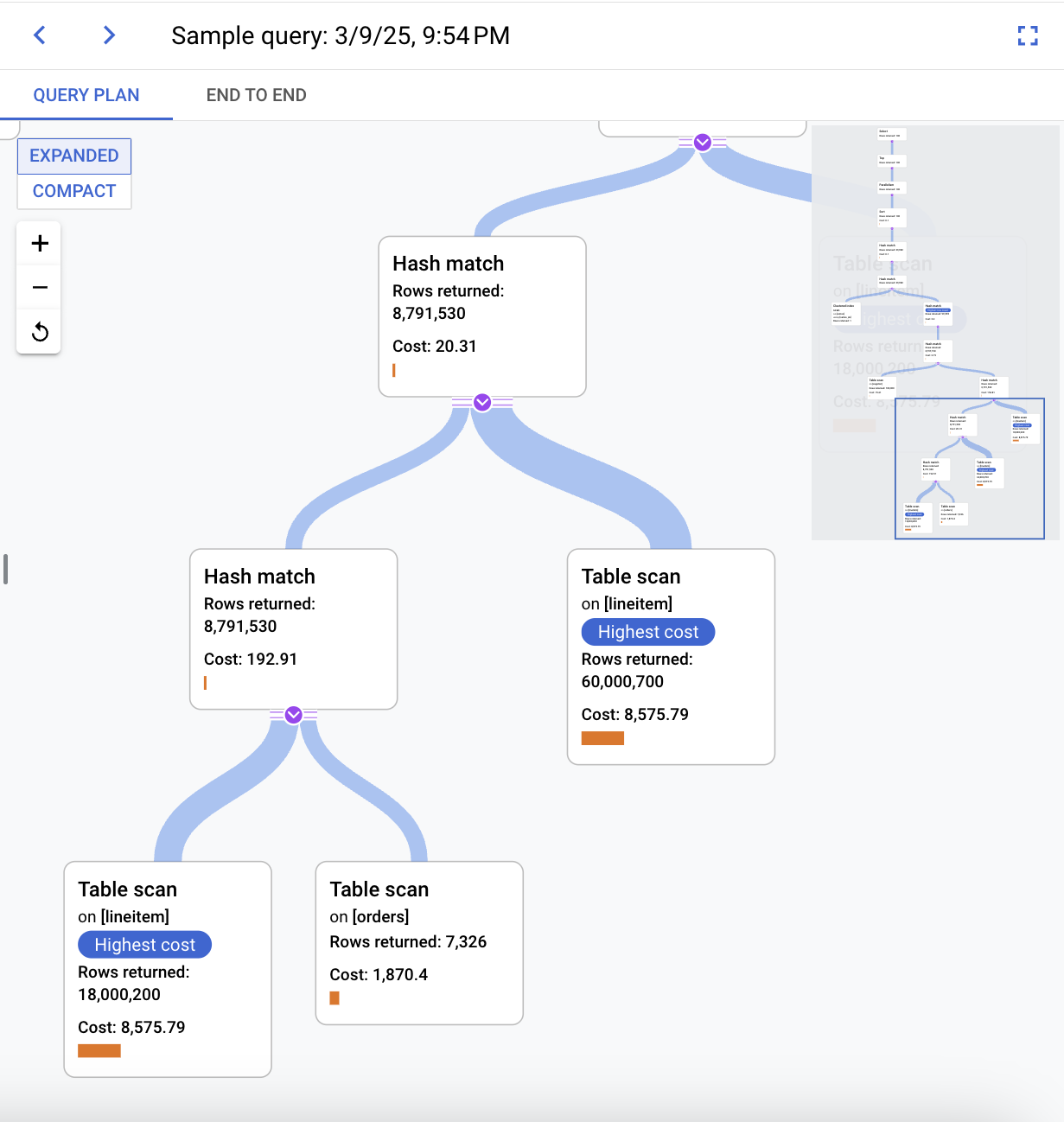
תוכנית לביצוע שאילתה לוקחת מדגם של השאילתה ומפרקת אותה לפעולות נפרדות. הוא מסביר ומנתח כל פעולה בשאילתה.
בתרשים דוגמאות של תוכניות שאילתה מוצגות כל תוכניות השאילתה שפועלות בזמנים מסוימים, ומשך הזמן שלקח לכל תוכנית לפעול. אתם יכולים לשנות את קצב הלכידה של דוגמאות של תוכניות לביצוע שאילתה לדקה. איך מפעילים את Query Insights
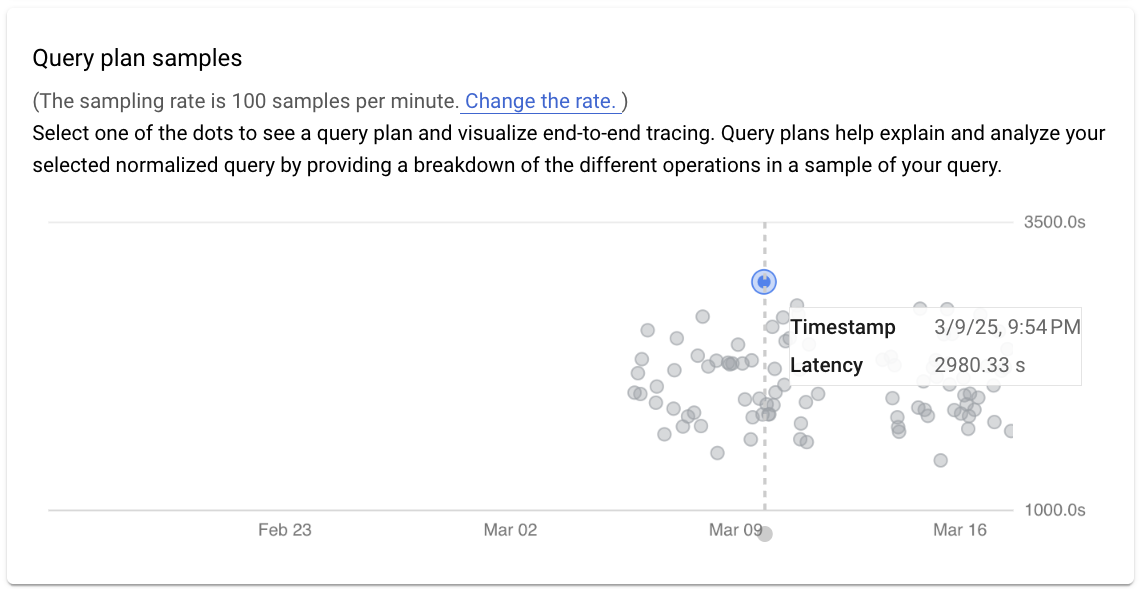
כברירת מחדל, בחלונית בצד ימין מוצגים הפרטים של תוכנית לביצוע שאילתה לדוגמה שלוקחת הכי הרבה זמן, כפי שמוצג בתרשים Query plan samples (דוגמאות לתוכניות לביצוע שאילתה). כדי לראות את הפרטים של תוכנית לביצוע שאילתה לדוגמה אחרת, לוחצים על העיגול הרלוונטי בתרשים. בפרטים המורחבים מוצג מודל של כל הפעולות בתוכנית לביצוע שאילתה.
בכל פעולה מוצגות השורות שהוחזרו, ואם יש עלות לפעולה, היא מוצגת גם כן. אפשר להשתמש בתצוגת המסך המלא או בכרטיסייה
כדי לצמצם את הבעיה, כדאי לעיין בשאלות הבאות:
- מהי צריכת המשאבים?
- איך זה קשור לשאילתות אחרות?
- האם הרגלי הצפייה משתנים לאורך זמן?
התכונה 'פרטי השאילתה'
פרטי השאילתה יכולים לספק פרטים נוספים על שאילתה ספציפית, כולל זמן הביצוע הממוצע, מספר הפעמים שהשאילתה נקראה ומספר השורות הממוצע שהוחזר. הוא יכול גם להציע המלצות, כמו אינדקסים, שיעזרו לשפר את הביצועים של השאילתות.
בפרטי השאילתה מופיעים גם המדדים הבאים:
- דוגמאות לתוכניות לביצוע שאילתה: הדוגמאות האלה עוזרות להסביר ולנתח את השאילתה שלכם על ידי פירוט של הפעולות השונות בדוגמה של השאילתה.
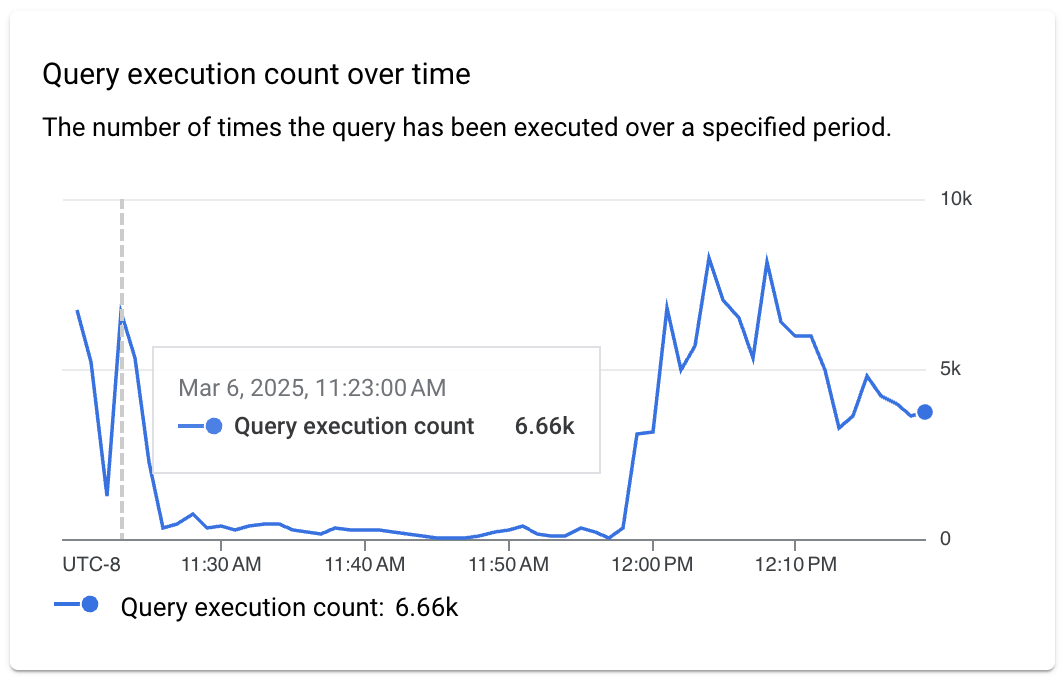
- מספר ההפעלות של השאילתה לאורך זמן: מציג את מספר הפעמים שהשאילתה הושלמה במהלך תקופה מסוימת. התרשים עוזר להבין טוב יותר מתי בדרך כלל מתבצעת שאילתה, ויכול לעזור להעריך את ההשפעה של השאילתה על ביצועי המופע.
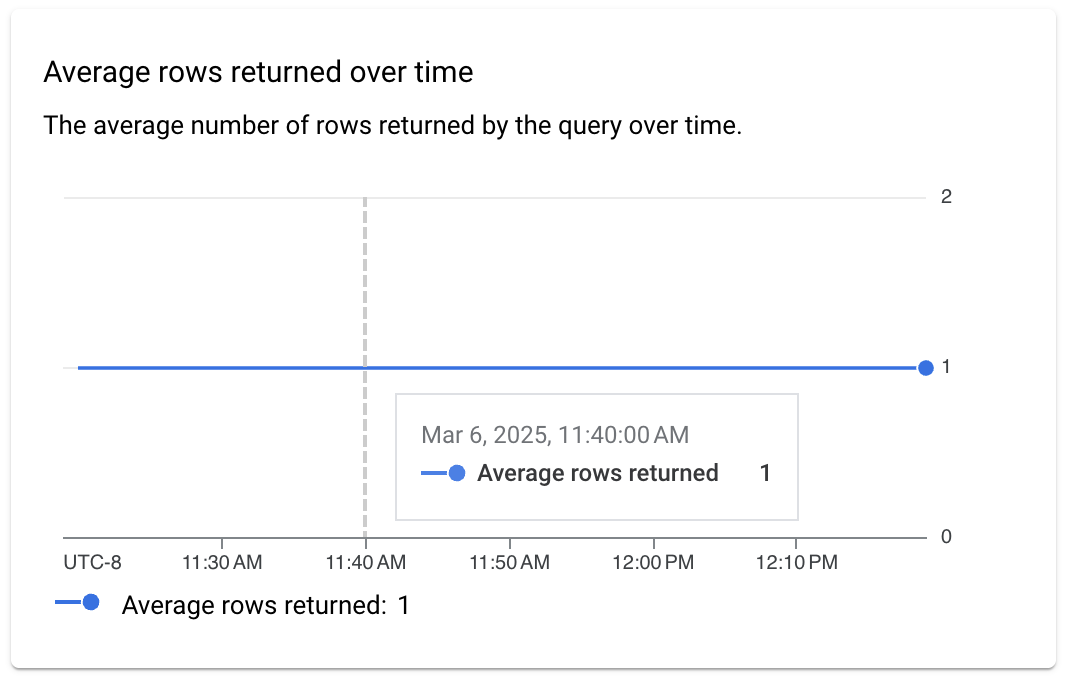
- מספר השורות הממוצע שהוחזר לאורך זמן: מספר השורות הממוצע שהוחזר על ידי השאילתה לאורך זמן. הנתונים האלה יכולים לעזור לכם למצוא מתאם בין שאילתות איטיות מהרגיל לבין כמות גדולה יותר של נתונים שמוחזרים מהשאילתות האלה.
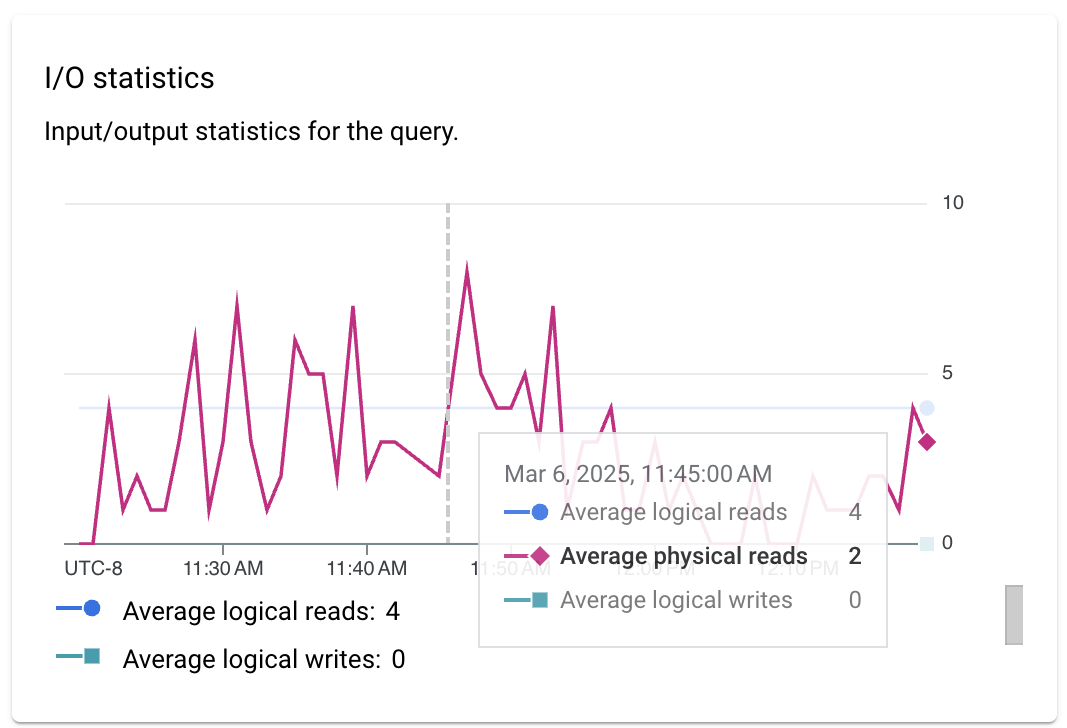
- נתוני קלט/פלט: נתוני הקלט והפלט של השאילתה, כולל המסננים הבאים:
- קריאות לוגיות ממוצעות
- קריאות פיזיות ממוצעות
- מספר ממוצע של כתיבות לוגיות
אפשר להשתמש במדדי קלט/פלט כדי לקשר בין שאילתות איטיות מהרגיל לבין שימוש אינטנסיבי יותר בקלט/פלט או שינויים בדפוסי קלט/פלט.
לדוגמה, אם מספר הקריאות הלוגיות גדל, יכול להיות שהשאילתה התחילה לקרוא יותר נתונים מהרגיל. אם מספר הקריאות הפיזיות גדל, יכול להיות ש-Cloud SQL התחיל לקרוא יותר נתונים מהדיסק ולא ממטמון המאגר. לדוגמה, יכול להיות שלא היה מספיק זיכרון כדי לשמור במטמון את כל הנתונים, או שהמופע התחיל לקרוא יותר מדי נתונים. אם מספר הכתיבות הלוגיות גדל, יכול להיות שהשאילתה התחילה לכתוב יותר נתונים לדיסק הנתונים.
זו דוגמה אחת לאופן שבו המדד הזה יכול לעזור למדוד את ההשפעה של השאילתה על קלט/פלט של המופע.
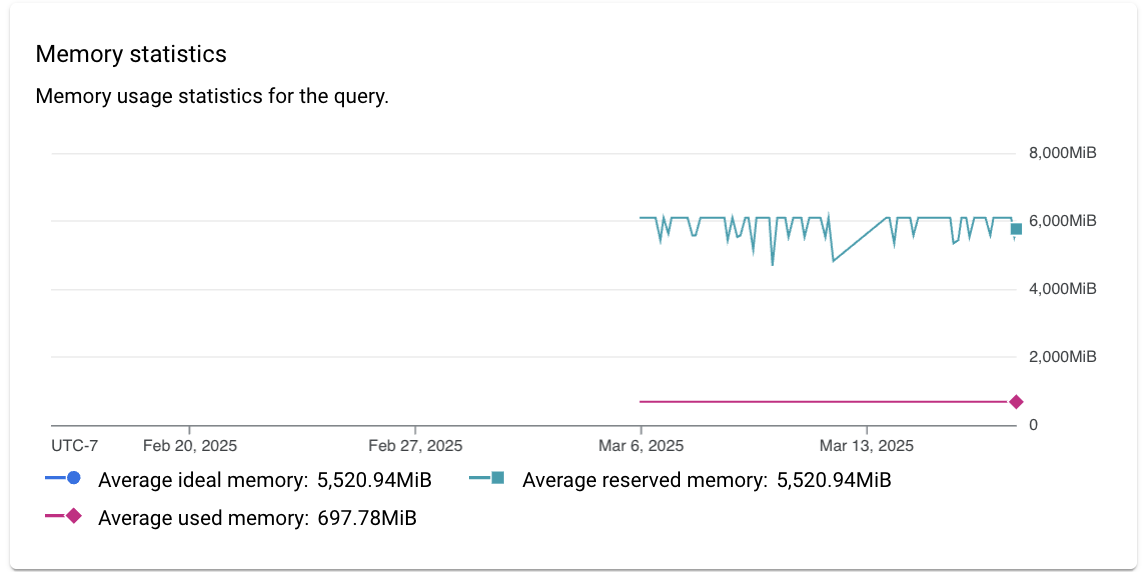
- נתוני זיכרון: נתוני השימוש בזיכרון של השאילתה, כולל המסננים הבאים:
- זיכרון אידיאלי ממוצע
- זיכרון ממוצע שהוקצה
- ממוצע הזיכרון בשימוש
המדד הזה יכול לעזור לכם לזהות שינויים בצריכת הזיכרון שקשורים לשאילתה, כולל הדוגמאות הבאות:
- אפשר להשתמש במדד הזה כדי לזהות מקרים שבהם Cloud SQL לא הצליח לחזות את כמות הזיכרון שנדרשת להרצת השאילתה, ויכול להיות שהמערכת הקצתה יותר זיכרון ממה שהשאילתה השתמשה בו.
- המדד הזה מאפשר לזהות מקרים שבהם Cloud SQL לא הצליח להקצות מספיק זיכרון והקצה מענק זיכרון קטן יותר. במקרה כזה, Cloud SQL משתמש במסד הנתונים
tempdb, שהוא איטי יותר משימוש בזיכרון. - אפשר להשתמש במדד יחד עם מספר ההפעלות של השאילתה כדי למדוד את ההשפעה של השאילתה על צריכת הזיכרון של המופע.
- כדאי להשתמש במדד הזה כשרואים שימוש גבוה בזיכרון או עומס על הזיכרון.
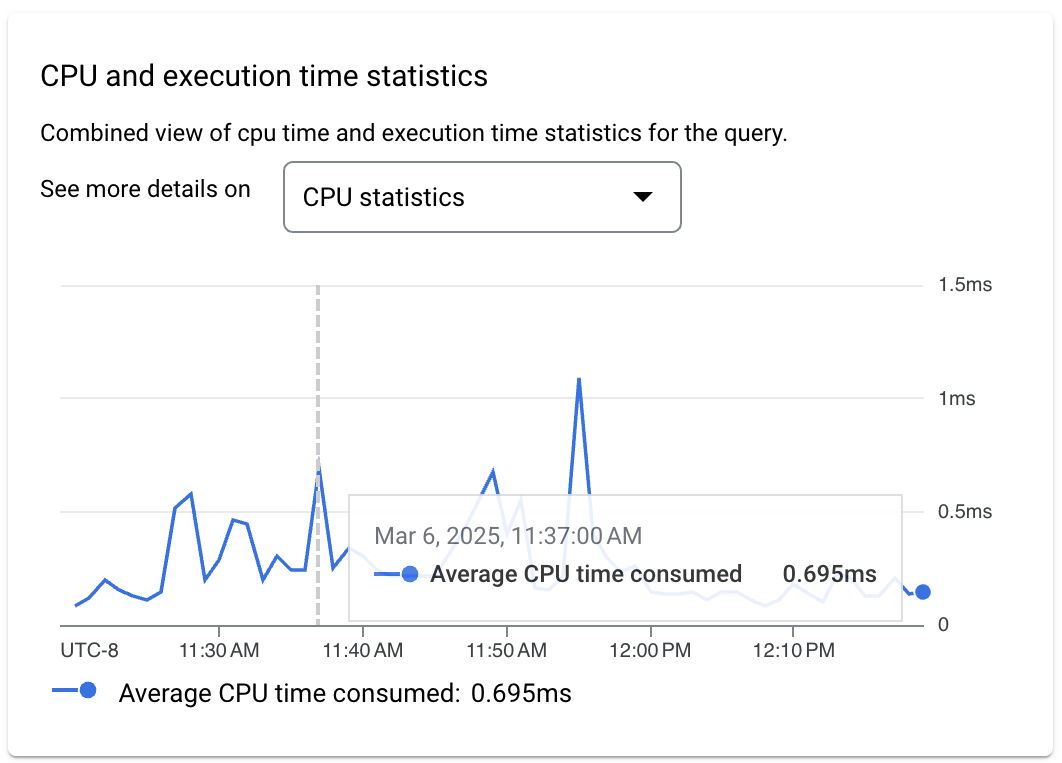
- נתונים סטטיסטיים של זמן CPU וזמן ביצוע: מציג תצוגה משולבת של נתונים סטטיסטיים של זמן CPU וזמן ביצוע של השאילתה. אפשר להשתמש במדד זמן המעבד כדי לבדוק את השימוש הגבוה במעבד במופע, כולל הדוגמאות הבאות:
- אפשר להשתמש בשילוב של מדדי זמן CPU ומספר הביצועים כדי למדוד את ההשפעה של השאילתה על צריכת ה-CPU הכוללת במופע.
- אפשר להשתמש בשילוב של מדדים כמו זמן CPU, זמן ביצוע ומקביליות כדי למדוד את אחוז הזמן שבו השאילתה המתינה למשאבים.
- אפשר להשתמש במדד זמן הביצוע כדי לזהות מקרים שבהם ביצוע של שאילתה נמשך יותר זמן מהרגיל.
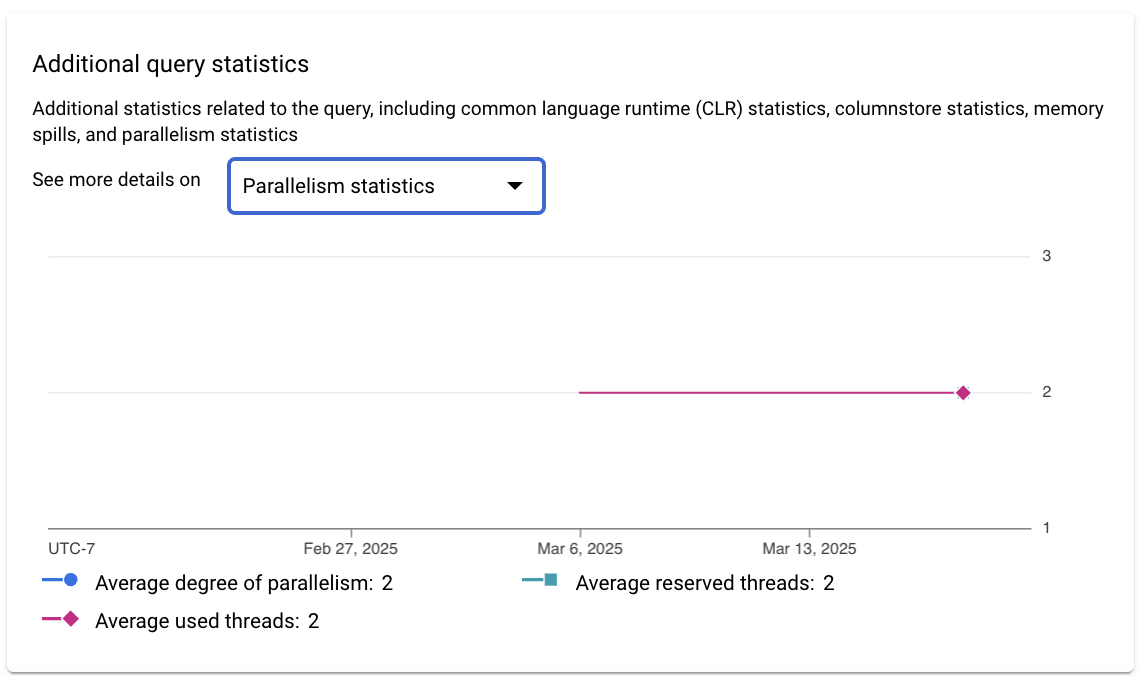
- נתונים סטטיסטיים נוספים של שאילתות: מציג נתונים סטטיסטיים נוספים שקשורים לשאילתה, כולל המסננים הבאים:
- נתונים סטטיסטיים של Common language runtime (CLR)
- נתונים סטטיסטיים של columnstore
- גלישת זיכרון
- נתונים סטטיסטיים של מקביליות
שאילתות פעילות שנחסמו
אם שאילתה פעילה ספציפית נחסמת או פועלת הרבה יותר זמן מהצפוי, היא עלולה לחסום שאילתות אחרות שתלויות בה.
ב-Cloud SQL יש אפשרות להפסיק שאילתות פעילות ספציפיות שפועלות במשך זמן רב או חסומות.
מידע נוסף זמין במאמר בנושא שאילתות פעילות חסומות.
השבתת תובנות לגבי שאילתות
המסוף
כדי להשבית את התכונה 'תובנות לגבי שאילתות' במופע Cloud SQL באמצעות Google Cloud המסוף:
-
נכנסים לדף Cloud SQL Instances במסוף Google Cloud .
- כדי לפתוח את הדף סקירה כללית של מכונה, לוחצים על שם המכונה.
- בכרטיס Configuration (הגדרות), לוחצים על Edit configuration (עריכת ההגדרות).
- בקטע אפשרויות הגדרה, מרחיבים את תובנות לגבי שאילתות.
- מבטלים את הסימון של תיבת הסימון הפעלת תובנות לגבי שאילתות.
- לוחצים על Save.
gcloud
כדי להשבית את התכונה 'תובנות לגבי שאילתות' במכונת Cloud SQL באמצעות gcloud, מריצים את הפקודה gcloud sql instances patch עם הדגל --no-insights-config-query-insights-enabled, כמו בדוגמה הבאה. צריך להחליף את INSTANCE_ID במזהה של המכונה.
gcloud sql instances patch INSTANCE_ID \
  --no-insights-config-query-insights-enabled
REST
כדי להשבית את התכונה 'תובנות לגבי שאילתות' במופע של Cloud SQL באמצעות ה-API בארכיטקטורת REST, קוראים ל-method instances.patch עם queryInsightsEnabled שמוגדר ל-false, כמו בדוגמה הבאה.
לפני שמשתמשים בנתוני הבקשה, צריך להחליף את הנתונים הבאים:
- project-id: מזהה הפרויקט.
- instance-id: מזהה המכונה.
ה-method של ה-HTTP וכתובת ה-URL:
PATCH https://sqladmin.googleapis.com/sql/v1beta4/projects/project-id/instances/instance-id
תוכן בקשת JSON:
{
  "settings" : { "insightsConfig" : { "queryInsightsEnabled" : false } }
}
כדי לשלוח את הבקשה צריך להרחיב אחת מהאפשרויות הבאות:
אתם אמורים לקבל תגובת JSON שדומה לזו:
{
  "kind": "sql#operation",
  "targetLink": "https://sqladmin.googleapis.com/sql/v1beta4/projects/project-id/instances/instance-id",
  "status": "PENDING",
  "user": "user@example.com",
  "insertTime": "2021-01-28T22:43:40.009Z",
  "operationType": "UPDATE",
  "name": "operation-id",
  "targetId": "instance-id",
  "selfLink": "https://sqladmin.googleapis.com/sql/v1beta4/projects/project-id/operations/operation-id",
  "targetProject": "project-id"
}
השבתת התכונה Query Insights במהדורת Cloud SQL Enterprise Plus
כדי להשבית את Query Insights במהדורת Cloud SQL Enterprise Plus:
-
נכנסים לדף Cloud SQL Instances במסוף Google Cloud .
- כדי לפתוח את הדף סקירה כללית של מכונה, לוחצים על שם המכונה.
- לוחצים על Edit.
- בקטע Customize your instance (התאמה אישית של המופע), מרחיבים את האפשרות Query insights (תובנות לגבי שאילתות).
- מבטלים את הסימון של תיבת הסימון הפעלת התכונות של Enterprise Plus.
- לוחצים על Save.
המאמרים הבאים
- פוסט בבלוג על ההשקה: פתרון צווארי בקבוק במסד הנתונים מהר יותר באמצעות התובנות העדכניות לגבי שאילתות ב-Cloud SQL Enterprise Plus edition
- בלוג: שיפור היכולות שלכם לפתרון בעיות בביצועים של שאילתות באמצעות Cloud SQL Insights
- סרטון: היכרות עם Cloud SQL Insights
- פודקאסט: Cloud SQL Insights
- Codelab בנושא תובנות
- אופטימיזציה של שימוש גבוה ב-CPU
- אופטימיזציה של שימוש גבוה בזיכרון