


Questa pagina contiene informazioni da esaminare prima di iniziare un'integrazione. Dopo aver esaminato le seguenti informazioni, incluse le limitazioni, consulta Utilizzare Active Directory gestito dal cliente.
Puoi integrare Cloud SQL per SQL Server con Microsoft Active Directory gestito dal cliente (noto anche come AD gestito dal cliente (CMAD)).
Autenticazione, autorizzazione e altro ancora sono disponibili tramite CMAD. Ad esempio, se unisci un'istanza a un dominio CMAD, puoi accedere utilizzando l'autenticazione Windows con un'identità basata su AD. L'integrazione di Cloud SQL per SQL Server con un dominio AD ha l'ulteriore vantaggio dell' Google Cloud integrazione con i tuoi domini AD on-premise.
Prima di iniziare
Puoi eseguire l'integrazione con CMAD, aggiungendo il supporto per l'autenticazione Windows a un'istanza. Tuttavia, prima dell'integrazione, per il tuo progettoGoogle Cloud sono necessari i seguenti elementi:
- Affinché l'autenticazione funzioni, le tue istanze Cloud SQL devono avere la connettività di rete a tutti i domini Active Directory pertinenti. Sono inclusi il dominio principale a cui si unisce l'istanza, nonché tutti i domini attendibili o secondari contenenti utenti che devono accedere a Cloud SQL per SQL Server. Per attivare questa funzionalità, assicurati che le seguenti porte (TCP e UDP) siano aperte tra le istanze Cloud SQL e tutti i controller di dominio:
53,88,135,389,445,464,3268,3269e da49152a65535. - Devi creare un'unità organizzativa (UO)
per archiviare tutti gli oggetti di integrazione correlati.
- All'interno di questa OU, devi anche
delegare
le seguenti autorizzazioni all'account amministratore:
- Nell'UO: Crea oggetti computer, Elimina oggetti computer, Crea oggetti utente ed Elimina oggetti utente
- Sugli oggetti utente nell'UO: Scrivi tutte le proprietà e Reimposta password
Per delegare queste autorizzazioni, utilizza la procedura guidata Delega del controllo di Active Directory per creare due attività personalizzate nell'unità organizzativa:
- Delega le autorizzazioni dell'unità organizzativa:
- In Utenti e computer di Active Directory, fai clic con il tasto destro del mouse sull'unità organizzativa e seleziona Delega controllo.
- Aggiungi l'account amministratore e poi seleziona Crea un'attività personalizzata da delegare.
- Nella pagina Tipo di oggetto Active Directory, seleziona Questa cartella, gli oggetti esistenti in questa cartella e la creazione di nuovi oggetti in questa cartella.
- Nella pagina Autorizzazioni, seleziona Creazione/eliminazione di oggetti secondari specifici, quindi seleziona Crea oggetti computer, Elimina oggetti computer, Crea oggetti utente ed Elimina oggetti utente.
- Completa la procedura guidata.
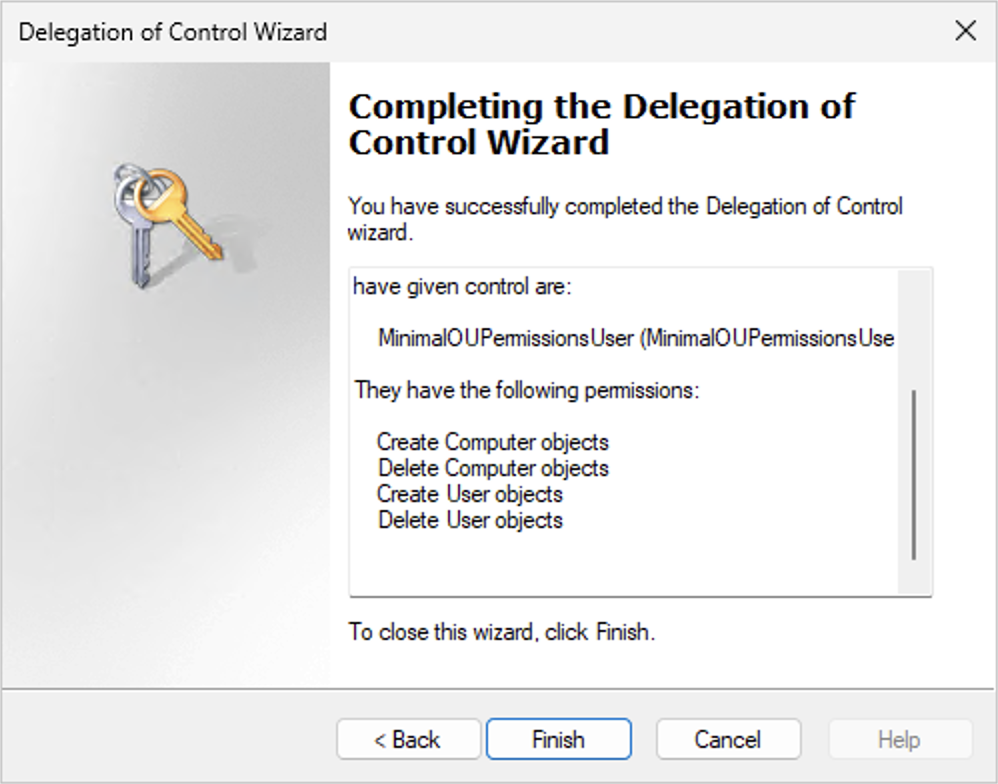
Lo screenshot seguente mostra un esempio del riepilogo delle autorizzazioni per questo passaggio (mostrato su Windows Server 2025):
- Delega le autorizzazioni dell'oggetto utente:
- Fai di nuovo clic con il tasto destro del mouse sull'unità organizzativa e seleziona Delega controllo.
- Aggiungi l'account amministratore e poi seleziona Crea un'attività personalizzata da delegare.
- Nella pagina Tipo di oggetto Active Directory, seleziona Solo i seguenti oggetti nella cartella, quindi seleziona Oggetti utente come unico tipo di oggetto.
- Nella pagina Autorizzazioni, seleziona Generali, quindi seleziona Scrivi tutte le proprietà e Reimposta password. Se Reimposta password non è elencato, assicurati che Oggetti utente sia l'unico tipo di oggetto che hai selezionato.
- Completa la procedura guidata.
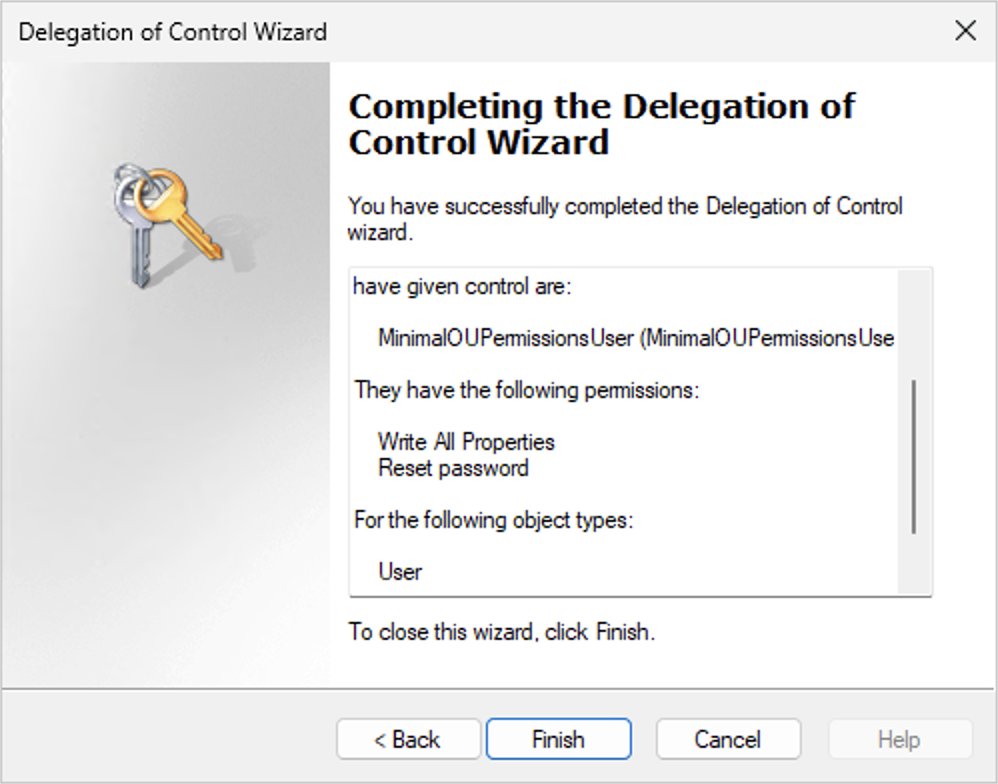
Lo screenshot seguente mostra un esempio del riepilogo delle autorizzazioni per questo passaggio (mostrato su Windows Server 2025):
- Ti consigliamo inoltre di concedere a questo account amministratore le autorizzazioni per gestire i record DNS, ad esempio aggiungendolo al gruppo DnsAdmins.
Se non concedi queste autorizzazioni, l'integrazione andrà comunque a buon fine. Tuttavia, per connetterti all'istanza dovrai creare manualmente i record DNS necessari, come descritto in Connettersi a un'istanza con un utente.
L'alternativa è connettersi utilizzando l'indirizzo IP dell'istanza, che presenta limitazioni e non funziona per le connessioni da domini attendibili.
- All'interno di questa OU, devi anche
delegare
le seguenti autorizzazioni all'account amministratore:
- Devi archiviare le credenziali di amministratore in un secret Secret Manager utilizzando il seguente formato JSON:
    {
      "credentials": [
        {
          "validAfterUTC": "VALID_AFTER_UTC_VALUE",
          "administratorLogin": "ADMINISTRATOR_LOGIN_VALUE_1",
          "administratorPassword": "ADMINISTRATOR_PASSWORD_VALUE_1"
        },
        {
          "validAfterUTC": "VALID_AFTER_UTC_VALUE_2",
          "administratorLogin": "ADMINISTRATOR_LOGIN_VALUE_2",
          "administratorPassword": "ADMINISTRATOR_PASSWORD_VALUE_2"
        }
      ]
    }
Sostituisci quanto segue:
- VALID_AFTER_UTC_VALUE_1: il primo valore UTC che vuoi
utilizzare, fornito nel formato
YYYY-MM-DDThh:mm:ssZ. Un esempio potrebbe essere2099-07-01T10:30:00Z. - ADMINISTRATOR_LOGIN_VALUE_1: il primo accesso amministratore
che vuoi utilizzare, ad esempio
myadmin. Non includere il nome di dominio nel valore. Le voci simili amyadmin@my-domain-name.comnon sono supportate. - ADMINISTRATOR_PASSWORD_VALUE_1: la password dell'amministratore.
- VALID_AFTER_UTC_VALUE_2: il secondo valore UTC che vuoi
utilizzare, fornito nel formato
YYYY-MM-DDThh:mm:ssZ. Un esempio potrebbe essere2099-07-01T10:30:00Z. - ADMINISTRATOR_LOGIN_VALUE_2: le credenziali di accesso del secondo amministratore
che vuoi utilizzare, ad esempio
myadmin2. Allo stesso modo, non includere il nome di dominio nel valore. Le voci simili amyadmin2@my-domain-name.comnon sono supportate. - ADMINISTRATOR_PASSWORD_VALUE_2: la password del secondo amministratore.
Questo file può contenere più voci di credenziali per mitigare i problemi di propagazione lenta o per adattarsi a rotazioni pianificate e anticipate.
Il campo
validAfterUTCè facoltativo. Se non viene specificato, si presume che le credenziali siano sempre valide. Ti consigliamo di mantenere queste credenziali disponibili in modo permanente in Secret Manager e di utilizzare l'automazione per aggiornare la password se esegui la rotazione delle credenziali.Anche se puoi eliminare il secret dopo la creazione dell'istanza, tieni presente che operazioni future come la clonazione o l'aggiunta di una replica di lettura comporteranno la mancata unione della nuova istanza al dominio.
Inoltre, l'eliminazione dell'istanza originale lascerà oggetti orfani, come l'account computer, nel tuo CMAD.
- VALID_AFTER_UTC_VALUE_1: il primo valore UTC che vuoi
utilizzare, fornito nel formato
- Disponi di un elenco di indirizzi IP del server DNS per Active Directory gestito dal cliente, che in genere sono i domain controller. Ti consigliamo di utilizzare indirizzi IP statici per questi server.
- Assegna service account per prodotto e per progetto.
Crea e configura un account di servizio
Per creare un account di servizio con le autorizzazioni richieste, verifica quanto segue:
- Devi abilitare l'API Cloud SQL Admin.
- Devi disporre delle seguenti autorizzazioni:
- resourcemanager.projects.setIamPolicy
- secretmanager.secrets.getIamPolicy
- secretmanager.secrets.setIamPolicy
Per ogni progetto che prevedi di integrare con CMAD, devi disporre di un service account per prodotto e per progetto. Utilizza gcloud CLI per creare l'account a livello di progetto. Al service account per prodotto e per progetto devono essere concesse le autorizzazioni
secretmanager.secrets.getIamPolicyesecretmanager.secrets.setIamPolicyper il secret creato nel passaggio precedente. Per ulteriori informazioni, consulta Autorizzazioni Secret Manager.Ti consigliamo di creare un ruolo personalizzato con le autorizzazioni necessarie.
Per creare un account di servizio con gcloud CLI, esegui questo comando:
  gcloud beta services identity create --service=sqladmin.googleapis.com

      --project=PROJECT_ID
Questo comando restituisce un nome di account di servizio nel seguente formato:
service-PROJECT_ID@gcp-sa-cloud-sql.iam.gserviceaccount.com
Ecco un esempio di nome di account di servizio:
service-333445@gcp-sa-cloud-sql.iam.gserviceaccount.com
Per concedere l'autorizzazione necessaria per l'integrazione, esegui questo comando:
  gcloud iam roles create secretIamPolicyManager --project=PROJECT_ID

    --permissions="secretmanager.secrets.getIamPolicy,secretmanager.secrets.setIamPolicy"
Quindi, esegui questo comando:
  gcloud secrets add-iam-policy-binding ADCredentials --project="722300452883"

    --member="serviceAccount:service-SQL_PROJECT_NUMBER@gcp-sa-cloud-sql.iam.gserviceaccount.com"

    --role="projects/PROJECT-ID/roles/secretIamPolicyManager"
Per saperne di più, consulta gcloud beta services identity create.
Best practice per l'integrazione con CMAD
Quando esegui l'integrazione con CMAD, ti consigliamo di completare i seguenti passaggi.
Prerequisiti per l'integrazione
Utilizza lo strumento di diagnostica Active Directory gestito dal cliente per risolvere i problemi di configurazione di Active Directory con il tuo dominio prima dell'integrazione con Cloud SQL.
Topologie per l'integrazione con CMAD
Cloud SQL per SQL Server non supporta i gruppi locali del dominio. Tuttavia, sono disponibili le seguenti alternative:
- Aggiungi gruppi globali o accessi di singoli utenti direttamente in SQL Server.
- Utilizza i gruppi universali se tutti i gruppi e gli utenti appartengono alla stessa foresta.
Cloud SQL per SQL Server non supporta i gruppi locali del dominio come accessi. Per concedere autorizzazioni agli utenti del dominio, devi utilizzare gruppi globali o universali, come descritto in questa sezione.
Opzione 1: aggiungi account utente e gruppi come accessi a SQL Server
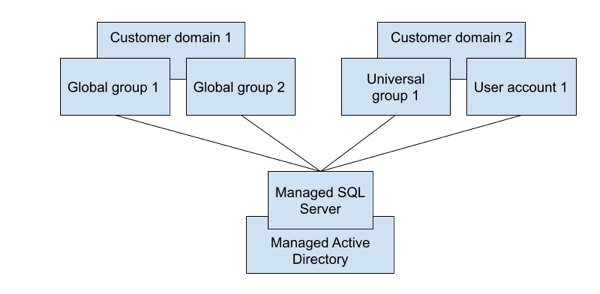
Se hai più domini, in più foreste e più gruppi globali, puoi aggiungere tutti gli account utente individuali e i gruppi globali e universali direttamente come accessi a SQL Server. Come esempio dell'opzione 1, vedi il seguente diagramma:
Opzione 2: definisci un gruppo universale in uno dei tuoi domini
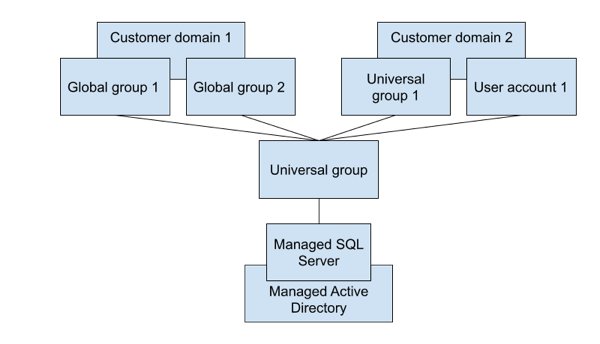
Se i tuoi domini si trovano nella stessa foresta, puoi definire un gruppo universale in uno dei tuoi domini. Poi puoi aggiungere tutti i singoli account utente e i gruppi globali e universali come elementi secondari del gruppo universale definito e aggiungere il gruppo universale definito come accesso SQL Server. Come esempio dell'opzione 2, vedi il seguente diagramma:
Limitazioni e alternative
Quando esegui l'integrazione con CMAD, si applicano le seguenti limitazioni:
- Le istanze Cloud SQL per SQL Server che utilizzano Private Service Connect (PSC) per la connettività privata non sono supportate. Utilizza invece l'accesso privato ai servizi (PSA).
- I gruppi locali del dominio non sono supportati, ma puoi aggiungere gruppi globali o accessi di singoli utenti direttamente in SQL Server. In alternativa, puoi utilizzare i gruppi universali quando tutti i gruppi e gli utenti appartengono alla stessa foresta.
- Se esistono altri domini attendibili e prevedi di accedere alle istanze SQL Server con nomi utente da lì, devono essere connessi tramite un'attendibilità bidirezionale. Le relazioni di trust unidirezionali ed esterne non sono supportate.
- In generale, ai nuovi utenti creati tramite la console Google Cloud viene assegnato il ruolo
CustomerDbRootRole, che dispone del seguente ruolo di database fisso di SQL Server Agent:SQLAgentUserRole. Tuttavia, agli utenti creati direttamente tramite SQL Server, ad esempio gli utenti CMAD, non può essere concesso questo ruolo né possono utilizzare SQL Server Agent, perché il database MSDB in cui deve essere concesso questo ruolo è protetto. - I nomi di dominio completi (FQDN) non sono supportati da SQL Server.
Pertanto, utilizza nomi di dominio (nomi brevi) anziché FQDN quando crei
gli accessi SQL Server. Ad esempio, se il tuo nome di dominio è
ad.mydomain.com, crea accessi SQL Server perad\useranziché perad.mydomain.com\user. - Per accedere alle istanze SQL Server, utilizza sempre i nomi di dominio completi. Ad esempio, potresti
utilizzare un FQDN simile a
private.myinstance.us-central1.myproject.cloudsql.mydomain.com. I nomi NetBIOS non sono supportati, così come i nomi brevi se i suffissi DNS vengono omessi. - Gli accessi SQL Server basati su utenti e gruppi di Active Directory non possono essere gestiti dalla console Google Cloud .
- L'autenticazione di Windows non funziona con un trust esterno. L'errore restituito
potrebbe essere il seguente:
Inoltre, in relazione ai consigli di Microsoft, utilizza un trust tra foreste anziché un trust esterno per l'autenticazione Kerberos. - Viene sempre utilizzata l'ultima versione del secret. Il secret deve essere attivo e non può essere eliminato.
Endpoint Active Directory e connessioni TLS
Se utilizzi l'autenticazione Windows e vuoi stabilire una connessione TLS senza considerare attendibile il certificato del server, devi ruotare i certificati dopo l'attivazione dell'autenticazione Windows sull'istanza.
Se la connessione non va a buon fine e uno dei tuoi certificati è stato creato prima del 15 marzo 2025, devi ruotare di nuovo il certificato del server e riprovare a connetterti.
Non supportato per l'integrazione
Le seguenti funzionalità non sono supportate durante l'integrazione con CMAD:
- Gruppi locali del dominio.
- Autenticazione NTLM.
- Accedi con un indirizzo IP di domini connessi tramite una relazione di trust.
- Istanze con nomi lunghi (più di 63 caratteri).
Monitoraggio
Puoi utilizzare la seguente metrica per monitorare lo stato e l'integrità di CMAD:
cloudsql.googleapis.com/database/active_directory/domain_reachable
Questa metrica indica se è possibile raggiungere CMAD dall'istanza Cloud SQL. È uno strumento utile per risolvere i problemi di rete:
cloudsql.googleapis.com/database/active_directory/instance_available
Passaggi successivi
- Utilizzare Active Directory gestito dal cliente (CMAD)
- Utilizzare lo strumento di diagnostica di Active Directory