


Questa pagina descrive come utilizzare la dashboard di insight sul sistema di Cloud SQL. La dashboard Insight sul sistema mostra le metriche relative alle risorse utilizzate dall'istanza e ti aiuta a rilevare e analizzare i problemi di prestazioni del sistema.
Puoi utilizzare l'assistenza di Gemini in Databases per osservare e risolvere i problemi delle risorse Cloud SQL per MySQL. Per saperne di più, consulta Osserva e risolvi i problemi con l'assistenza di Gemini.Visualizza la dashboard Insight sul sistema
Per visualizzare la dashboard Insight di sistema, segui questi passaggi:
-
Nella console Google Cloud , vai alla pagina Istanze Cloud SQL.
- Fai clic sul nome di un'istanza.
Seleziona la scheda Insight di sistema dal pannello di navigazione SQL a sinistra.
Viene visualizzata la dashboard Insight di sistema.

La dashboard Insight di sistema mostra le seguenti informazioni:
Dettagli dell'istanza
Cronologia degli eventi: mostra gli eventi di sistema in ordine cronologico. Queste informazioni ti aiutano a valutare l'impatto degli eventi di sistema sull'integrità e sulle prestazioni dell'istanza.
Schede riepilogative: forniscono una panoramica dell'integrità e delle prestazioni dell'istanza visualizzando i valori più recenti e aggregati per le metriche di utilizzo della CPU, utilizzo del disco ed errori di log.
Grafici delle metriche: mostrano le informazioni sulle metriche del sistema operativo e del database che ti aiutano a comprendere diversi problemi, come throughput, latenza e costi.
La dashboard offre le seguenti opzioni di alto livello:
- Per creare una dashboard personalizzata, fai clic su Personalizza dashboard.
Per mantenere aggiornata la dashboard, attiva l'opzione
 Aggiornamento automatico. Quando attivi l'aggiornamento automatico, i dati della dashboard vengono aggiornati ogni minuto. Questa funzionalità non è compatibile con i periodi di tempo personalizzati.
Il selettore dell'ora mostra
1 dayselezionato per impostazione predefinita. Per modificare il periodo, seleziona uno degli altri periodi predefiniti o fai clic su Personalizzato e definisci un'ora di inizio e di fine. I dati sono disponibili per gli ultimi 30 giorni.Per creare un link assoluto alla dashboard, fai clic sul pulsante Copia link. Puoi condividere questo link con altri utenti di Cloud SQL che hanno le stesse autorizzazioni.
Per creare un avviso per un evento specifico, fai clic su Notifica.
Per visualizzare avvisi specifici, fai clic su Annotazioni.
Schede riepilogative
La seguente tabella descrive le schede riepilogative visualizzate nella parte superiore della dashboard di System Insights. Queste schede forniscono una breve panoramica dello stato e delle prestazioni dell'istanza durante il periodo di tempo scelto.
| Scheda riepilogativa | Descrizione |
|---|---|
| Utilizzo CPU - P50 | I valori di utilizzo della CPU P50. |
| Utilizzo CPU - P99 | I valori di utilizzo della CPU P99. |
| Utilizzo del disco | Il valore più recente di utilizzo del disco. |
| Errori nei log | Il numero di errori registrati. |
Grafici delle metriche
La barra degli strumenti di ogni scheda del grafico fornisce il seguente insieme di opzioni standard:
Per visualizzare i valori delle metriche per un momento specifico del periodo selezionato, sposta il cursore sul grafico.
Per aumentare lo zoom su un grafico, fai clic sul grafico e trascina in orizzontale lungo l'asse X o in verticale lungo l'asse Y. Per annullare l'operazione di zoom, fai clic su Reimposta zoom. In alternativa, fai clic su uno dei periodi di tempo predefiniti nella parte superiore della dashboard. Le operazioni di zoom vengono applicate contemporaneamente a tutti i grafici di una dashboard.
Per visualizzare altre opzioni, fai clic su more_vert Altre opzioni per il grafico. La maggior parte dei grafici offre queste opzioni:
Per visualizzare un grafico in modalità a schermo intero, fai clic su Visualizza a schermo intero. Per uscire dalla modalità a schermo intero, fai clic su Annulla.
Nascondere o comprimere la legenda.
Scarica un file PNG o CSV del grafico.
Visualizza in Esplora metriche. Visualizza la metrica in Esplora metriche. Puoi visualizzare altre metriche di Cloud SQL in Metrics Explorer dopo aver selezionato il tipo di risorsa Database Cloud SQL.
Per creare una dashboard personalizzata, fai clic su edit Personalizza dashboard e assegnale un nome. In alternativa, espandi il menu Predefinita e seleziona una dashboard personalizzata esistente.
Per visualizzare in dettaglio i dati di un grafico delle metriche, fai clic su query_stats Esplora i dati. Qui puoi filtrare metriche specifiche e scegliere come visualizzare il grafico:
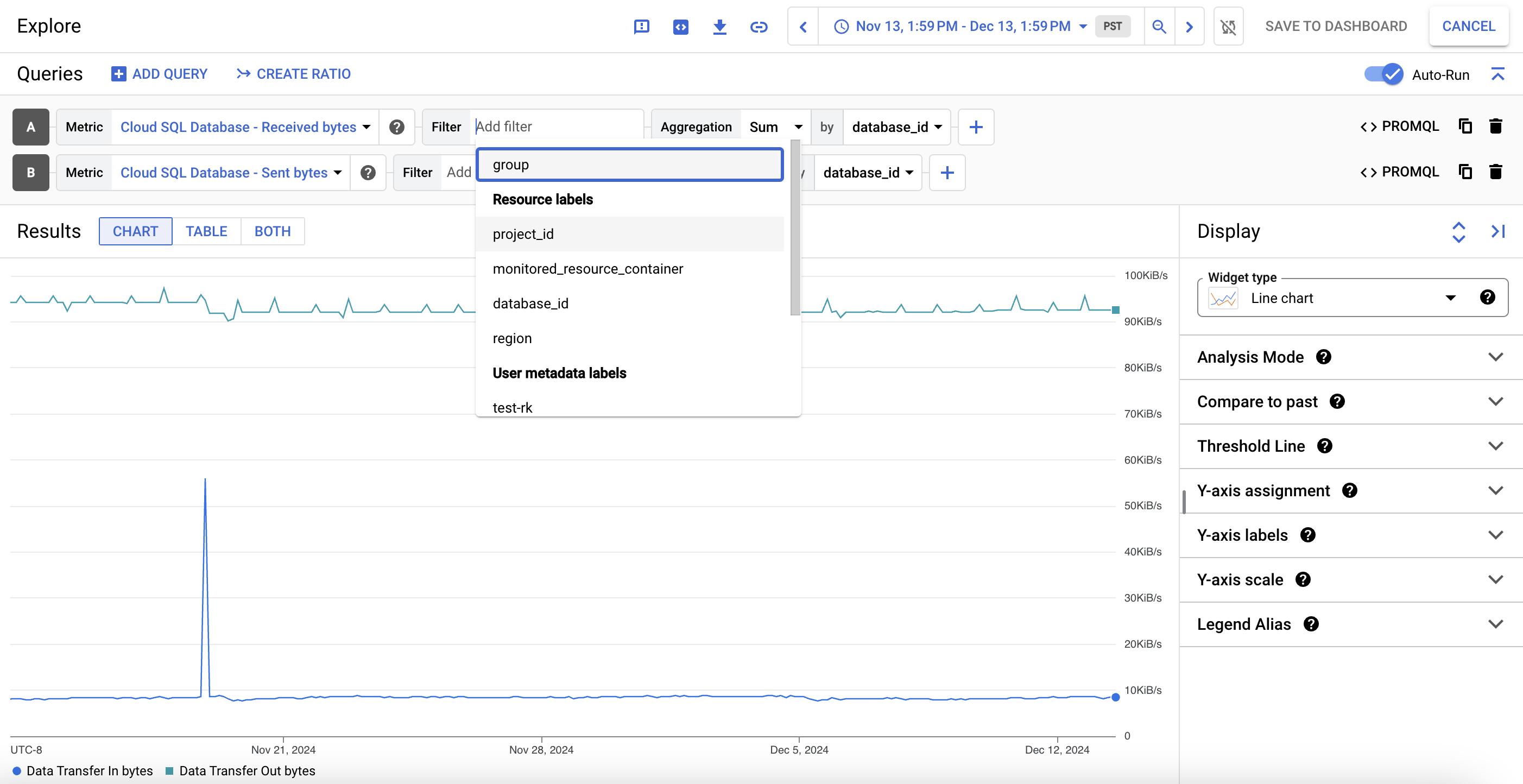
Per salvare questa visualizzazione personalizzata come grafico delle metriche, fai clic su Salva nella dashboard.
Metriche predefinite
La tabella seguente descrive le metriche di Cloud SQL visualizzate per impostazione predefinita nella dashboard di Cloud SQL System Insights.
| Nome e tipo di metrica | Descrizione |
|---|---|
Latenza querydbinsights.googleapis.com/ |
La distribuzione della latenza aggregata delle query in base a P99, P95 e P50 per utente e database. Disponibile solo per le istanze con Query Insights abilitato. |
Carico del database per database/utente/indirizzo clientdbinsights.googleapis.com/ |
Il tempo di esecuzione della query accumulato per database, utente o indirizzo client. È la somma di tempo di CPU, tempo di attesa I/O, tempo di attesa blocco, commutazioni di contesto del processo e pianificazione per tutti i processi coinvolti nell'esecuzione della query. Disponibile solo per le istanze con Query Insights abilitato. |
Utilizzo CPUcloudsql.googleapis.com/ |
Utilizzo attuale della CPU rappresentato come percentuale della CPU prenotata attualmente in uso. |
Connessioni MySQLcloudsql.googleapis.com/ |
Il numero di connessioni mantenute dall'istanza di database. |
Byte in entrata/uscitacloudsql.googleapis.com/cloudsql.googleapis.com/ |
Il traffico di rete in termini di numero di byte in entrata (byte ricevuti) e byte in uscita (byte inviati) rispettivamente da e verso l'istanza. |
| Componenti di memoria
|
I componenti di memoria disponibili per il database come utilizzo, cache e memoria libera. Il valore di ogni componente della memoria viene calcolato come percentuale della memoria totale disponibile per il database. |
Query MySQLcloudsql.googleapis.com/
|
Il numero di istruzioni eseguite dal server. Sono incluse le istruzioni eseguite all'interno di programmi archiviati, come stored procedure e funzioni. |
Domande MySQLcloudsql.googleapis.com/
|
Il numero di istruzioni eseguite dal server. Sono incluse solo le istruzioni inviate al server dai client e non quelle eseguite all'interno dei programmi archiviati. |
Traffico di rete MySQLcloudsql.googleapis.com/cloudsql.googleapis.com/
|
Il numero di byte ricevuti dai client e inviati ai client. |
Pagine InnoDB
|
Il numero di pagine modificate, libere e totali nel pool di buffer InnoDB. Una pagina modificata nel pool di buffer InnoDB è una pagina che è stata modificata nella memoria, ma non è stata riscritta sul disco. Una pagina libera nel pool di buffer InnoDB è una pagina che non contiene dati e non è utilizzata. |
| Chiamate fsync InnoDB
|
Il numero di operazioni fsync InnoDB. |
| Chiamate fsync log InnoDB
|
Il numero di operazioni fsync eseguite sui file dei redo log InnoDB. |
Pagine InnoDB lette/scrittecloudsql.googleapis.com/cloudsql.googleapis.com/
|
Il numero di pagine InnoDB lette e scritte. |
Cache tabelle aperte MySQLcloudsql.googleapis.com/cloudsql.googleapis.com/
|
open_tables è il numero di tabelle attualmente aperte. opened_table_count è il numero di tabelle aperte dal database dall'ultimo campionamento.Se il valore di opened_table_count è costantemente elevato, ti consigliamo di aumentare il valore di table_open_cache.
|
Cache definizioni tabelle MySQLcloudsql.googleapis.com/database/cloudsql.googleapis.com/database/
|
open_table_definitions è il numero di definizioni di tabelle attualmente aperte.
opened_table_definitions_count è il numero di volte in cui il database ha aperto una definizione di tabella dall'ultimo campionamento. Se il valore di opened_table_definitions_count
è costantemente elevato, ti consigliamo di aumentare il valore di table_definition_cache.
|
| Utilizzo memoria del dizionario dati InnoDB
|
Memoria utilizzata per la cache del dizionario dei dati InnoDB. InnoDB dispone di una propria cache per l'archiviazione delle informazioni sugli oggetti di database, come tabelle, colonne, indici e chiavi esterne.
table_definition_cache imposta un limite flessibile per il numero di tabelle in questa cache. Tuttavia, le tabelle con relazioni di chiave esterna rimangono nella cache fino a quando il database non viene arrestato o riavviato. Questa cache può consumare una quantità significativa di memoria se l'istanza ha molte tabelle con relazioni di chiave esterna.
|
Archiviazione disco per tipocloudsql.googleapis.com/
|
La suddivisione dell'utilizzo del disco di istanza in base ai tipi di dati, ad esempio data, binlog e tmp_data.
Questa metrica ti aiuta a comprendere i costi di archiviazione. Per ulteriori informazioni sulle tariffe per l'utilizzo dello spazio di archiviazione, consulta Prezzi di archiviazione e networking.Il recupero point-in-time (PITR) utilizza i log binari. Cloud SQL genera regolarmente nuovi log, che utilizzano spazio di archiviazione. Cloud SQL elimina automaticamente i log binari e i backup automatici associati. In genere, questo accade dopo che è stato raggiunto il valore di conservazione impostato per transactionLogRetentionDays.
transactionLogRetentionDays è il numero di giorni per i quali Cloud SQL conserva i log delle transazioni. Il suo valore è compreso tra 1 e 7.Per evitare problemi di spazio di archiviazione imprevisti durante l'utilizzo di PITR, ti consigliamo di attivare gli incrementi automatici dello spazio di archiviazione. |
Operazioni di lettura/scrittura su discocloudsql.googleapis.com/cloudsql.googleapis.com/
|
read_ops_count indica il conteggio delta delle operazioni di I/O di lettura del disco.
Puoi utilizzare questa metrica per capire se l'istanza è dimensionata correttamente per il tuo ambiente.
Se necessario, puoi passare a un tipo di macchina più grande per gestire più richieste dalla cache e ridurre la latenza.write_ops_count indica il conteggio delta delle operazioni di I/O di scrittura su disco. Le istanze Cloud SQL, ad eccezione delle repliche, scrivono in una tabella di sistema, approssimativamente, ogni secondo.
|
Cloud Logginglogging.googleapis.com/
|
Mostra il numero totale di voci di log per errori e avvisi. |
Per saperne di più, consulta le metriche di Cloud SQL.
Cronologia eventi
La dashboard fornisce i dettagli dei seguenti eventi:
| Nome evento | Descrizione | Tipo di operazione |
|---|---|---|
Instance restart |
Riavvia l'istanza Cloud SQL | RESTART |
Instance failover |
Avvia un failover manuale di un'istanza principale ad alta affidabilità (HA) in un'istanza in standby, che diventa l'istanza principale. | FAILOVER |
Instance maintenance |
Indica che l'istanza è attualmente in manutenzione. In genere, la manutenzione rende l'istanza non disponibile per 1-3 minuti. | MAINTENANCE |
Instance backup |
Esegue il backup di un'istanza. | BACKUP_VOLUME |
Instance update |
Aggiorna le impostazioni di un'istanza Cloud SQL. | UPDATE |
Promote replica |
Promuove un'istanza di replica Cloud SQL. | PROMOTE_REPLICA |
Start replica |
Avvia la replica su un'istanza di replica di lettura Cloud SQL. | START_REPLICA |
Stop replica |
Arresta la replica su un'istanza di replica di lettura Cloud SQL. | STOP_REPLICA |
Recreate replica |
Ricrea le risorse per un'istanza di replica Cloud SQL. | RECREATE_REPLICA |
Create replica |
Crea un'istanza di replica Cloud SQL. | CREATE_REPLICA |
Data import |
Importa i dati in un'istanza Cloud SQL. | IMPORT |
Instance export |
Esporta i dati da un'istanza Cloud SQL in un bucket Cloud Storage. | EXPORT |
Restore backup |
Ripristina un backup di un'istanza Cloud SQL. Questa operazione potrebbe causare il riavvio dell'istanza. | RESTORE_VOLUME |