

使用 Google Cloud 控制台將語音轉錄為文字
本快速入門導覽課程介紹 Cloud Speech-to-Text 控制台。在本快速入門課程中,您將建立及修正轉錄稿,並瞭解如何搭配 Cloud Speech-to-Text API 使用這項設定,供自己的應用程式使用。
如要瞭解如何使用 REST API 傳送要求及接收回應,而非透過控制台操作,請參閱「事前準備」頁面。
事前準備
您必須先在 Google Cloud Platform 控制台啟用 API,才能使用 Cloud Speech-to-Text 控制台。下方步驟將逐步說明如何執行各個動作:
- 在專案中啟用 Cloud Speech-to-Text。
- 確認已啟用 Cloud Speech-to-Text 的計費功能。
設定 Google Cloud 專案
-
您可以選擇現有專案或建立新專案。如要進一步瞭解如何建立專案,請參閱「Google Cloud Platform 說明文件」。
如果您建立新專案,系統會提示您將帳單帳戶連結到該專案;如果您使用現有專案,請確認計費功能已啟用。
選取專案並連結到帳單帳戶後,即可啟用 Cloud Speech-to-Text API。前往頁面頂端的「Search products and resources」(搜尋產品和資源) 列,輸入「speech」。
從結果清單中選取「Cloud Speech-to-Text API」。
如要試用 Cloud Speech-to-Text,但不想將其連結到專案,請選擇「TRY THIS API」(試用這個 API) 選項。如要啟用 Cloud Speech-to-Text API,以便搭配專案使用,請按一下「ENABLE」(啟用)。
必要的角色
如要取得建立轉錄稿所需的權限,請要求管理員授予您專案的儲存空間管理員 (roles/storage.admin) IAM 角色。如要進一步瞭解如何授予角色,請參閱「管理專案、資料夾和組織的存取權」。
這個預先定義的角色具備建立轉錄稿所需的權限。如要查看確切的必要權限,請展開「Required permissions」(必要權限) 部分:
所需權限
如要建立轉錄稿,必須具備下列權限:
-
storage.buckets.get -
storage.buckets.list -
storage.buckets.update -
專案或 bucket 層級:
-
storage.objects.create -
storage.objects.delete -
storage.objects.get -
storage.objects.list -
storage.objects.update
-
建立轉錄稿
使用 Google Cloud 控制台建立轉錄稿。
音訊設定
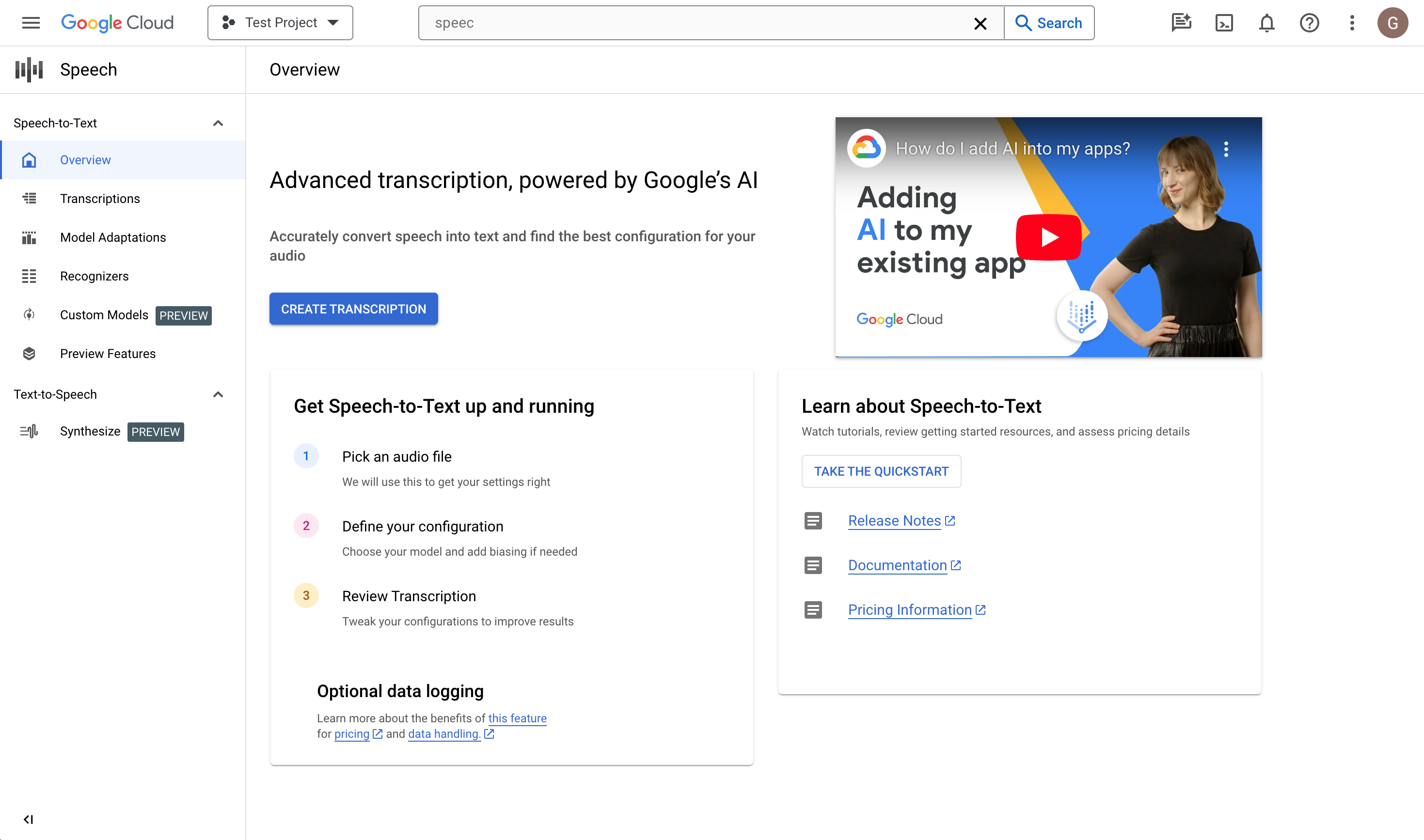
按一下「建立轉錄稿」。
- 如果您是第一次使用控制台,系統會要求您選擇要將設定和轉錄稿儲存在 Cloud Storage 的哪個位置。

- 如果您是第一次使用控制台,系統會要求您選擇要將設定和轉錄稿儲存在 Cloud Storage 的哪個位置。
在「建立轉錄稿」頁面中,上傳來源音訊檔案。 您可以選擇已儲存在 Cloud Storage 中的檔案,或是將新檔案上傳至指定的 Cloud Storage 目的地。
選取上傳音訊檔案的編碼類型。
指定取樣率。
按一下「繼續」。系統會將你帶往「語音轉錄選項」。
語音轉錄選項
選取來源音訊的語言代碼。這是錄音中使用的語言。
選擇要用於檔案的轉錄模型。 系統會預先選取「預設」選項,一般來說不需要變更,但如果根據音訊類型選擇模型,準確度可能會更高。請注意,模型費用會有所不同。
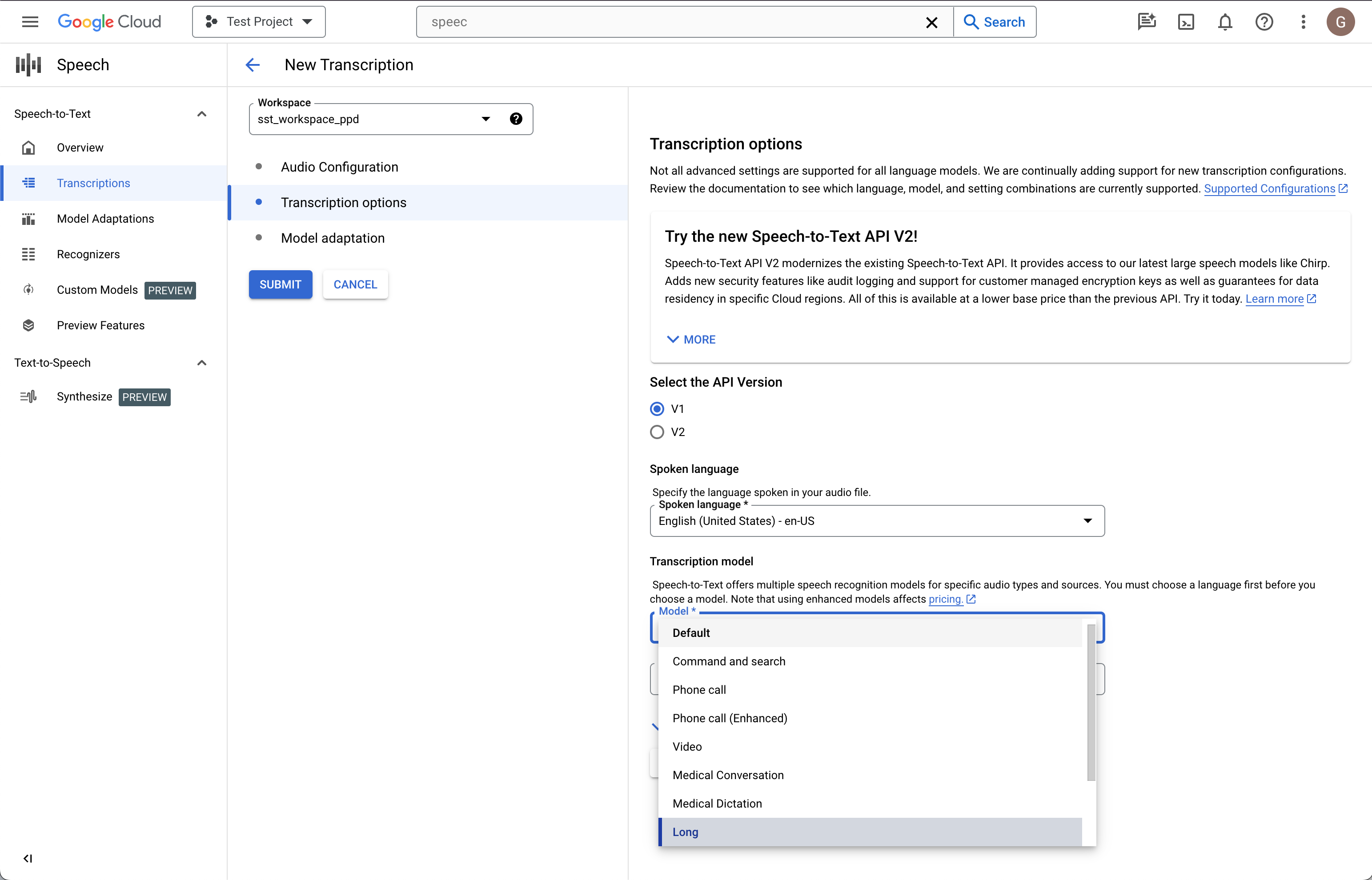
按一下「繼續」。系統會將您帶往「模型適應」。
模型調整 (選用)
如果來源音訊包含罕見字詞、專有名詞或專有詞彙,且辨識結果有誤,模型調整功能可派上用場。
勾選「開啟模型調整功能」。
選擇「一次性調整項資源」。
新增相關片語,並為這些片語指定加成值。
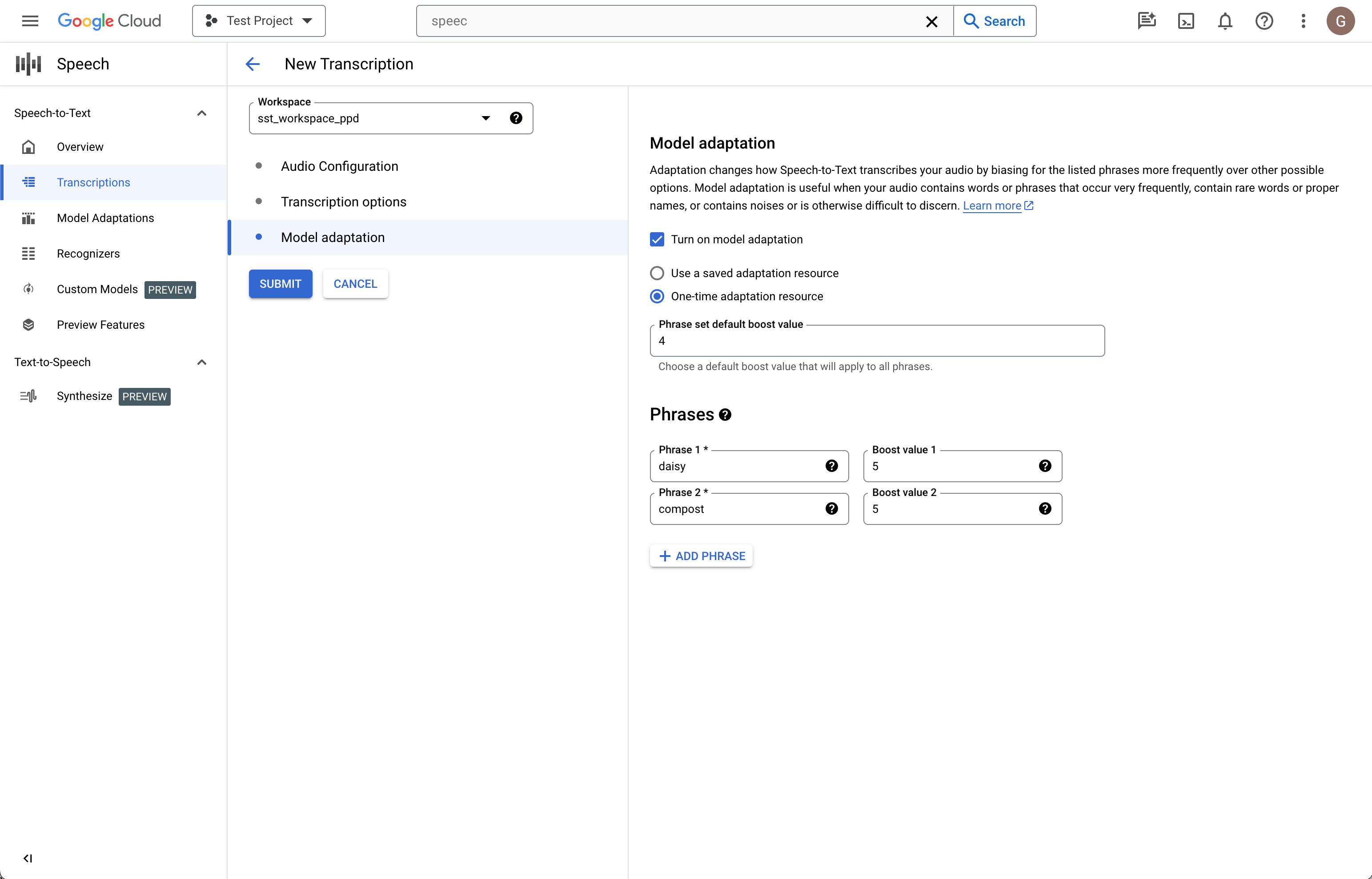
按一下左欄中的「提交」,即可建立轉錄稿。
查看轉錄稿
視音訊檔案大小而定,轉錄稿可能需要幾分鐘到幾小時才能建立完成。轉錄稿建立完成後,即可開始檢查。依時間戳記排序表格,即可輕鬆找到最近的轉錄稿。
按一下要查看的轉錄稿名稱。
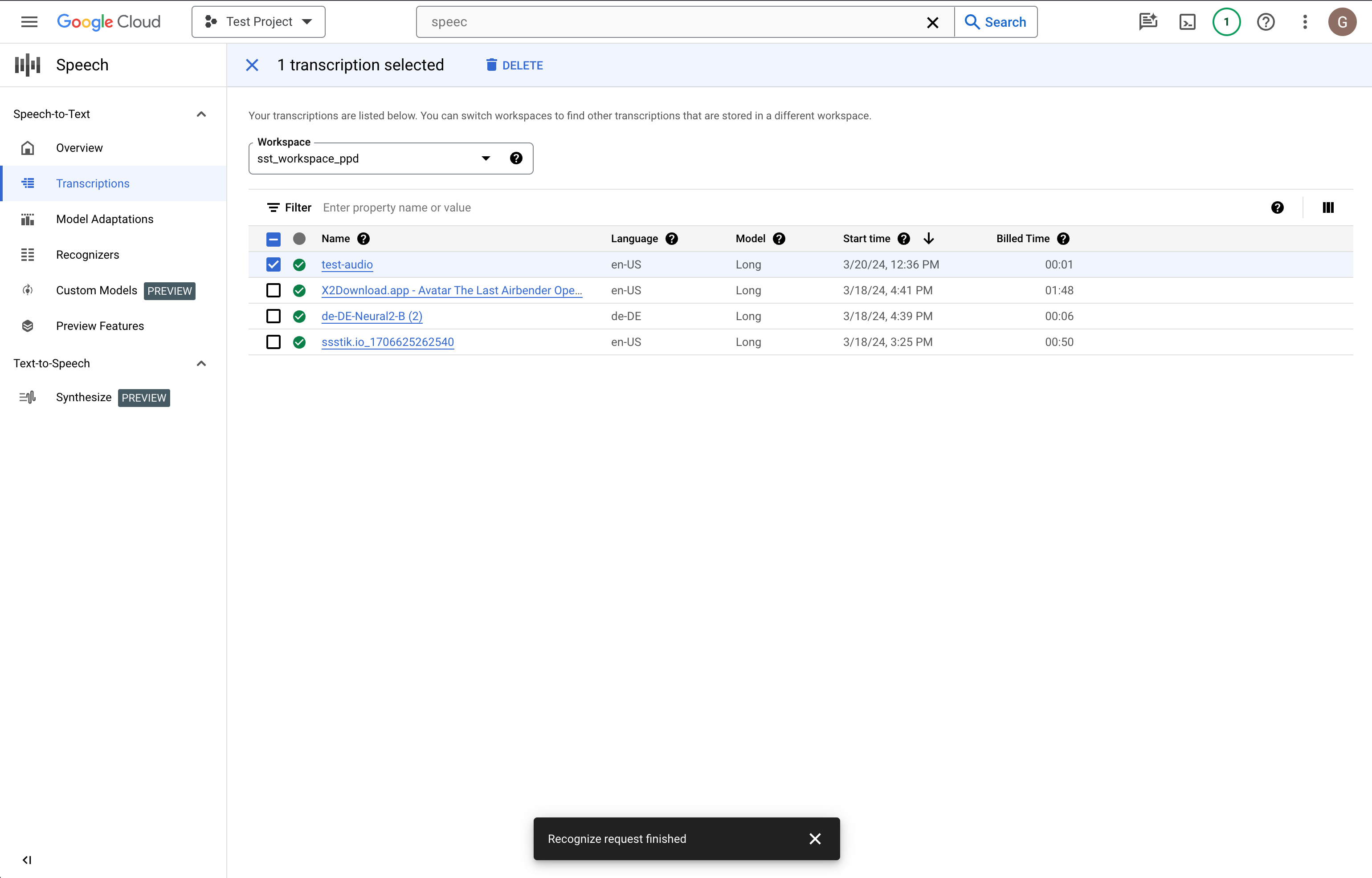
比較轉錄文字與音訊檔案
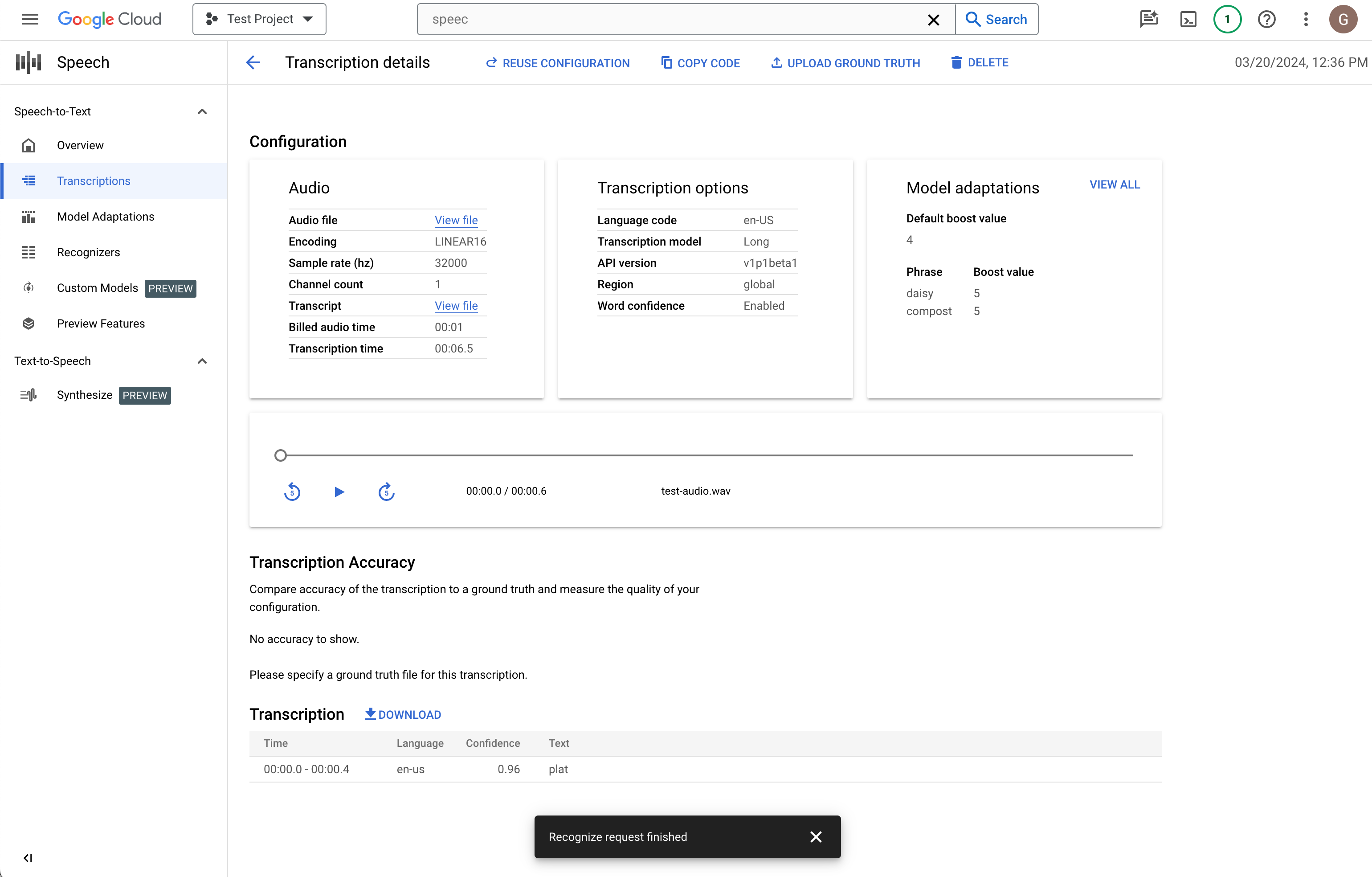
如要變更,請按一下「重複使用設定」。 系統會帶您前往「建立轉錄稿」流程,並預先選取相同的選項,方便您變更部分內容、建立新的轉錄稿,以及比較結果。
後續步驟
- 練習轉錄短音訊檔案。
- 瞭解如何批次處理長音訊檔案以進行語音辨識。
- 瞭解如何轉錄串流音訊,例如從麥克風轉錄。
- 使用 Cloud STT 用戶端程式庫,並以您選擇的語言開始使用 Cloud STT。
- 逐步演練範例應用程式。
- 如要獲得最佳效能、準確率與其他提示,請參閱最佳做法說明文件。