


Cette page explique comment utiliser les insights de verrouillage et de transaction pour identifier les transactions qui entraînent des latences élevées.
Présentation
Pour garantir la cohérence de plusieurs transactions simultanées, Spanner utilise des verrous pour contrôler l'accès aux données. La contention de verrouillage se produit lorsque de nombreuses transactions nécessitent un accès fréquent au même verrou, ce qui entraîne des latences élevées. Sans interface visuelle, il peut être fastidieux d'identifier les transactions problématiques qui entraînent un grand nombre de problèmes de conflit de verrouillage.
Les opérations Spanner acquièrent des verrous lorsqu'elles font partie d'une transaction lecture-écriture. Les transactions en lecture seule n'acquièrent pas de verrous.
Spanner vous aide à identifier les transactions qui entraînent des latences élevées en vous guidant à travers les étapes suivantes :
- Vérifiez si les latences ont augmenté à l'aide de Spanner Monitoring.
- Recherchez les problèmes de conflit à l'aide des insights sur les verrous.
- Identifiez les transactions problématiques à l'aide des insights sur les transactions.
Tarifs
L'utilisation des insights sur les verrous ou des insights sur les transactions n'entraîne aucun coût supplémentaire.
Configurations régionales
Les insights sur les verrous et les transactions sont disponibles dans les configurations régionales et multirégionales.
Conservation des données
La durée de conservation maximale des données affichées dans les tableaux de bord "Insights sur les serrures" et "Insights sur les transactions" est de 30 jours. Pour les graphiques, les données sont extraites des tables SPANNER_SYS.*, dont la durée de conservation maximale est de 30 jours.
Pour en savoir plus sur ces tables et la conservation des données, consultez Statistiques sur les verrous et Statistiques sur les transactions.
Rôles requis
Vous avez besoin de rôles et d'autorisations IAM différents selon que vous êtes un utilisateur IAM ou un utilisateur du contrôle des accès ultraprécis.
Utilisateur Identity and Access Management (IAM)
Pour obtenir les autorisations nécessaires pour afficher la page "Insights" sur les verrous et les transactions, demandez à votre administrateur de vous accorder les rôles IAM suivants sur l'instance :
-
Tous :
- Lecteur Cloud Spanner (
roles/spanner.viewer) - Lecteur de bases de données Cloud Spanner (
roles/spanner.databaseReader)
- Lecteur Cloud Spanner (
Les autorisations suivantes du rôle Lecteur de bases de données Cloud Spanner (
roles/spanner.databaseReader) sont requises pour afficher la page d'insights sur les verrous et les transactions :
spanner.databases.beginReadOnlyTransactionspanner.databases.selectspanner.sessions.create
Utilisateur du contrôle précis des accès
Si vous utilisez le contrôle des accès ultraprécis, assurez-vous de :
- Disposez du rôle Lecteur Cloud Spanner(
roles/spanner.viewer).- Ils ne disposent que de droits de contrôle des accès ultraprécis et se voient attribuer le rôle système
spanner_sys_readerou l'un de ses rôles membres.
- Ils ne disposent que de droits de contrôle des accès ultraprécis et se voient attribuer le rôle système
- Sélectionnez
spanner_sys_readerou un rôle de membre comme rôle système actuel sur la page de présentation de la base de données.
Pour en savoir plus, consultez À propos du contrôle des accès ultraprécis et Rôles système pour le contrôle des accès ultraprécis.
Vérifier si les latences ont augmenté à l'aide de Spanner Monitoring
Vous pouvez utiliser Cloud Monitoring pour définir des alertes pour les métriques qui dépassent les seuils spécifiés pour toutes les requêtes.
Si vous recevez une alerte indiquant un pic de latence pour une instance, vous pouvez le confirmer sur le tableau de bord de surveillance Spanner, qui affiche des graphiques pour différentes métriques importantes. Le graphique Latence vous aide à afficher les latences élevées aux 50e et 99e centiles.
Pour confirmer un pic de latence d'écriture au 99e centile, procédez comme suit :
Dans la console Google Cloud , accédez à la page Instances Spanner.
Cliquez sur le nom de l'instance.
La console Google Cloud affiche une présentation de l'instance.
Cliquez sur Surveillance dans le menu de navigation.
La console Google Cloud affiche des graphiques de données pour l'instance.
Dans le graphique Latence, définissez Fonction sur
Writeet Centile sur99th.Vérifiez si le graphique actualisé présente des pics.
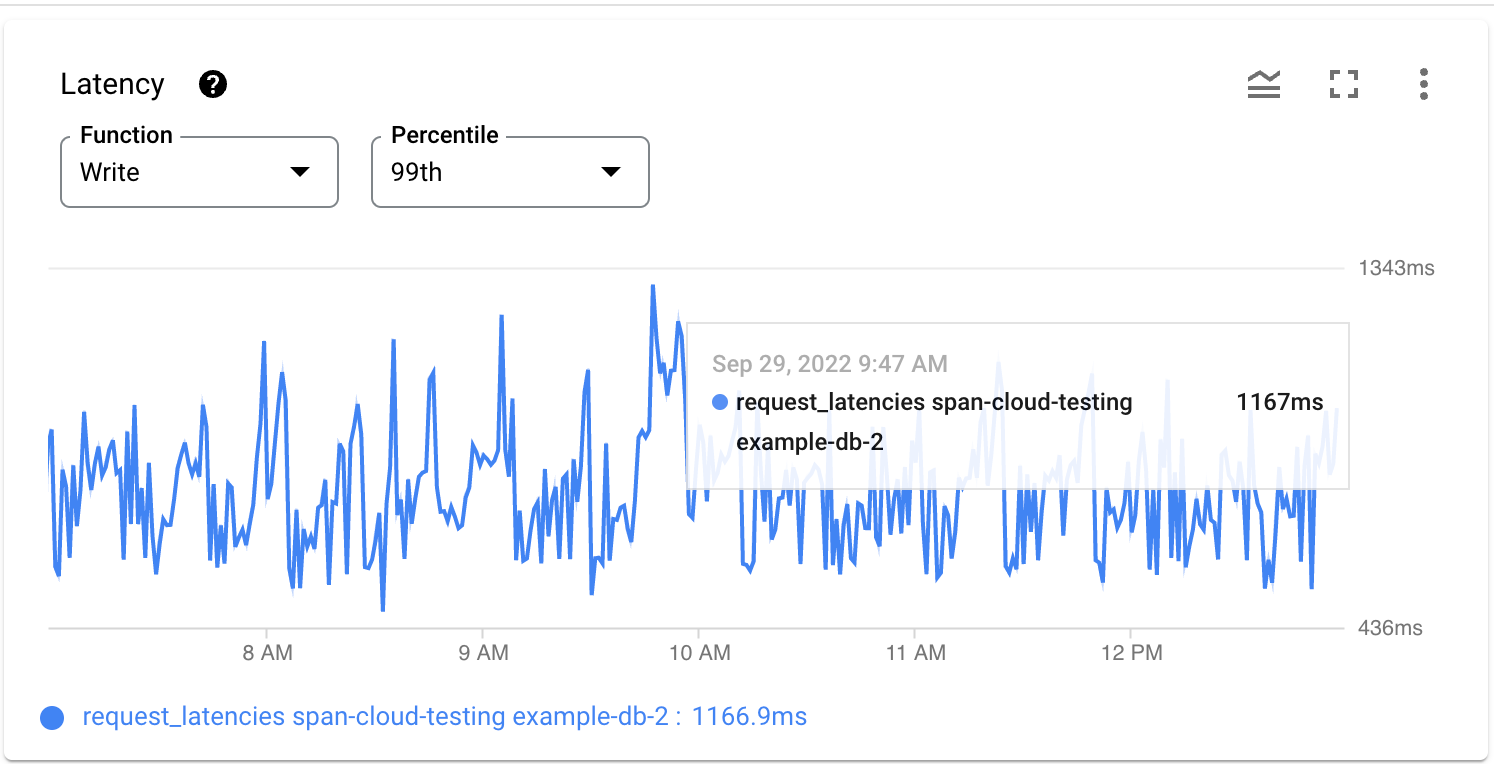
Si vous constatez que l'utilisation du processeur n'augmente pas et que les erreurs augmentent dans les opérations par seconde, il est probable que les pics de latence soient dus aux conflits de verrouillage.
Vérifier les problèmes de conflits de verrouillage à l'aide des informations de verrouillage
Le tableau de bord "Insights sur les verrous" vous permet d'afficher le temps d'attente de verrouillage dans une instance ou une base de données sélectionnée. Il peut vous aider à confirmer si les latences élevées sont dues à des conflits de verrouillage.
Vérifier si le temps d'attente de verrouillage est élevé
Pour vérifier si le temps d'attente de verrouillage est élevé, procédez comme suit :
Cliquez sur Insights verrouillés dans le menu de navigation.
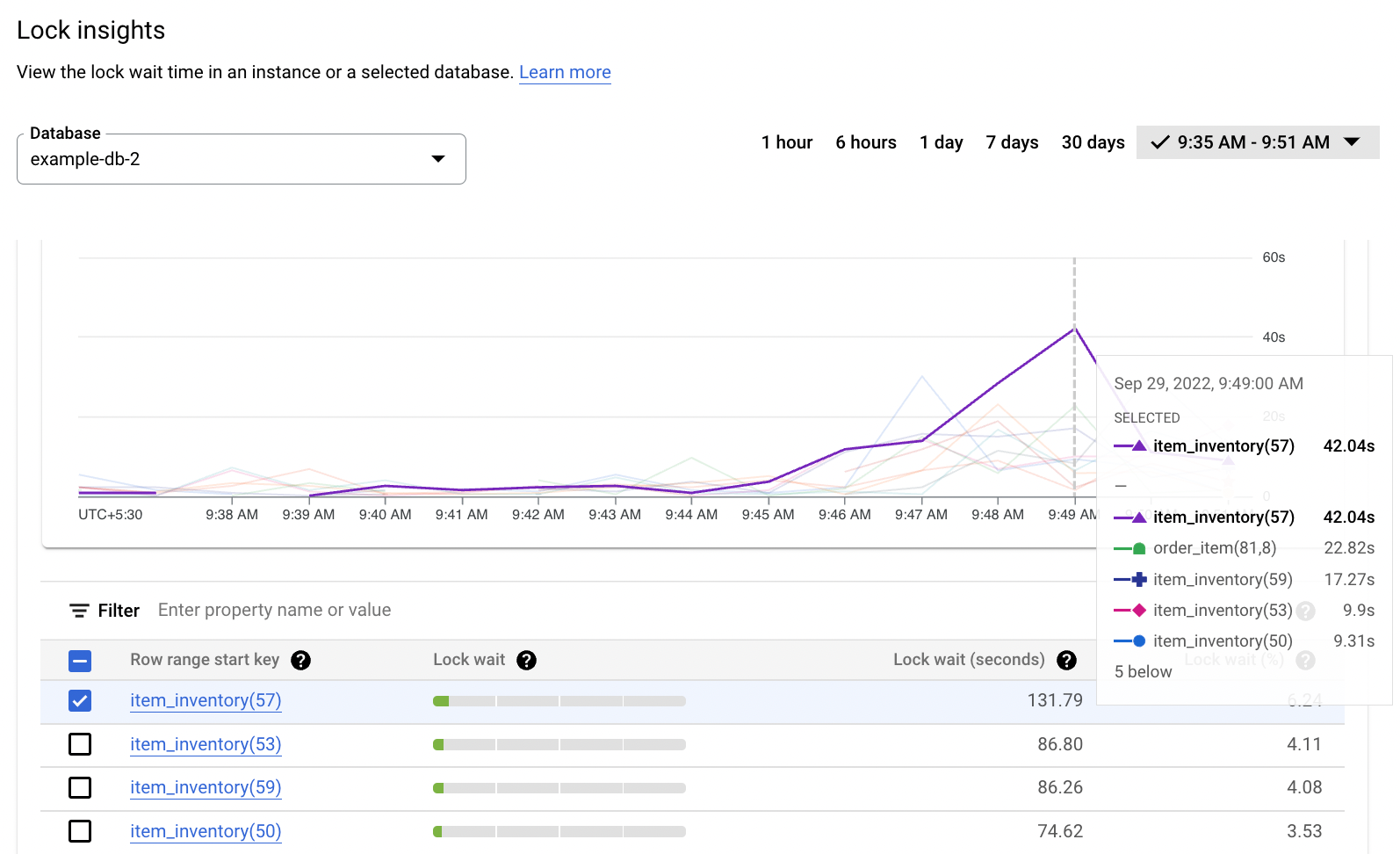
La console Google Cloud affiche le graphique Attente de verrouillage totale, qui indique le temps d'attente de verrouillage pour chaque base de données de l'instance, en secondes d'attente de verrouillage par minute.
Les données affichées correspondent à
1 hourpar défaut, comme l'indique le sélecteur de temps en haut à droite du tableau de bord "Insights sur les verrouillages". Pour afficher les données d'une période plus longue, sélectionnez une autre option, comme1 day.Pour en savoir plus, consultez Utiliser des graphiques.
Dans le sélecteur Bases de données en haut de la page, sélectionnez la base de données qui affiche le temps d'attente de verrouillage le plus élevé.
Le graphique Temps d'attente de verrouillage total s'actualise pour n'afficher que les données de la base de données sélectionnée.
Un autre graphique, Délai de verrouillage par plage de lignes, affiche également des graphiques pour le délai de verrouillage par plage de lignes.
Cliquez sur le graphique et faites-le glisser horizontalement pour développer l'heure à laquelle un pic de latence est visible.

Analyser les données d'attente de verrouillage
Le tableau Insights sur les verrous affiche les colonnes suivantes des tables système SPANNER_SYS.LOCK_STATS :
- Clé de début de plage de lignes : clé de ligne où le conflit de verrouillage s'est produit. Lorsque le conflit concerne une plage de lignes, la valeur représente la clé de début de la plage. Un signe plus (
+) indique une plage. - Temps d'attente pour le verrouillage : temps d'attente total pour le verrouillage, représenté visuellement sur une barre horizontale. Par défaut, la table utilise cette colonne pour les tris et affiche en haut la clé de début de plage de lignes avec le temps d'attente de verrouillage le plus élevé.
- Attente de verrouillage (secondes) : temps d'attente cumulé lié aux conflits de verrouillage enregistrés pour toutes les colonnes de la plage de clés de ligne, en secondes.
- Attente de verrouillage (%) : temps d'attente des conflits de verrouillage enregistrés pour toutes les colonnes de la plage de clés de ligne, exprimé en pourcentage du temps d'attente total de verrouillage pour toutes les plages de clés de ligne de la base de données.
Pour corréler les données du graphique Temps d'attente de verrouillage par plage de lignes avec celles du tableau, sélectionnez une ligne. La ligne correspondante apparaît en surbrillance. Inversement, cochez la case d'une ligne du tableau pour afficher la ligne correspondante dans le graphique.
Pour filtrer les données du tableau, procédez comme suit :
Cliquez dans le champ à côté de Filtrer.
Sélectionnez une propriété, un opérateur et une valeur.
Le tableau affiche les données correspondant au filtre.
Afficher des exemples de demandes de verrouillage
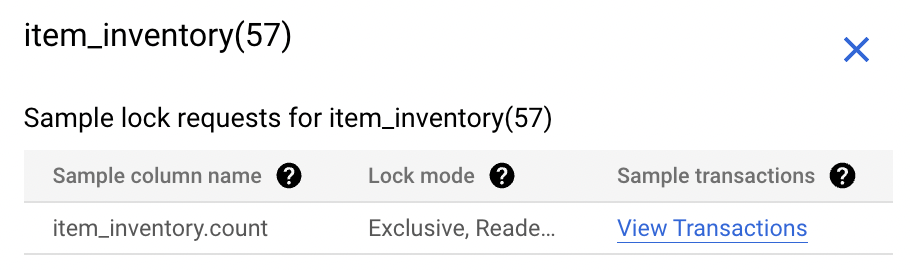
Le panneau Exemple de demandes de verrouillage affiche des informations sur les exemples de demandes de verrouillage provenant de transactions concurrentes.
Pour afficher des exemples d'informations sur les demandes de verrouillage pour une clé de début de plage de lignes, cliquez sur le lien associé dans le tableau.
Le tableau contient les colonnes d'informations suivantes :
- Exemple de nom de colonne : colonne ayant rencontré le conflit de verrouillage dans la plage de clés de ligne.
- Mode de verrouillage : mode de verrouillage demandé.
- Afficher les transactions : lien vers la page Informations sur les transactions, qui affiche les transactions susceptibles d'être en concurrence pour des verrous.
Identifier les transactions en conflit à l'aide des insights sur les transactions
Le tableau de bord "Insights sur les transactions" vous permet d'afficher la latence des transactions dans une instance ou une base de données sélectionnée. Il peut vous aider à identifier les transactions susceptibles d'entraîner des latences élevées en raison de conflits de verrouillage.
Afficher les latences des transactions
Pour afficher la latence des transactions, procédez comme suit :
Cliquez sur Insights sur les transactions dans le panneau de navigation de gauche.
Dans le sélecteur Bases de données en haut de l'écran, sélectionnez la base de données qui affiche le temps d'attente de verrouillage le plus élevé.
Vous pouvez également cliquer sur Afficher les transactions dans le tableau de bord "Verrouiller les insights" pour filtrer les transactions de lecture ou d'écriture dans une colonne d'échantillon spécifique.
Par défaut, les données affichées concernent
1 hour, comme indiqué dans le sélecteur de période en haut à droite du tableau de bord "Insights sur les transactions".
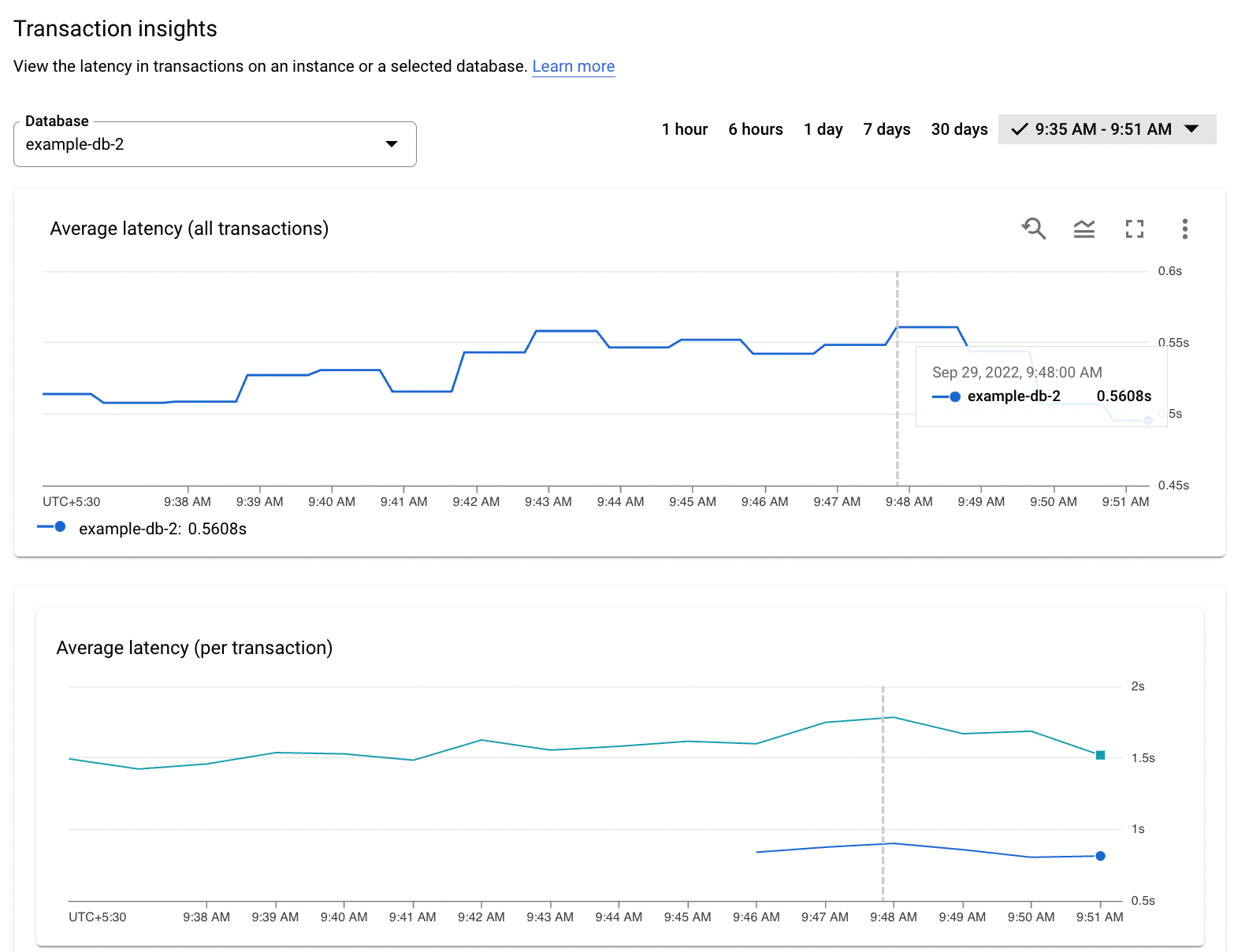
Le tableau de bord affiche les graphiques suivants :
Le graphique Latence moyenne (toutes les transactions) affiche la latence de toutes les transactions de l'instance.
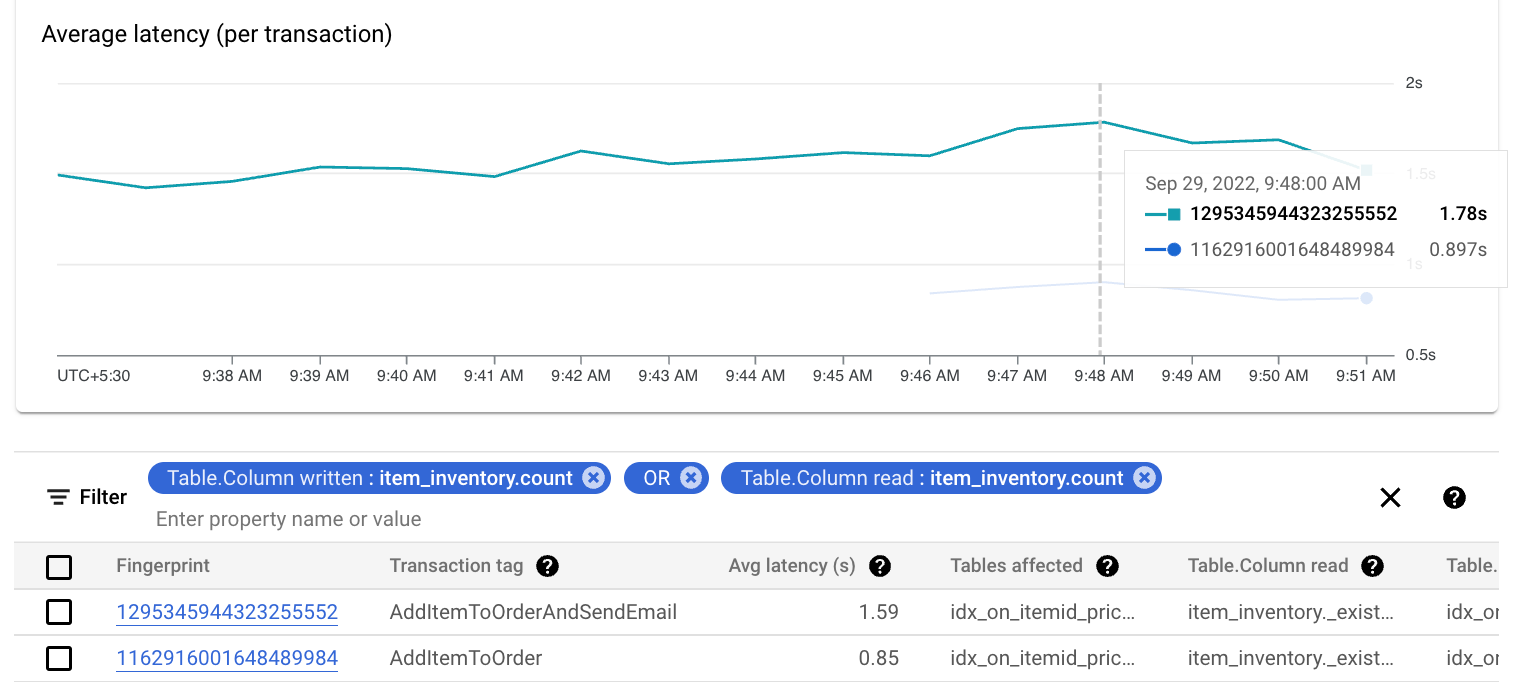
Le graphique Latence moyenne (par transaction) affiche la latence de chaque transaction pour la base de données sélectionnée.
Analyser les données de transaction
Vous pouvez afficher et analyser les données de chaque transaction dans le tableau situé sous les graphiques. Le tableau affiche les données de métriques des tables système SPANNER_SYS.TXN_STATS dans les colonnes suivantes :
- Empreinte digitale : hachage de la balise de transaction, le cas échéant. Sinon, le hachage est calculé en fonction des opérations impliquées dans la transaction. La valeur est un lien qui mène à la page des détails de la transaction.
- Tag de la transaction : tag de la transaction facultatif. Les données statistiques de plusieurs transactions ayant la même chaîne de tag sont regroupées sur une seule ligne avec l'étiquette
TRANSACTION_TAGcorrespondant à la chaîne de tag. - Tables concernées : tables concernées par la transaction.
- Table.column Read : colonnes à partir desquelles la transaction a été lue.
- Table.column Written : colonnes dans lesquelles la transaction a écrit.
- Latence moyenne (en secondes) : temps moyen nécessaire pour effectuer la transaction. Par défaut, le tableau est trié par ordre décroissant en fonction de cette colonne.
Pour corréler les données du graphique Latence moyenne (par transaction) avec celles du tableau, sélectionnez une ligne dans le graphique. La ligne correspondante du tableau apparaît en surbrillance.
Pour filtrer les données du tableau, procédez comme suit :
Cliquez à côté de Filtrer.
Sélectionnez une propriété, sélectionnez un opérateur et spécifiez une valeur.
Le tableau affiche les données correspondant au filtre.
Afficher des informations détaillées sur une transaction
Pour afficher des informations détaillées sur une transaction, comme celle qui présente la latence la plus élevée, cliquez sur le lien Empreinte digitale sur la ligne correspondante du tableau.
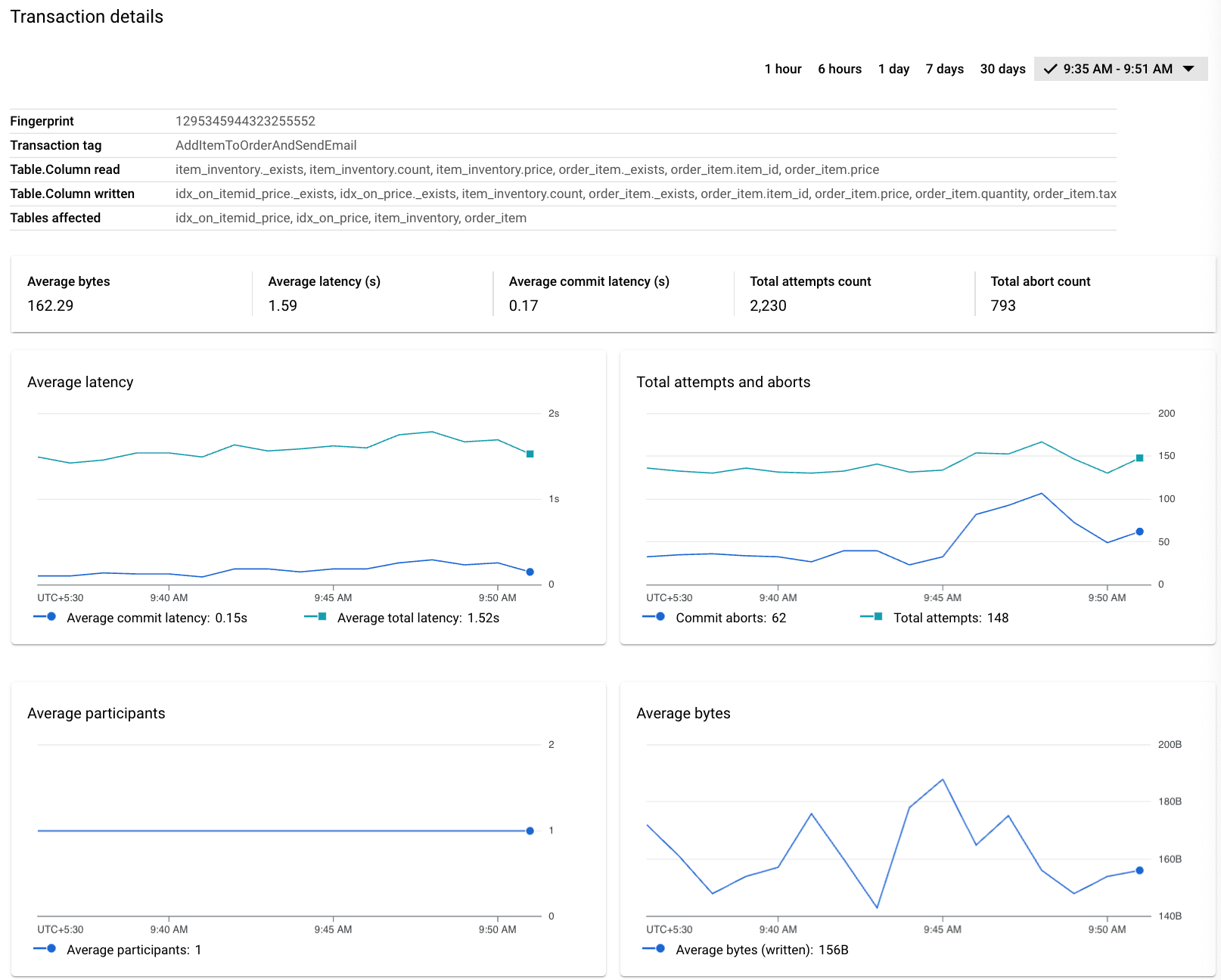
La page Détails de la transaction s'affiche. En plus du tableau des détails en haut de la page, les informations suivantes s'affichent :
Une barre affichant les valeurs numériques de chacune de ces métriques :
- Nombre moyen d'octets : taux moyen d'octets écrits par la transaction, en octets par minute.
- Latence moyenne : nombre moyen de secondes entre la première opération de la transaction et le commit ou l'abandon.
- Latence moyenne du commit : temps moyen (en secondes) nécessaire pour effectuer l'opération de commit.
- Nombre total de tentatives : taux moyen de tentatives de transaction, en tentatives par minute. Pour en savoir plus sur les intervalles, consultez Statistiques des transactions.
- Nombre total d'abandons : taux moyen de tentatives de transaction abandonnées (en abandons par minute), y compris les tentatives abandonnées avant l'appel de la méthode de commit de la transaction. Pour en savoir plus sur les intervalles, consultez Statistiques des transactions.
Graphiques représentant ces valeurs. Le graphique Nombre total de tentatives et d'abandons affiche le taux par minute des tentatives de transaction (en tentatives par minute) et des abandons (en abandons par minute). Pour afficher les tentatives et les abandons de transactions par minute, la console Google Cloud interroge la table
SPANNER_SYS.TXN_STATS_TOP_*qui couvre le mieux la période sélectionnée (_MINUTE,_10MINUTEou_HOUR). La console Google Cloud divise ensuite les valeurs de la colonneATTEMPT_COUNTet de la colonneCOMMIT_ABORT_COUNTde la table choisie par la durée de l'intervalle en minutes (1, 10 ou 60) pour présenter un taux par minute. Pour en savoir plus sur les intervalles, consultez Statistiques des transactions.De plus, le graphique Nombre moyen de participants indique le nombre moyen de participants à chaque tentative de validation.
Vérifiez si la forme de la transaction peut être optimisée pour réduire la latence. Envisagez d'appliquer les pratiques recommandées pour réduire les conflits de verrouillage.