


En esta página, se describe cómo conectarse a una base de datos de Spanner en IntelliJ y otros productos de JetBrains.
IntelliJ IDEA es un entorno de desarrollo integrado para desarrollar software en Java, Kotlin, Groovy y otros lenguajes basados en JVM.
En esta página, se supone que ya tienes instalado IntelliJ o algún otro IDE de JetBrains en tu computadora.
Conéctate a Spanner
Conectar IntelliJ a tu base de datos de Spanner te permite ejecutar consultas y otras sentencias SQL en tu base de datos de Spanner directamente desde IntelliJ. También habilita la validación y la finalización de código para los nombres de tablas y columnas en tu código.
Para conectarte a bases de datos con dialecto de GoogleSQL y bases de datos con dialecto de PostgreSQL, sigue estos pasos:
En IntelliJ, haz clic en la opción de menú
File > New > Datasource > Google
Spanner
. El controladorGoogle Spannerse encuentra en el submenúOthersi no lo usaste antes.En la ventana Data Sources, ingresa el ID de tu proyecto, instancia y base de datos.
Opcional: Selecciona un archivo de claves de cuenta de servicio si deseas autenticarte con una cuenta de servicio. Selecciona
No Authen el menú desplegable Credenciales si deseas usar tus credenciales predeterminadas.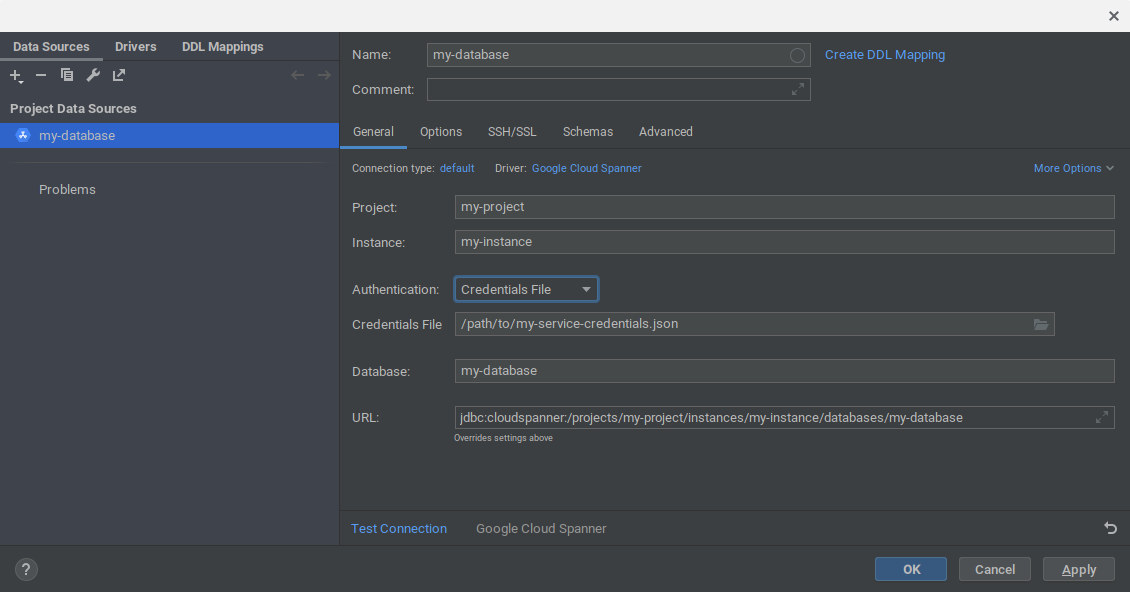
Haz clic en Aceptar para crear la fuente de datos. La base de datos de Spanner se agrega a la ventana Database en IntelliJ.
En la ventana Databases, expande la fuente de datos que acabas de agregar. Luego, haz clic en el botón
...junto al textoNo schemas selected.Selecciona la opción
All schemaspara indicarle a IntelliJ que introspeccione todos los esquemas de la base de datos. Luego, IntelliJ propagará la vista de la base de datos con todas las tablas y vistas de tu base de datos.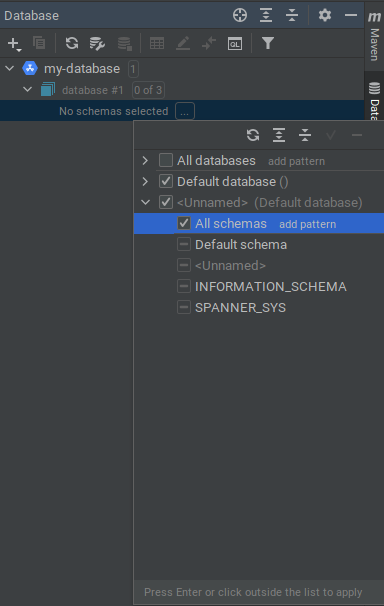
Conéctate al emulador de Spanner
También puedes conectar IntelliJ a una base de datos en el emulador de Spanner:
Primero, inicia el emulador con uno de los siguientes comandos:
gcloud emulators spanner startdocker run -p 9010:9010 -p 9020:9020 gcr.io/cloud-spanner-emulator/emulator
Haz clic en la opción de menú
File > New > Datasource > Google Spanner. El controladorGoogle Spannerse encuentra en el submenúOthersi no lo usaste antes.Ingresa el ID del proyecto, la instancia y la base de datos. NOTE: No es necesario que el proyecto, la instancia y la base de datos existan en el emulador.
Selecciona
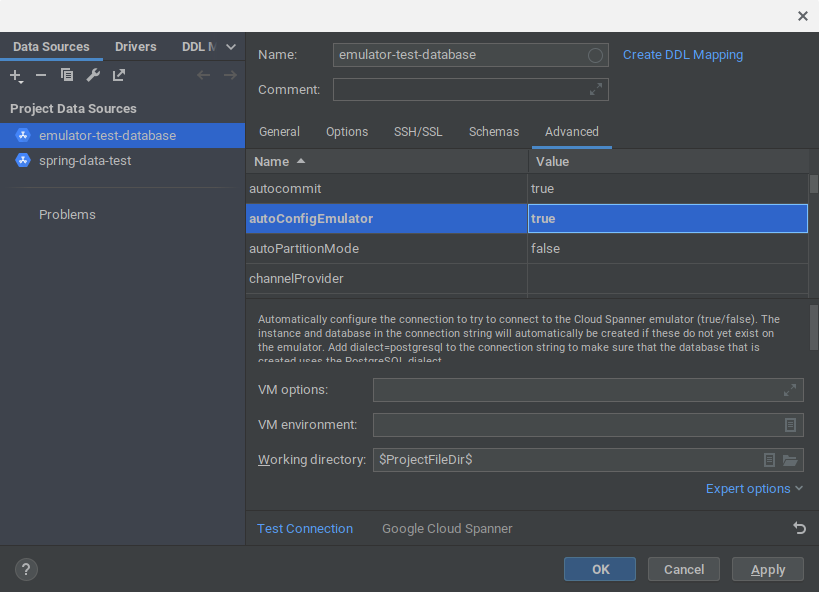
No Authen el menú desplegable Credenciales.Haz clic en la pestaña
Advanceden la ventana Fuentes de datos.Modifica el valor de
autoConfigEmulatoratrue.Haz clic en Aceptar para aceptar todos los cambios. El proyecto, la instancia y la base de datos se crearán automáticamente en el emulador si aún no existen.
En la ventana Databases, expande la fuente de datos que acabas de agregar. Haz clic en el botón
...junto al textoNo schemas selected.Selecciona la opción
All schemaspara indicarle a IntelliJ que introspeccione todos los esquemas de la base de datos. Luego, IntelliJ propagará la vista de la base de datos con todas las tablas y vistas de tu base de datos.
¿Qué sigue?
- Para obtener más documentación sobre cómo agregar y trabajar con fuentes de datos en IntelliJ, visita IntelliJ Data sources.
- Obtén más información sobre el emulador de Spanner.