


Auf dieser Seite wird beschrieben, wie Sie in IntelliJ und anderen JetBrains-Produkten eine Verbindung zu einer Spanner-Datenbank herstellen.
IntelliJ IDEA ist eine integrierte Entwicklungsumgebung für die Entwicklung von Software in Java, Kotlin, Groovy und anderen JVM-basierten Sprachen.
Auf dieser Seite wird davon ausgegangen, dass Sie IntelliJ oder eine andere JetBrains-IDE bereits auf Ihrem Computer installiert haben.
Verbindung zu Cloud Spanner herstellen
Wenn Sie IntelliJ mit Ihrer Spanner-Datenbank verbinden, können Sie Abfragen und andere SQL-Anweisungen für Ihre Spanner-Datenbank direkt über IntelliJ ausführen. Außerdem werden Codevervollständigung und ‑validierung für Tabellen- und Spaltennamen in Ihrem Code ermöglicht.
So stellen Sie eine Verbindung zu Datenbanken mit GoogleSQL-Dialekt und zu Datenbanken mit PostgreSQL-Dialekt her:
Klicken Sie in IntelliJ auf die Menüoption
File > New > Datasource > Google
Spanner
. DerGoogle Spanner-Treiber befindet sich im UntermenüOther, wenn Sie diesen Treiber noch nicht verwendet haben.Geben Sie im Fenster „Datenquellen“ Ihre Projekt-, Instanz- und Datenbank-ID ein.
Optional: Wählen Sie eine Dienstkontoschlüsseldatei aus, wenn Sie die Authentifizierung über ein Dienstkonto vornehmen möchten. Wählen Sie im Drop-down-Menü „Anmeldedaten“ die Option
No Authaus, wenn Sie Ihre Standardanmeldedaten verwenden möchten.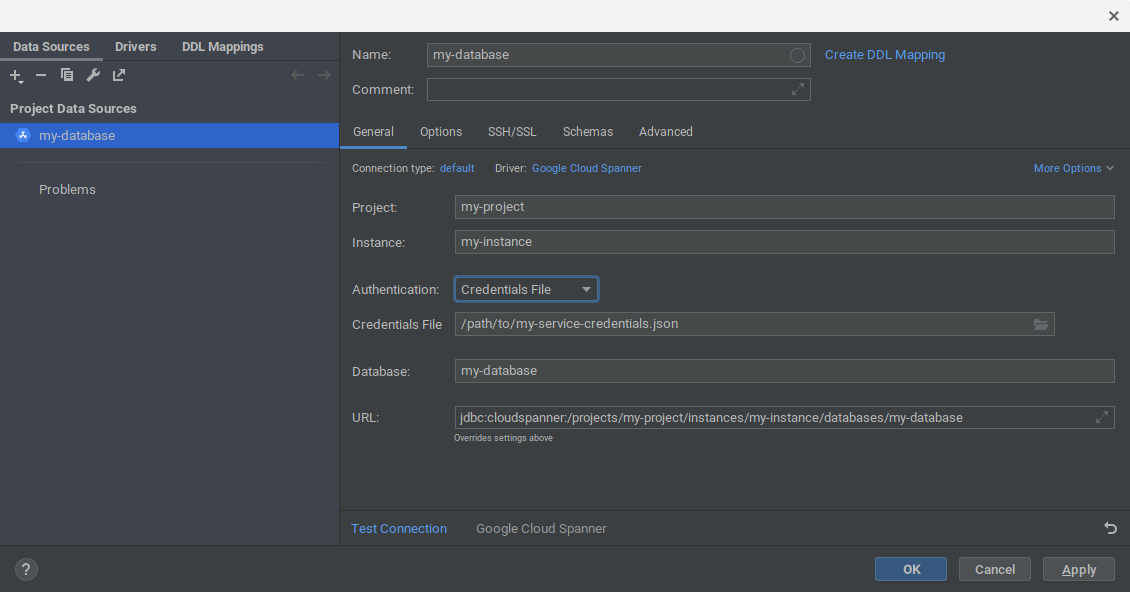
Klicken Sie auf „OK“, um die Datenquelle zu erstellen. Die Spanner-Datenbank wird dem Datenbankfenster in IntelliJ hinzugefügt.
Erweitern Sie im Fenster „Datenbanken“ die Datenquelle, die Sie gerade hinzugefügt haben. Klicken Sie dann neben dem Text
No schemas selectedauf die Schaltfläche....Wählen Sie die Option
All schemasaus, damit IntelliJ alle Schemas in der Datenbank untersucht. IntelliJ füllt dann die Datenbankansicht mit allen Tabellen und Ansichten in Ihrer Datenbank.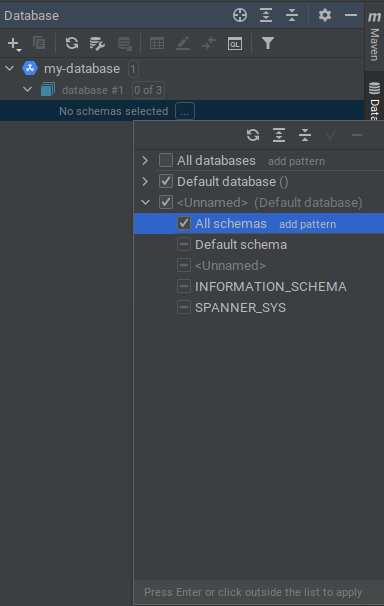
Verbindung zum Spanner-Emulator herstellen
Sie können IntelliJ auch mit einer Datenbank im Spanner-Emulator verbinden:
Starten Sie den Emulator zuerst mit einem der folgenden Befehle:
gcloud emulators spanner startdocker run -p 9010:9010 -p 9020:9020 gcr.io/cloud-spanner-emulator/emulator
Klicken Sie auf die Menüoption
File > New > Datasource > Google Spanner. DerGoogle Spanner-Treiber befindet sich im UntermenüOther, wenn Sie ihn noch nicht verwendet haben.Geben Sie die Projekt‑, Instanz‑ und Datenbank‑ID ein. HINWEIS: Das Projekt, die Instanz und die Datenbank müssen nicht im Emulator vorhanden sein.
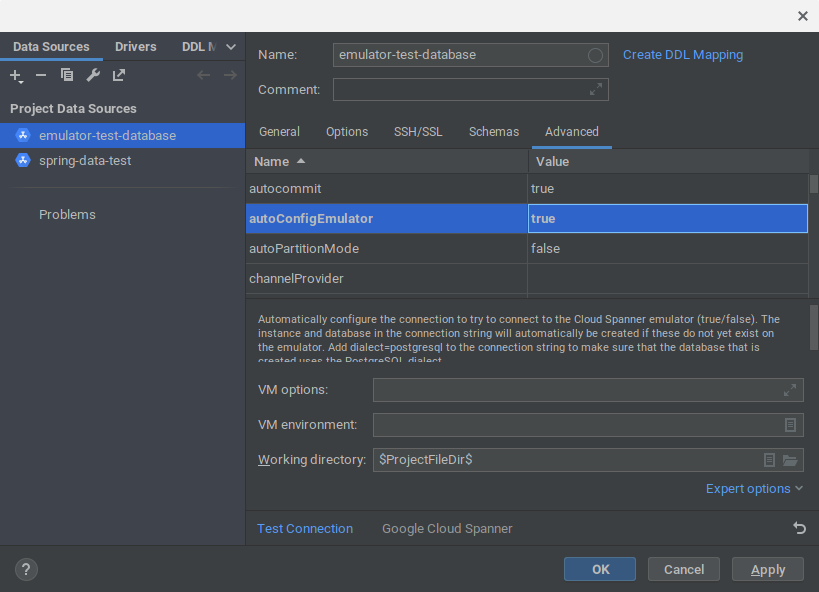
Wählen Sie im Drop-down-Menü „Anmeldedaten“ die Option
No Authaus.Klicken Sie im Fenster „Datenquellen“ auf den Tab
Advanced.Ändern Sie den Wert von
autoConfigEmulatorintrue.Klicken Sie auf „OK“, um alle Änderungen zu akzeptieren. Das Projekt, die Instanz und die Datenbank werden automatisch im Emulator erstellt, sofern sie noch nicht vorhanden sind.
Erweitern Sie im Fenster „Datenbanken“ die Datenquelle, die Sie gerade hinzugefügt haben. Klicken Sie neben dem Text
No schemas selectedauf die Schaltfläche....Wählen Sie die Option
All schemasaus, damit IntelliJ alle Schemas in der Datenbank untersucht. IntelliJ füllt dann die Datenbankansicht mit allen Tabellen und Ansichten in Ihrer Datenbank.
Nächste Schritte
- Weitere Informationen zum Hinzufügen und Verwenden von Datenquellen in IntelliJ finden Sie unter IntelliJ Data sources.
- Weitere Informationen zum Spanner-Emulator