

このページでは、IntelliJ やその他の JetBrains プロダクトで Spanner データベースに接続する方法について説明します。
IntelliJ IDEA は、Java、Kotlin、Groovy などの JVM ベースの言語でソフトウェアを開発するための統合開発環境です。
このページでは、パソコンに IntelliJ または別の JetBrains IDE がすでにインストールされていることを前提としています。
Spanner に接続する
IntelliJ を Spanner データベースに接続すると、IntelliJ から直接 Spanner データベースでクエリやその他の SQL ステートメントを実行できます。また、コード内のテーブル名と列名のコード補完と検証も有効になります。
次の手順に沿って、GoogleSQL 言語データベースと PostgreSQL 言語データベースの両方に接続できます。
IntelliJ で、メニュー オプション
File > New > Datasource > Google Spannerをクリックします。このドライバを以前に使用したことがない場合、Google SpannerドライバはOtherサブメニューにあります。[Data Sources] ウィンドウで、プロジェクト、インスタンス、データベース ID を入力します。
省略可: サービス アカウントを使用して認証する場合は、サービス アカウント キー ファイルを選択します。デフォルトの認証情報を使用する場合は、[Credentials] プルダウンで
No Authを選択します。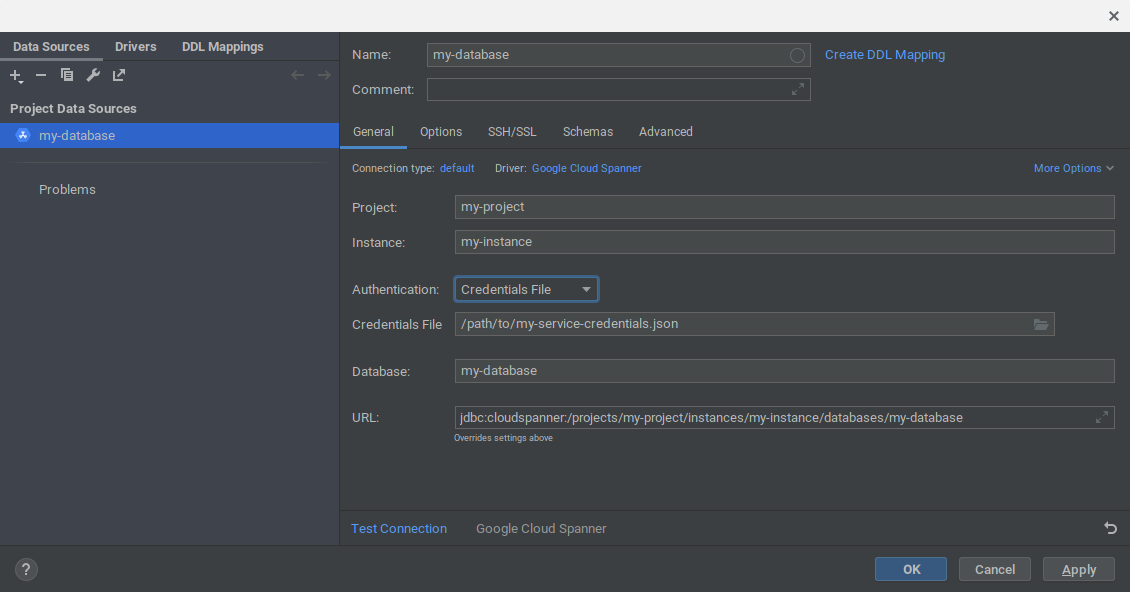
[OK] をクリックしてデータソースを作成します。Spanner データベースが IntelliJ の [Database] ウィンドウに追加されます。
[Databases] ウィンドウで、先ほど追加したデータソースを開きます。次に、テキスト
No schemas selectedの横にある...ボタンをクリックします。All schemasオプションを選択して、データベース内のすべてのスキーマをイントロスペクトするように IntelliJ に指示します。IntelliJ によって、データベース内のすべてのテーブルとビューを使用してデータベース ビューにデータが入力されます。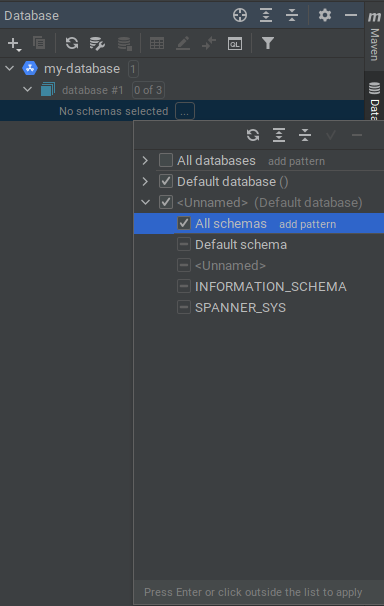
Spanner エミュレータに接続する
IntelliJ を Spanner エミュレータのデータベースに接続することもできます。
まず、次のいずれかのコマンドでエミュレータを起動します。
gcloud emulators spanner startdocker run -p 9010:9010 -p 9020:9020 gcr.io/cloud-spanner-emulator/emulator
メニュー オプション
File > New > Datasource > Google Spannerをクリックします。このドライバを以前に使用したことがない場合、Google SpannerドライバはOtherサブメニューにあります。プロジェクト、インスタンス、データベース ID を入力します。注: プロジェクト、インスタンス、データベースはエミュレータに存在する必要はありません。
[Credentials] プルダウンで
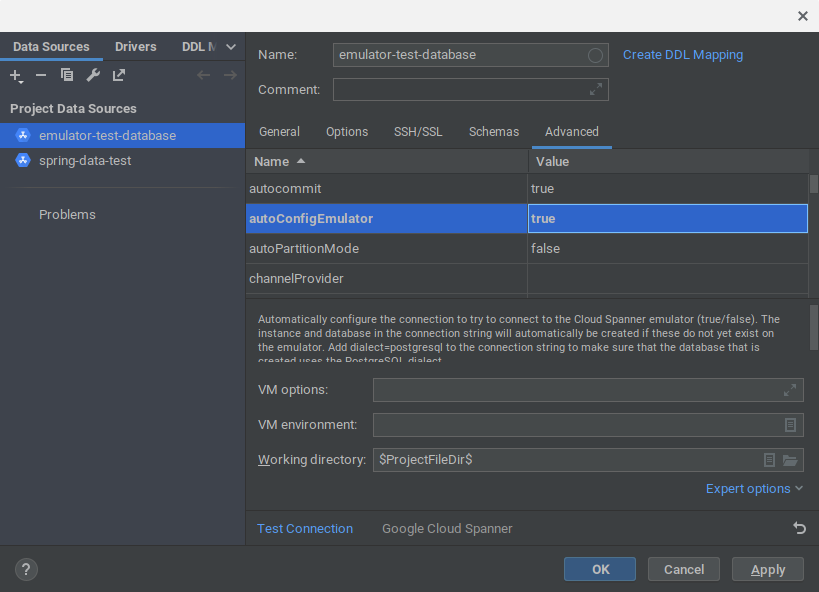
No Authを選択します。[Data Sources] ウィンドウで [
Advanced] タブをクリックします。autoConfigEmulatorの値をtrueに変更します。[OK] をクリックして、すべての変更を承認します。プロジェクト、インスタンス、データベースがまだ存在しない場合は、エミュレータに自動的に作成されます。
[Databases] ウィンドウで、先ほど追加したデータソースを開きます。テキスト
No schemas selectedの横にある...ボタンをクリックします。All schemasオプションを選択して、データベース内のすべてのスキーマをイントロスペクトするように IntelliJ に指示します。IntelliJ によって、データベース内のすべてのテーブルとビューを使用してデータベース ビューにデータが入力されます。
次のステップ
- IntelliJ でデータソースを追加して操作する方法を確認する。IntelliJ のデータソースをご覧ください。
- Spanner エミュレータの詳細を確認する。