


Halaman ini menjelaskan cara terhubung ke database Spanner di IntelliJ dan produk JetBrains lainnya.
IntelliJ IDEA adalah lingkungan pengembangan terintegrasi untuk mengembangkan software dalam bahasa Java, Kotlin, Groovy, dan bahasa berbasis JVM lainnya.
Halaman ini mengasumsikan bahwa Anda sudah menginstal IntelliJ atau IDE JetBrains lainnya di komputer Anda.
Menghubungkan ke Spanner
Menghubungkan IntelliJ ke database Spanner memungkinkan Anda menjalankan kueri dan pernyataan SQL lainnya di database Spanner langsung dari IntelliJ. Anotasi ini juga memungkinkan pelengkapan dan validasi kode untuk nama tabel dan kolom dalam kode Anda.
Anda dapat terhubung ke database dialek GoogleSQL dan database dialek PostgreSQL dengan mengikuti langkah-langkah berikut:
Di IntelliJ, klik opsi menu
File > New > Datasource > Google
Spanner
. DriverGoogle Spannerberada di sub-menuOtherjika Anda belum pernah menggunakan driver ini sebelumnya.Di jendela Sumber Data, masukkan project, instance, dan ID database Anda.
Opsional: Pilih file kunci akun layanan jika Anda ingin mengautentikasi menggunakan akun layanan. Pilih
No Authdi drop-down Kredensial jika Anda ingin menggunakan kredensial default.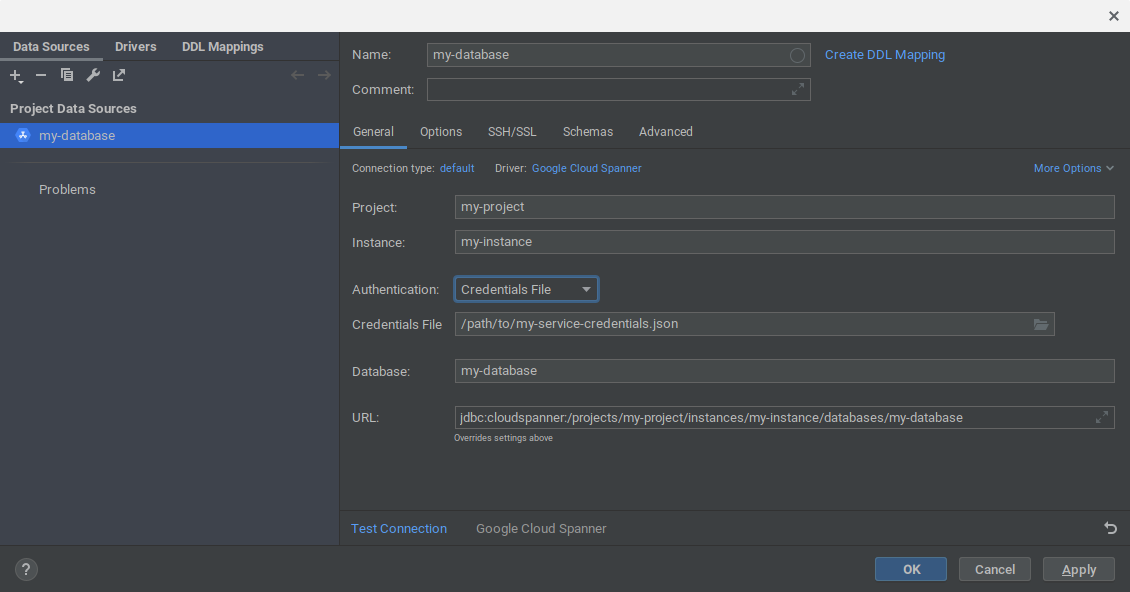
Klik Oke untuk membuat sumber data. Database Spanner ditambahkan ke jendela Database di IntelliJ.
Di jendela Database, luaskan sumber data yang baru saja Anda tambahkan. Kemudian, klik tombol
...di samping teksNo schemas selected.Pilih opsi
All schemasuntuk menginstruksikan IntelliJ menginspeksi semua skema dalam database. Kemudian, IntelliJ akan mengisi tampilan database dengan semua tabel dan tampilan di database Anda.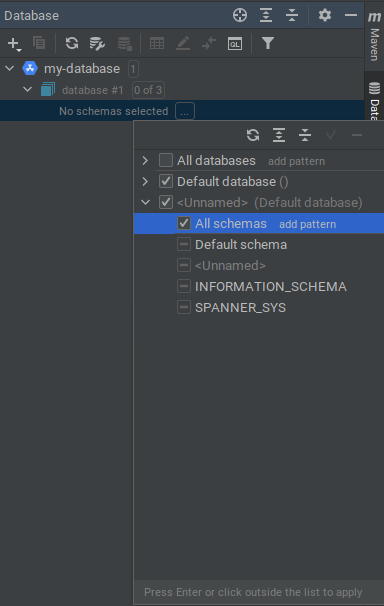
Menghubungkan ke Emulator Spanner
Anda juga dapat menghubungkan IntelliJ ke database di Emulator Spanner:
Pertama, mulai emulator dengan salah satu perintah berikut:
gcloud emulators spanner startdocker run -p 9010:9010 -p 9020:9020 gcr.io/cloud-spanner-emulator/emulator
Klik opsi menu
File > New > Datasource > Google Spanner. DriverGoogle Spannerberada di sub-menuOtherjika Anda belum pernah menggunakan driver ini sebelumnya.Masukkan project, instance, dan ID database. NOTE: Project, instance, dan database tidak perlu ada di emulator.
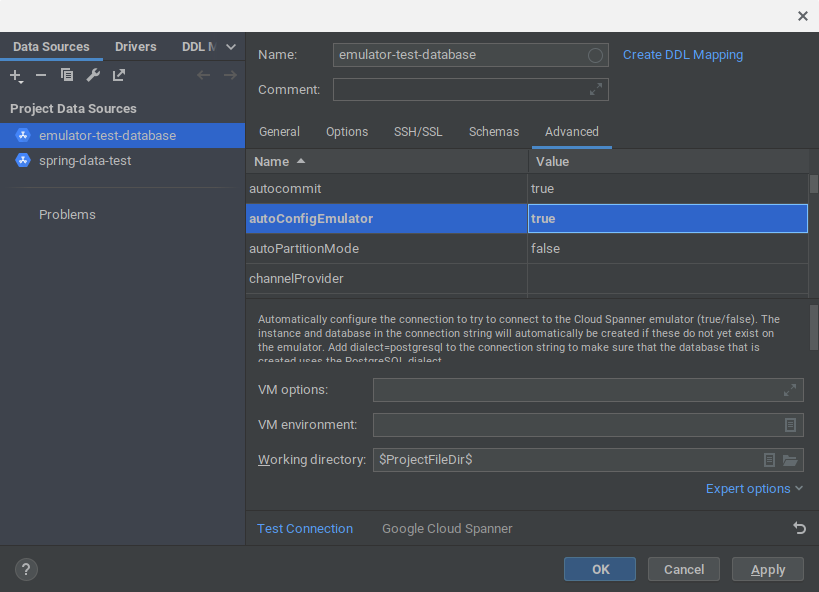
Pilih
No Authdi drop-down Kredensial.Klik tab
Advanceddi jendela Sumber Data.Ubah nilai
autoConfigEmulatormenjaditrue.Klik Oke untuk menyetujui semua perubahan. Project, instance, dan database akan dibuat secara otomatis di emulator jika belum ada.
Di jendela Database, luaskan sumber data yang baru saja Anda tambahkan. Klik tombol
...di samping teksNo schemas selected.Pilih opsi
All schemasuntuk menginstruksikan IntelliJ menginspeksi semua skema dalam database. Kemudian, IntelliJ akan mengisi tampilan database dengan semua tabel dan tampilan di database Anda.
Langkah berikutnya
- Untuk dokumentasi selengkapnya tentang cara menambahkan dan menggunakan sumber data di IntelliJ, buka Sumber data IntelliJ.
- Pelajari lebih lanjut Emulator Spanner.