


El visualizador del plan de consultas te permite comprender rápidamente la estructura del plan de consultas que eligió Spanner para evaluar una consulta. En esta guía, se describe cómo puedes usar un plan de consulta para comprender la ejecución de tus consultas.
Antes de comenzar
Para familiarizarte con las partes de la interfaz de usuario de la consola de Google Cloud que se mencionan en esta guía, lee lo siguiente:
Ejecuta una consulta en Google Cloud console
- Ve a la página Instancias de Spanner en la Google Cloud consola.
-
Selecciona el nombre de la instancia que contiene la base de datos que deseas consultar.
Google Cloud console muestra la página Descripción general de la instancia.
-
Selecciona el nombre de la base de datos que deseas consultar.
Google Cloud console muestra la página Descripción general de la base de datos.
-
En el menú lateral, haz clic en Spanner Studio.
La consola deGoogle Cloud muestra la página Spanner Studio de la base de datos.
- Ingresa la consulta en SQL en el panel del editor.
-
Haz clic en Ejecutar.
Spanner ejecuta la consulta.
- Haz clic en la pestaña Explicación para ver la visualización del plan de consultas.
Un recorrido por el editor de consultas
La página de Spanner Studio proporciona pestañas de consultas que te permiten escribir o pegar instrucciones de consulta en SQL y DML, ejecutarlas en tu base de datos y ver sus resultados y planes de ejecución de consultas. Los componentes clave de la página de Spanner Studio están numerados en la siguiente captura de pantalla.
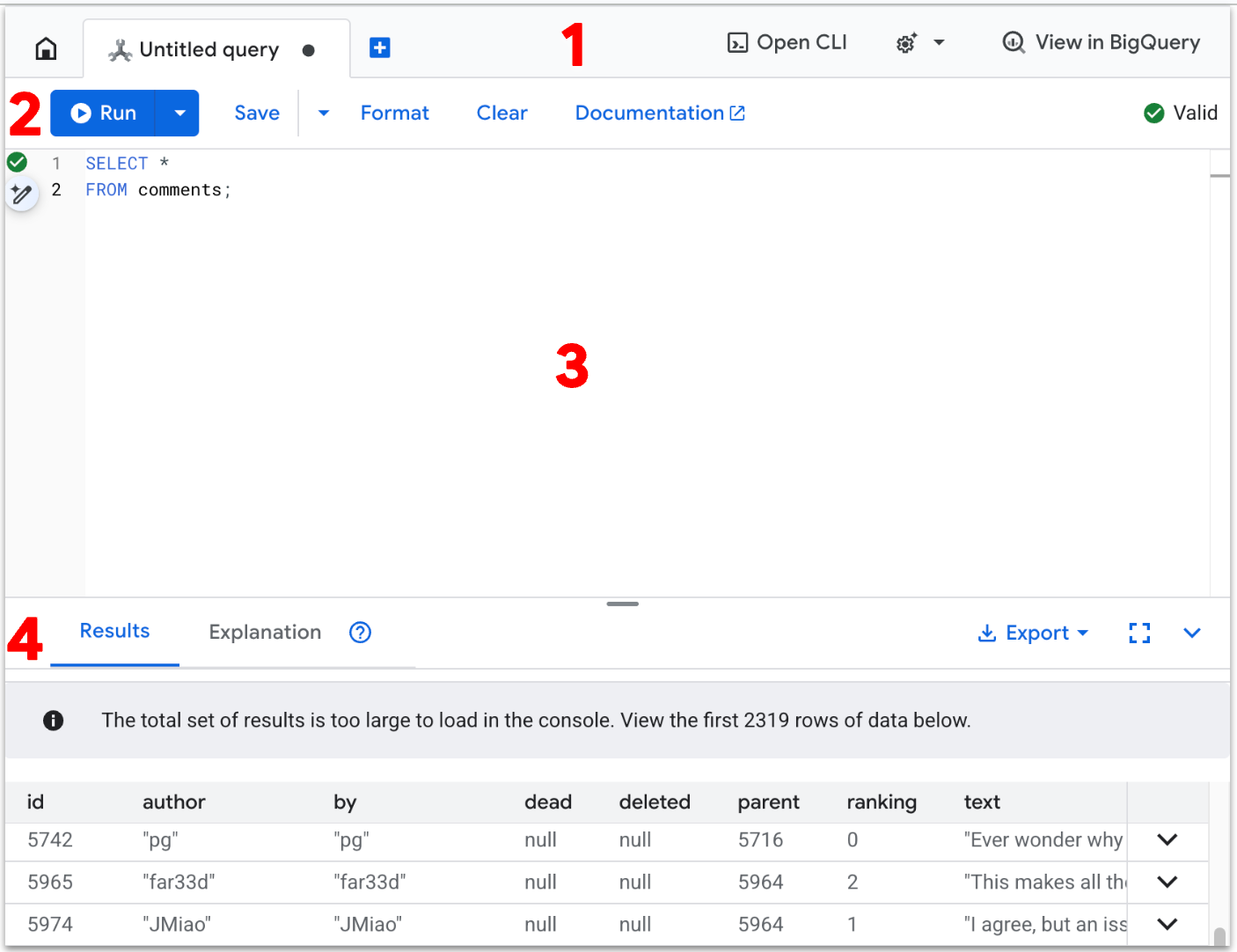
- La barra de pestañas muestra las pestañas de búsqueda que tienes abiertas. Para crear una pestaña nueva, haz clic en Nueva pestaña.
También puedes usar Gemini Code Assist para obtener asistencia potenciada por IA. Para obtener más información, consulta Escribe SQL con la ayuda de Gemini.
- La barra de comandos del editor proporciona las siguientes opciones:
- El comando Ejecutar ejecuta las instrucciones ingresadas en el panel de edición y genera resultados de la consulta en la pestaña Resultados y planes de ejecución de la consulta en la pestaña Explicación. Cambia el comportamiento predeterminado con el menú desplegable para generar Solo resultados o Solo explicación.
Si destacas algo en el editor, el comando Ejecutar cambia a Ejecutar lo seleccionado, lo que te permite ejecutar lo que seleccionaste.
- El comando Guardar te permite crear, guardar y administrar secuencias de comandos de SQL como consultas guardadas. Para obtener más información, consulta la Descripción general de las consultas guardadas.
- El comando Formatear formatea las declaraciones en el editor para que sean más fáciles de leer.
- El comando Borrar borra todo el texto del editor y borra las pestañas secundarias Resultados y Explicación.
- El vínculo Documentación abre una pestaña del navegador a la documentación de Spanner sobre la sintaxis de las consulta en SQL.
Las consultas se validan automáticamente cada vez que se actualizan en el editor. Si las instrucciones son válidas, la barra de comandos del editor muestra una marca de verificación de confirmación y el mensaje Válido. Si hay algún problema, se mostrará un mensaje de error con detalles.
- El comando Ejecutar ejecuta las instrucciones ingresadas en el panel de edición y genera resultados de la consulta en la pestaña Resultados y planes de ejecución de la consulta en la pestaña Explicación. Cambia el comportamiento predeterminado con el menú desplegable para generar Solo resultados o Solo explicación.
- En el editor, ingresas consulta en SQL y declaraciones DML.
Las entradas están codificadas por color y los números de línea se agregan automáticamente para las instrucciones de varias líneas.
Si ingresas más de una instrucción en el editor, debes usar un punto y coma de finalización después de cada instrucción, excepto la última.
- El panel inferior de una pestaña de consulta proporciona las siguientes subpestañas:
- La pestaña secundaria Resultados muestra los resultados cuando ejecutas las
sentencias en el editor. En el caso de las consultas, se muestra una tabla de resultados y, en el caso de las instrucciones DML como
INSERTyUPDATE, se muestra un mensaje sobre la cantidad de filas afectadas.De manera opcional, haz clic en Exportar para exportar los resultados de tu búsqueda. Proporciona las siguientes opciones:
- Descargar CSV
- Descargar JSON
- Exportar a Hojas de cálculo de Google
- Copiar en el portapapeles (CSV)
- Copiar en el portapapeles (TSV)
- Copiar en el portapapeles (JSON)
- En la subpestaña Explicación, se muestran gráficos visuales de los planes de consultas que se crean cuando ejecutas las sentencias en el editor.
- La pestaña secundaria Resultados muestra los resultados cuando ejecutas las
sentencias en el editor. En el caso de las consultas, se muestra una tabla de resultados y, en el caso de las instrucciones DML como
Cómo ver planes de consultas muestreados
- Ve a la página Instancias de Spanner en la Google Cloud consola.
-
Haz clic en el nombre de la instancia con las consultas que deseas investigar.
Google Cloud console muestra la página Descripción general de la instancia.
-
En el menú Navegación, en el encabezado Observabilidad, haz clic en Estadísticas de consultas.
La consola deGoogle Cloud muestra la página Estadísticas de consultas de la instancia.
-
En el menú desplegable de la base de datos, selecciona la base de datos con las consultas que deseas investigar.
La consola deGoogle Cloud muestra la información de carga de consultas para la base de datos. En la tabla Consultas y etiquetas de TopN, se muestra la lista de las principales consultas y etiquetas de solicitud ordenadas por uso de CPU.
-
Busca la consulta con un alto uso de CPU para la que deseas ver planes de consultas muestreados. Haz clic en el valor de FPRINT de esa consulta.
En la página Detalles de la consulta, se muestra un gráfico de Muestras del plan de consultas de tu consulta a lo largo del tiempo. Puedes alejarte hasta un máximo de siete días antes de la hora actual. Nota: Los planes de consultas no son compatibles con las consultas que incluyen partitionTokens obtenidos de la API de PartitionQuery ni con las consultas de DML particionado.
-
Haz clic en uno de los puntos del gráfico para ver un plan de consultas anterior y visualizar los pasos que se realizaron durante la ejecución de la consulta. También puedes hacer clic en cualquier operador para ver información expandida sobre él.

Figure 8. Gráfico de muestras de planes de consultas.
En algunos casos, es posible que desees ver planes de consultas muestreados y comparar el rendimiento de una consulta a lo largo del tiempo. En el caso de las consultas que consumen más CPU, Spanner conserva los planes de consulta muestreados durante 30 días en la página Estadísticas de consultas de la consola de Google Cloud . Para ver los planes de consultas muestreados, sigue estos pasos:
Haz un recorrido por el visualizador del plan de consultas
Los componentes clave del visualizador se anotan en la siguiente captura de pantalla y se describen con más detalle. Después de ejecutar una consulta en una pestaña de consulta, selecciona la pestaña EXPLICACIÓN debajo del editor de consultas para abrir el visualizador del plan de ejecución de la consulta.
El flujo de datos en el siguiente diagrama es de abajo hacia arriba, es decir, todas las tablas y los índices se encuentran en la parte inferior del diagrama, y el resultado final se encuentra en la parte superior.
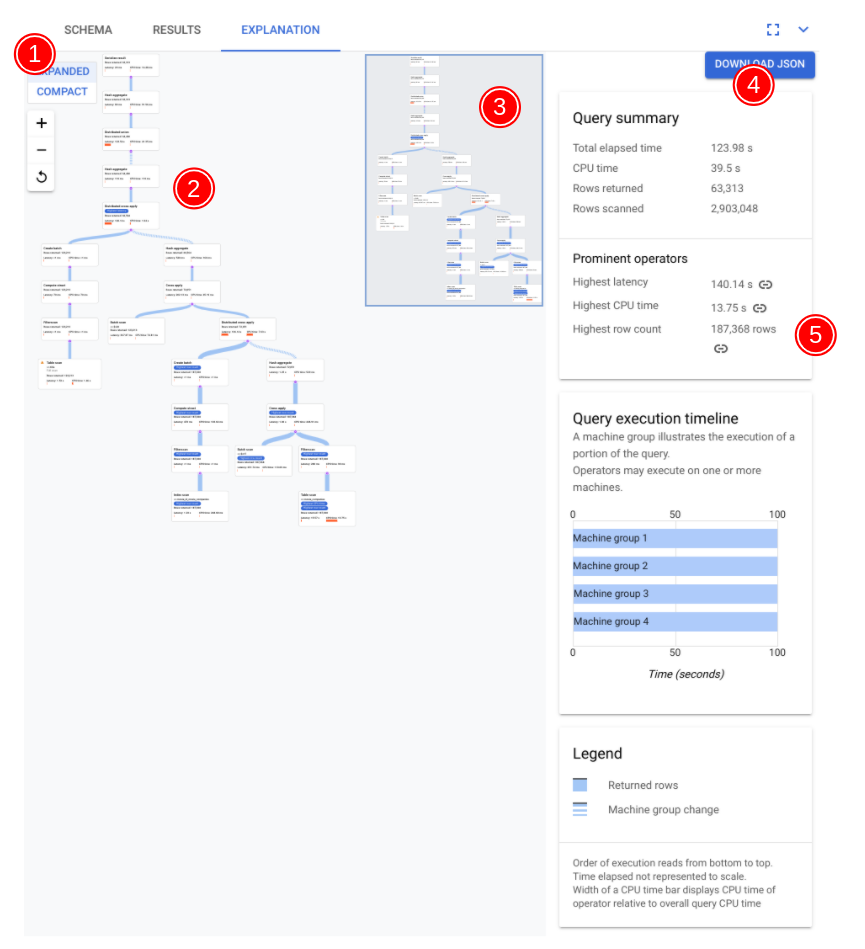
- La visualización de tu plan puede ser grande, según la consulta que ejecutaste. Para ocultar y mostrar detalles, activa o desactiva el selector de vistas EXPANDED/COMPACT. Puedes personalizar la cantidad del plan que ves en un momento determinado con el control de zoom.
- El álgebra que explica cómo Spanner ejecuta la consulta se dibuja como un gráfico acíclico, en el que cada nodo corresponde a un iterador que consume filas de sus entradas y produce filas para su elemento superior. En la figura 9, se muestra un plan de ejemplo. Haz clic en el diagrama para ver una vista expandida de algunos detalles del plan.
Figura 9: Ejemplo de plan visual (haz clic para acercar). 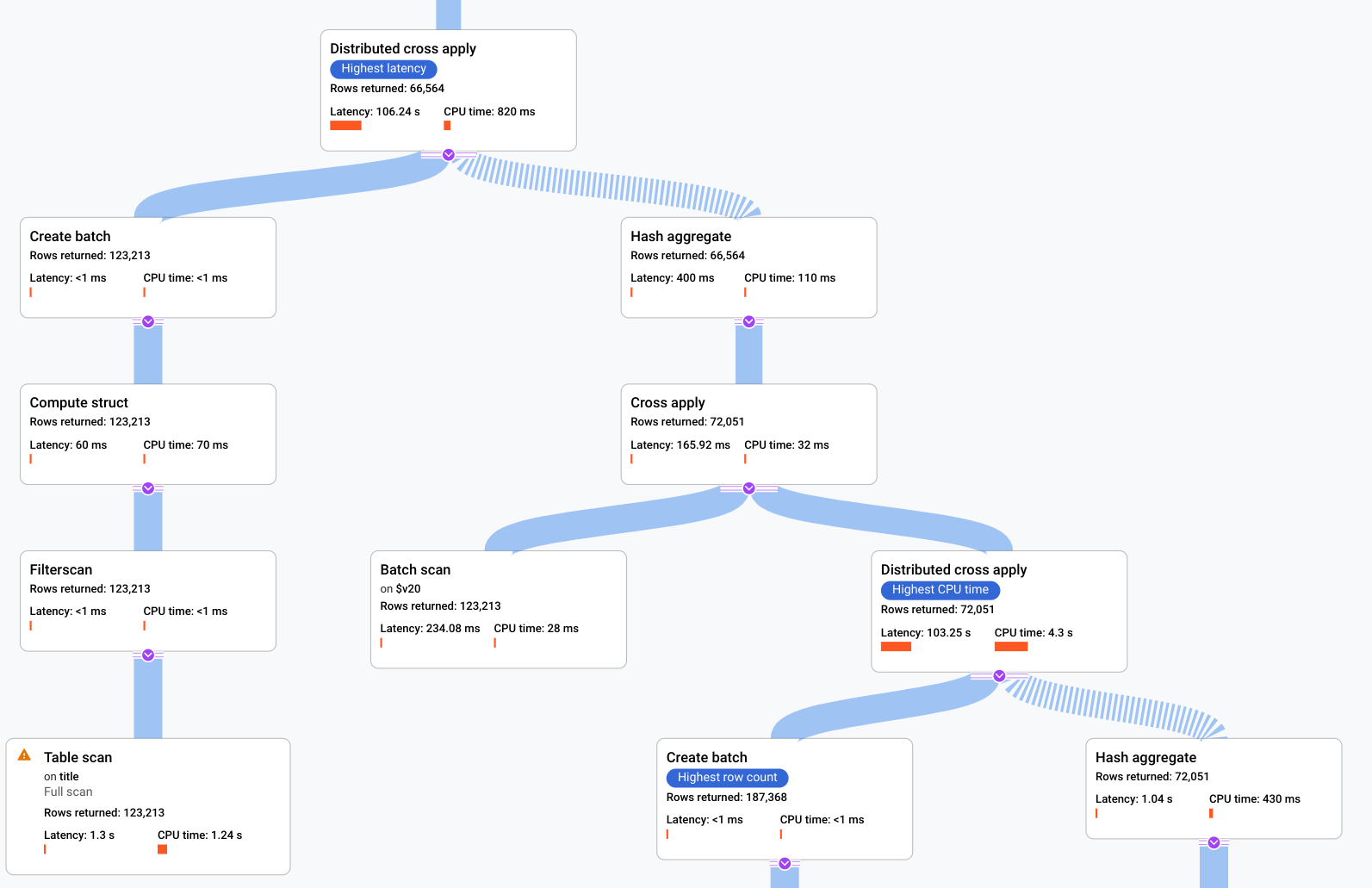
Cada nodo, o tarjeta, del gráfico representa un iterador y contiene la siguiente información:
- Nombre del iterador. Un iterador consume filas de su entrada y produce filas.
- Estadísticas de tiempo de ejecución que indican cuántas filas se devolvieron, cuál fue la latencia y cuánta CPU se consumió.
- Proporcionamos las siguientes pistas visuales para ayudarte a identificar posibles problemas en el plan de ejecución de la consulta.
- Las barras rojas de un nodo son indicadores visuales del porcentaje de latencia o tiempo de CPU de este iterador en comparación con el total de la consulta.
- El grosor de las líneas que conectan cada nodo representa el recuento de filas. Cuanto más gruesa sea la línea, mayor será la cantidad de filas que se pasen al siguiente nodo. La cantidad real de filas se muestra en cada tarjeta y cuando mantienes el puntero sobre un conector.
- En un nodo en el que se realizó un análisis completo de la tabla, se muestra un triángulo de advertencia. En el panel de información, se incluyen más detalles, como recomendaciones para agregar un índice o revisar la búsqueda o el esquema de otras maneras si es posible para evitar un análisis completo.
- Selecciona una tarjeta del plan para ver los detalles en el panel de información de la derecha (5).
- El minimapa del plan de ejecución muestra una vista alejada del plan completo y es útil para determinar la forma general del plan de ejecución y para navegar rápidamente a diferentes partes del plan. Arrastra el mapa en miniatura directamente o haz clic en el punto en el que quieres enfocarte para ir a otra parte del plan visual.
Selecciona DESCARGAR JSON para descargar una versión en JSON del plan de ejecución, lo que resulta útil para solucionar problemas. También puedes compartirlo cuando te comuniques con el equipo de Spanner para obtener asistencia. Guardar el JSON no guarda el resultado de la búsqueda.
Para descargar y guardar una versión JSON del plan de ejecución para visualizarla más adelante, haz lo siguiente:
- En Spanner Studio, ejecuta una consulta.
- Selecciona la pestaña Explicación.
- Haz clic en DESCARGAR JSON para descargar la versión en JSON del plan de ejecución.
- Guarda y copia el contenido del archivo JSON.
- Abre una nueva pestaña del editor de consultas.
- En la pestaña Editor, ingresa lo siguiente:
  PROTO:
  CONTENT_OF_JSON
- Haz clic en Ejecutar.
- Selecciona la pestaña Explicación debajo del editor de consultas para ver una representación visual del plan de ejecución descargado.
- El panel de información muestra información contextual detallada sobre el nodo seleccionado en el diagrama del plan de consulta. La información se organiza en las siguientes categorías.
- Iterator information proporciona detalles, así como estadísticas de tiempo de ejecución, para la tarjeta del iterador que seleccionaste en el gráfico.
- En Resumen de la consulta, se proporcionan detalles sobre la cantidad de filas que se devolvieron y el tiempo que tardó en ejecutarse la consulta. Los operadores destacados son aquellos que exhiben una latencia significativa, consumen una cantidad significativa de CPU en relación con otros operadores y devuelven cantidades significativas de filas de datos. Si están presentes, los parámetros automáticos son literales de SQL que se convierten en nombres de parámetros generados automáticamente durante la compilación de la consulta.
- El cronograma de ejecución de consultas es un gráfico basado en el tiempo que muestra cuánto tiempo estuvo en ejecución cada grupo de máquinas para completar su parte de la consulta. Es posible que un grupo de máquinas no se ejecute necesariamente durante toda la duración del tiempo de ejecución de la búsqueda. También es posible que un grupo de máquinas se haya ejecutado varias veces durante la ejecución de la consulta, pero la línea de tiempo aquí solo representa el inicio de la primera vez que se ejecutó y el final de la última vez que se ejecutó.
Ajusta una consulta que muestra un rendimiento bajo
Imagina que tu empresa administra una base de datos de películas en línea que contiene información sobre películas, como el elenco, las productoras, los detalles de las películas y mucho más. El servicio se ejecuta en Spanner, pero últimamente ha tenido algunos problemas de rendimiento.
Como desarrollador principal del servicio, se te pide que investigues estos problemas de rendimiento, ya que están provocando calificaciones bajas para el servicio. Abre la consola de Google Cloud , ve a la instancia de tu base de datos y, luego, abre el editor de consultas. Ingresa la siguiente consulta en el editor y ejecútala.
SELECT
  t.title,
  MIN(t.production_year) AS year,
  ANY_VALUE(mc.note HAVING MIN t.production_year) AS note
FROM
  title AS t
JOIN
  movie_companies AS mc
ON
  t.id = mc.movie_id
WHERE
  t.title LIKE '% the %'
GROUP BY
  title;
El resultado de ejecutar esta consulta se muestra en la siguiente captura de pantalla. Para darle formato a la consulta en el editor, seleccionamos FORMAT QUERY. También hay una nota en la parte superior derecha de la pantalla que nos indica que la búsqueda es válida.
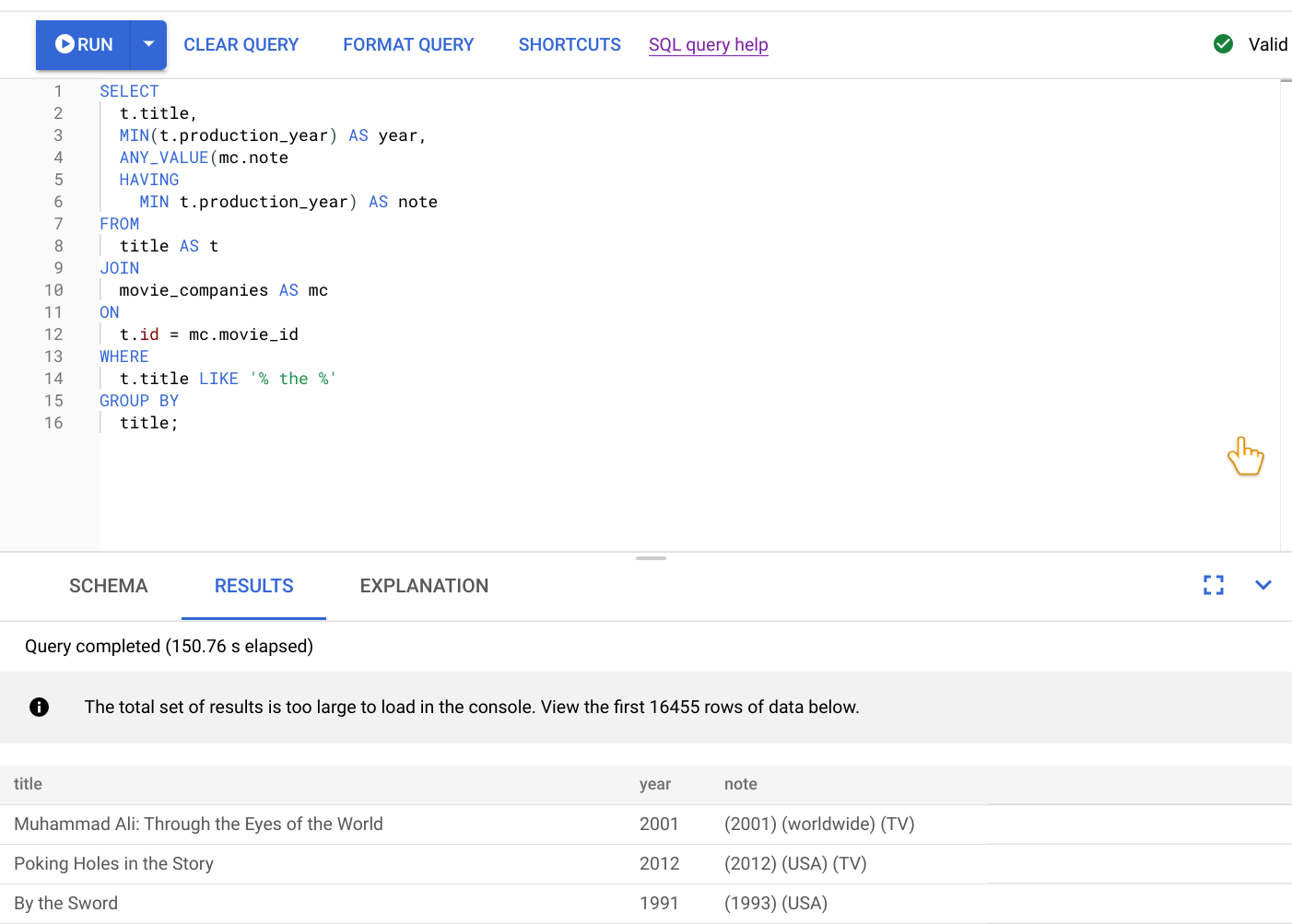
La pestaña RESULTADOS debajo del editor de consultas muestra que la consulta se completó en poco más de dos minutos. Decides analizar la consulta más de cerca para ver si es eficiente.
Analiza consultas lentas con el visualizador del plan de consultas
En este punto, sabemos que la consulta del paso anterior tarda más de dos minutos, pero no sabemos si es lo más eficiente posible y, por lo tanto, si esta duración es la esperada.
Selecciona la pestaña EXPLANATION justo debajo del editor de consultas para ver una representación visual del plan de ejecución que creó Spanner para ejecutar la consulta y devolver resultados.
El plan que se muestra en la siguiente captura de pantalla es relativamente grande, pero, incluso en este nivel de zoom, puedes hacer las siguientes observaciones.
Según el Resumen de la consulta en el panel de información de la derecha, sabemos que se analizaron casi 3 millones de filas y, finalmente, se devolvieron menos de 64,000.
También podemos ver en el panel Cronograma de ejecución de la consulta que en la consulta participaron 4 grupos de máquinas. Un grupo de máquinas es responsable de la ejecución de una parte de la búsqueda. Es posible que los operadores se ejecuten en una o más máquinas. Si seleccionas un grupo de máquinas en la línea de tiempo, se destacará en el plan visual qué parte de la consulta se ejecutó en ese grupo.

Debido a estos factores, decides que es posible mejorar el rendimiento si cambias la unión de una unión de aplicación, que Spanner eligió de forma predeterminada, a una unión hash.
Mejora la búsqueda
Para mejorar el rendimiento de la consulta, usa una sugerencia de unión para cambiar el método de unión a una unión hash. Esta implementación de la unión ejecuta el procesamiento basado en conjuntos.
Esta es la consulta actualizada:
SELECT
  t.title,
  MIN(t.production_year) AS year,
  ANY_VALUE(mc.note HAVING MIN t.production_year) AS note
FROM
  title AS t
JOIN
  @{join_method=hash_join} movie_companies AS mc
ON
  t.id = mc.movie_id
WHERE
  t.title LIKE '% the %'
GROUP BY
  title;
En la siguiente captura de pantalla, se ilustra la consulta actualizada. Como se muestra en la captura de pantalla, la consulta se completó en menos de 5 segundos, lo que representa una mejora significativa en comparación con los 120 segundos de tiempo de ejecución antes de este cambio.
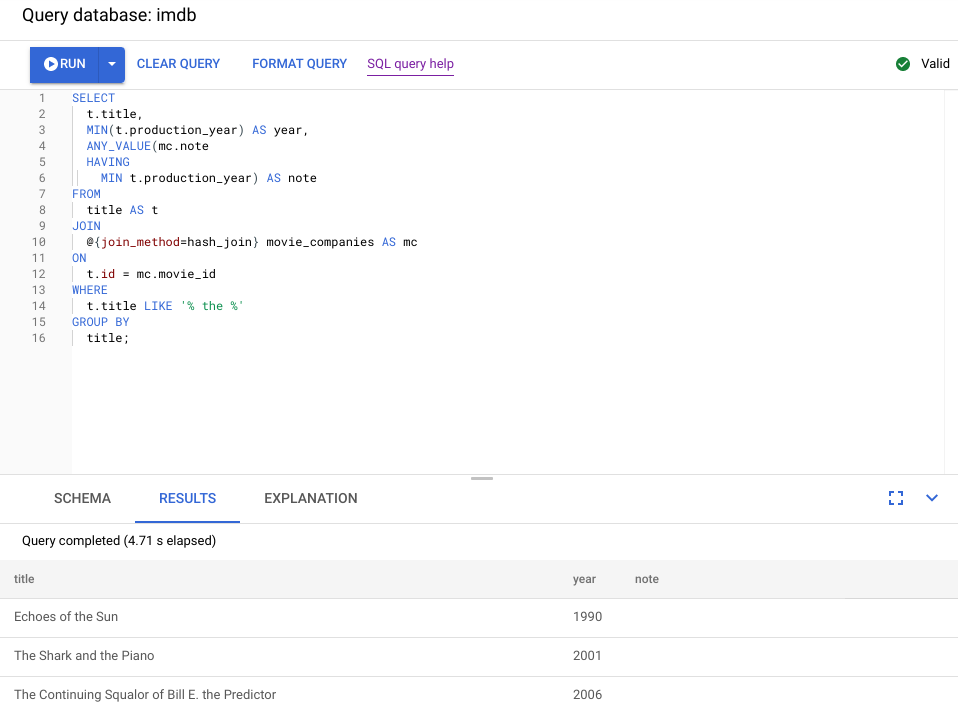
Examina el nuevo plan visual, que se muestra en el siguiente diagrama, para ver qué nos dice sobre esta mejora.
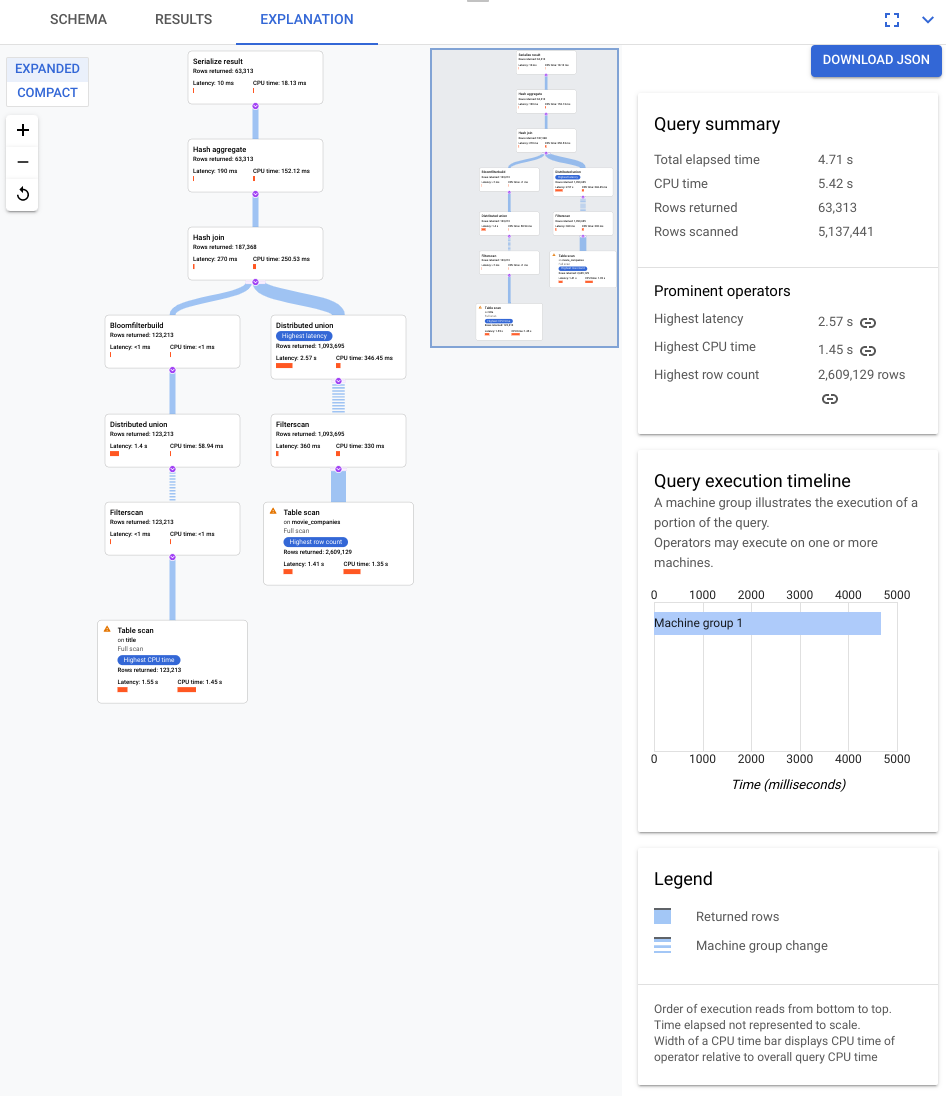
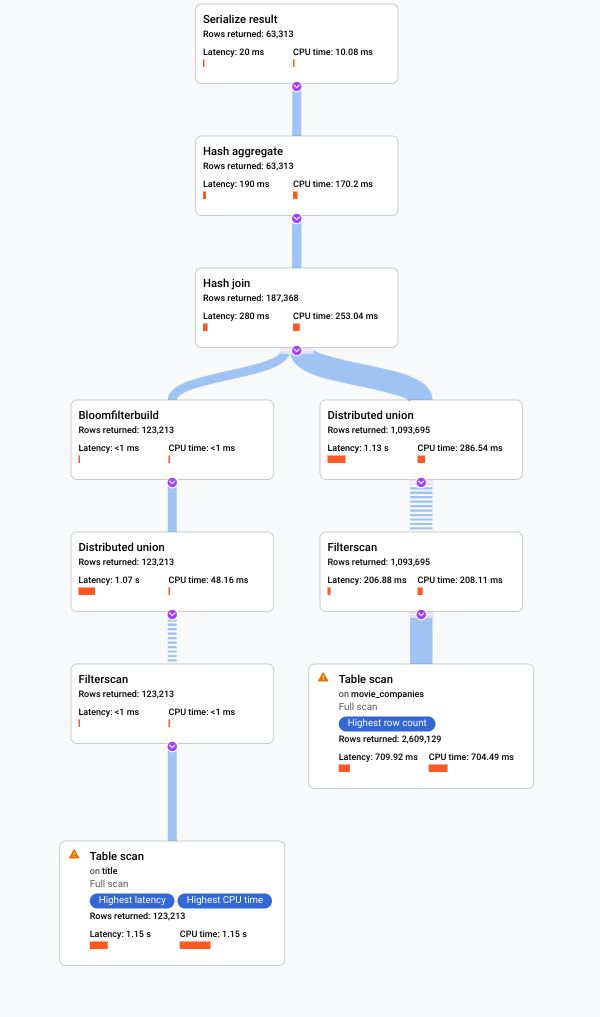
De inmediato, notarás algunas diferencias:
Solo un grupo de máquinas participó en la ejecución de esta búsqueda.
La cantidad de agregaciones se redujo drásticamente.
Conclusión
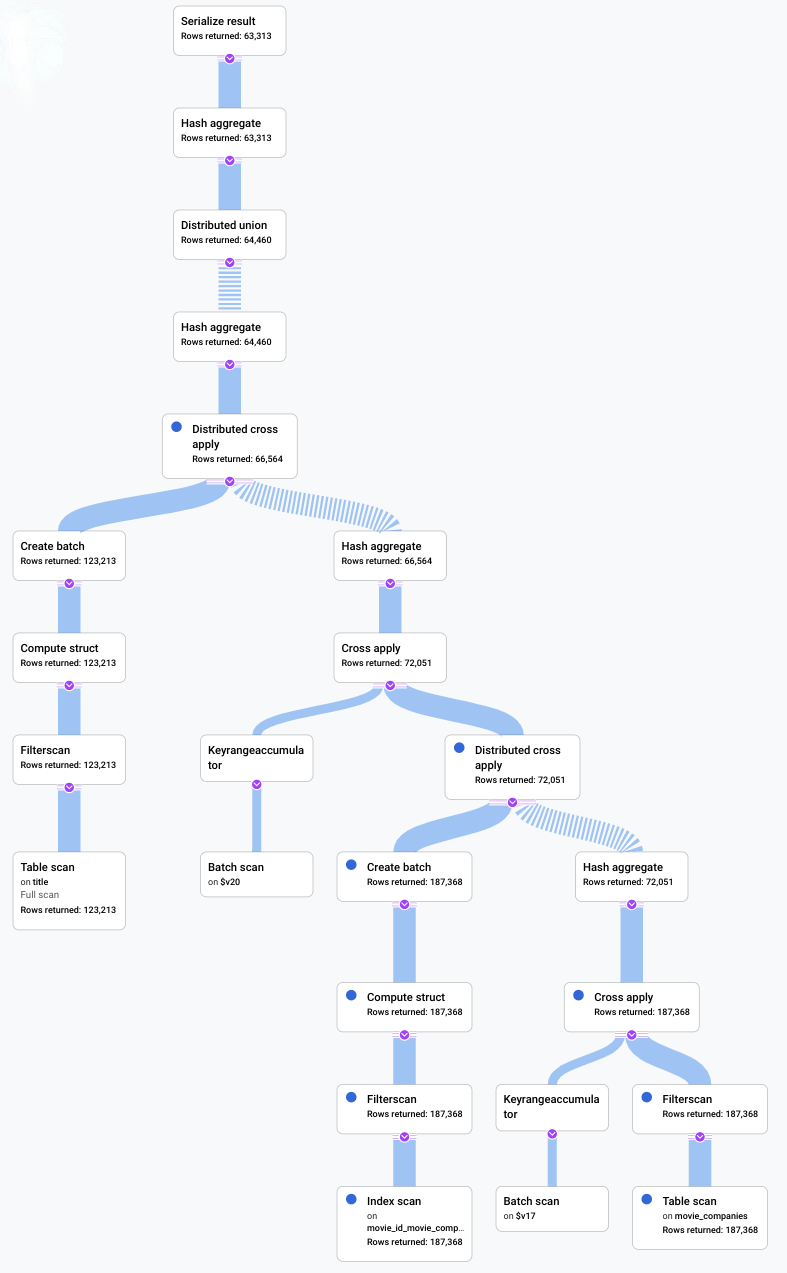
En esta situación, ejecutamos una consulta lenta y analizamos su plan visual para buscar ineficiencias. A continuación, se incluye un resumen de las consultas y los planes antes y después de que se realizaron los cambios. En cada pestaña, se muestra la consulta que se ejecutó y una vista compacta de la visualización completa del plan de ejecución de la consulta.
Antes
SELECT
  t.title,
  MIN(t.production_year) AS year,
  ANY_VALUE(mc.note
  HAVING
    MIN t.production_year) AS note
FROM
  title AS t
JOIN
  movie_companies AS mc
ON
  t.id = mc.movie_id
WHERE
  t.title LIKE '% the %'
GROUP BY
  title;
Después
SELECT
  t.title,
  MIN(t.production_year) AS year,
  ANY_VALUE(mc.note
  HAVING
    MIN t.production_year) AS note
FROM
  title AS t
JOIN
  @{join_method=hash_join} movie_companies AS mc
ON
  t.id = mc.movie_id
WHERE
  t.title LIKE '% the %'
GROUP BY
  title;

Un indicador de que se podría mejorar algo en esta situación fue que una gran proporción de las filas de la tabla title cumplían con el filtro LIKE
'% the %'. Es probable que buscar en otra tabla con tantas filas sea costoso. Cambiar nuestra implementación de unión a una unión de hash mejoró el rendimiento de manera significativa.
¿Qué sigue?
Para obtener la referencia completa del plan de consultas, visita la página sobre planes de ejecución de consultas.
Para obtener la referencia completa del operador, consulta Operadores de ejecución de consultas.