


Quando utilizzi query SQL per cercare dati, Spanner utilizza automaticamente gli indici secondari che potrebbero contribuire a recuperare i dati in modo più efficiente. In alcuni casi, tuttavia, Spanner potrebbe scegliere un indice che rallenta le query. Di conseguenza, potresti notare che alcune query vengono eseguite più lentamente rispetto al passato.
Questa pagina spiega come rilevare le modifiche alla velocità di esecuzione delle query, esaminare il piano di esecuzione delle query per queste query e specificare un indice diverso per le query future, se necessario.
Rilevare le modifiche alla velocità di esecuzione delle query
È più probabile che tu noti una modifica della velocità di esecuzione delle query dopo aver apportato una di queste modifiche:
- Modificare in modo significativo una grande quantità di dati esistenti con un indice secondario.
- Aggiunta, modifica o eliminazione di un indice secondario.
Puoi utilizzare diversi strumenti per identificare una query specifica che Spanner esegue più lentamente del solito:
- Query Insights e Statistiche sulle query.
Metriche specifiche dell'applicazione che acquisisci e analizzi con Cloud Monitoring. Ad esempio, puoi monitorare la metrica Conteggio query per determinare il numero di query in un'istanza nel tempo e per scoprire quale versione dell'ottimizzatore di query è stata utilizzata per eseguire una query.
Strumenti di monitoraggio lato client che misurano le prestazioni dell'applicazione.
Una nota sui nuovi database
Quando esegui query sui database appena creati con dati appena inseriti o importati, Spanner potrebbe non selezionare gli indici più appropriati, perché l'ottimizzatore di query impiega fino a tre giorni per raccogliere automaticamente le statistiche dell'ottimizzatore. Per ottimizzare l'utilizzo dell'indice di un nuovo database Spanner prima di questo periodo, puoi creare manualmente un nuovo pacchetto di statistiche.
Rivedi lo schema
Dopo aver trovato la query che ha rallentato il sistema, esamina l'istruzione SQL per la query e identifica le tabelle utilizzate dall'istruzione e le colonne recuperate da queste tabelle.
Dopodiché, trova gli indici secondari esistenti per queste tabelle. Determina se uno degli indici include le colonne che stai interrogando, il che significa che Spanner potrebbe utilizzare uno degli indici per elaborare la query.
- Se sono presenti indici applicabili, il passaggio successivo consiste nel trovare l'indice utilizzato da Spanner per la query.
Se non sono presenti indici applicabili, utilizza il comando
gcloud spanner operations
list
per verificare se di recente hai eliminato un indice applicabile:gcloud spanner operations list \ --instance=INSTANCE \ --database=DATABASE \ --filter="@TYPE:UpdateDatabaseDdlMetadata"Se hai eliminato un indice applicabile, questa modifica potrebbe aver influito sulle prestazioni delle query. Aggiungi di nuovo l'indice secondario alla tabella. Dopo che Spanner ha aggiunto l'indice, esegui nuovamente la query e controllane le prestazioni. Se il rendimento non migliora, il passaggio successivo consiste nel trovare l'indice che Spanner ha utilizzato per la query.
Se non hai eliminato un indice applicabile, la selezione dell'indice non ha causato un peggioramento delle prestazioni della query. Cerca altre modifiche ai dati o ai pattern di utilizzo che potrebbero aver influito sul rendimento.
Trovare l'indice utilizzato per una query
Per scoprire quale indice utilizza Spanner per elaborare una query, visualizza il piano di esecuzione della query nella console Google Cloud :
Vai alla pagina Istanze di Spanner nella consoleGoogle Cloud .
Fai clic sul nome dell'istanza su cui vuoi eseguire la query.
Nel riquadro a sinistra, fai clic sul database che vuoi interrogare, poi fai clic su Spanner Studio.
Inserisci la query da testare.
Nell'elenco a discesa Esegui query, seleziona Solo spiegazione. Spanner mostra il piano di query.
Cerca almeno uno dei seguenti operatori nel piano di query:
- Scansione della tabella
- Scansione dell'indice
- Cross Apply o Distributed Cross Apply
Le sezioni seguenti spiegano il significato di ogni operatore.
Operatore di scansione della tabella
L'operatore scansione tabella indica che Spanner non ha utilizzato un indice secondario:
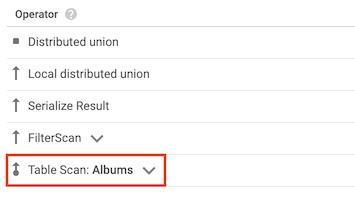
Ad esempio, supponiamo che la tabella Albums non abbia indici secondari e che tu esegua la seguente query:
SELECT AlbumTitle FROM Albums WHERE STARTS_WITH(AlbumTitle, "Now");
Poiché non ci sono indici da utilizzare, il piano di query include un operatore di scansione della tabella.
Operatore di scansione dell'indice
L'operatore scansione indice indica che Spanner ha utilizzato un indice secondario durante l'elaborazione della query:
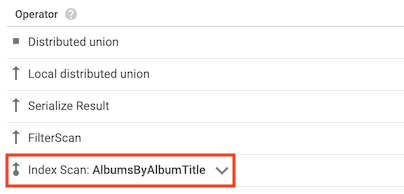
Ad esempio, supponiamo di aggiungere un indice alla tabella Albums:
CREATE INDEX AlbumsByAlbumTitle ON Albums(AlbumTitle);
Quindi esegui la query seguente:
SELECT AlbumTitle FROM Albums WHERE STARTS_WITH(AlbumTitle, "Now");
L'indice AlbumsByAlbumTitle contiene AlbumTitle, che è l'unica colonna
selezionata dalla query. Di conseguenza, il piano di query include un operatore di scansione
dell'indice.
Operatore Cross Apply
In alcuni casi, Spanner utilizza un indice che contiene solo alcune delle colonne selezionate dalla query. Di conseguenza, Spanner deve unire l'indice alla tabella di base.
Quando si verifica questo tipo di unione, il piano di query include un operatore cross apply o distributed cross apply con i seguenti input:
- Un operatore di scansione dell'indice per l'indice di una tabella
- Un operatore di scansione della tabella per la tabella proprietaria dell'indice
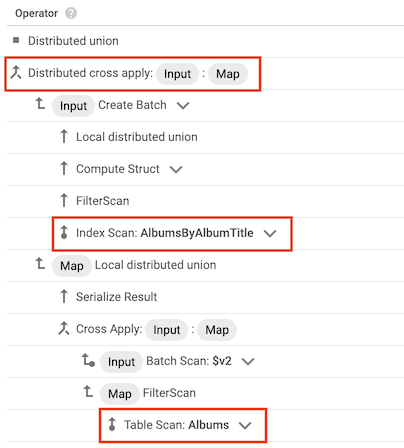
Ad esempio, supponiamo di aggiungere un indice alla tabella Albums:
CREATE INDEX AlbumsByAlbumTitle ON Albums(AlbumTitle);
Quindi esegui la query seguente:
SELECT * FROM Albums WHERE STARTS_WITH(AlbumTitle, "Now");
L'indice AlbumsByAlbumTitle contiene AlbumTitle, ma la query seleziona tutte le colonne della tabella, non solo AlbumTitle. Di conseguenza, il piano di query
include un operatore cross apply distribuito, con una scansione dell'indice di
AlbumsByAlbumTitle e una scansione della tabella di Albums come input.
Scegliere un indice diverso
Dopo aver trovato l'indice utilizzato da Spanner per la query, prova a eseguirla con un indice diverso o eseguendo la scansione della tabella di base anziché utilizzare un indice. Per specificare l'indice, aggiungi una direttiva FORCE_INDEX alla
query.
Se trovi una versione più veloce della query, aggiorna l'applicazione per utilizzare la versione più veloce.
Linee guida per la scelta di un indice
Utilizza queste linee guida per decidere quale indice testare per la query:
Se la tua query soddisfa uno di questi criteri, prova a utilizzare la tabella di base anziché un indice secondario:
- La query verifica l'uguaglianza con un prefisso della chiave
primaria della tabella di base (ad esempio,
SELECT * FROM Albums WHERE SingerId = 1). - Un numero elevato di righe soddisfa i predicati della query (ad esempio,
SELECT * FROM Albums WHERE AlbumTitle != "There Is No Album With This
Title"
). - La query utilizza una tabella di base che contiene solo poche centinaia di righe.
- La query verifica l'uguaglianza con un prefisso della chiave
primaria della tabella di base (ad esempio,
Se la query contiene un predicato molto selettivo (ad esempio,
REGEXP_CONTAINS,STARTS_WITH,<,<=,>,>=o!=), prova a utilizzare un indice che includa le stesse colonne utilizzate nel predicato.
Testa la query aggiornata
Utilizza la console Google Cloud per testare la query aggiornata e scoprire quanto tempo impiega per elaborarla.
Se la query include parametri di query e un parametro di query è associato ad alcuni valori molto più spesso di altri, associa il parametro di query a uno di questi valori nei test. Ad esempio, se la query include un predicato come WHERE country = @countryId e quasi tutte le query associano @countryId al valore US, associa @countryId a US per i test delle prestazioni. Questo approccio ti aiuta a ottimizzare le query che esegui più spesso.
Per testare la query aggiornata nella console Google Cloud :
Vai alla pagina Istanze di Spanner nella consoleGoogle Cloud .
Fai clic sul nome dell'istanza su cui vuoi eseguire la query.
Nel riquadro a sinistra, fai clic sul database che vuoi interrogare, poi fai clic su Spanner Studio.
Inserisci la query da testare, inclusa la direttiva
FORCE_INDEX, e fai clic su Esegui query.La console Google Cloud apre la scheda Tabella dei risultati, quindi mostra i risultati della query, incluso il tempo impiegato dal servizio Spanner per elaborare la query.
Questa metrica non include altre fonti di latenza, ad esempio il tempo impiegato dalla console Google Cloud per interpretare e visualizzare i risultati della query.
Ottenere il profilo dettagliato di una query in formato JSON utilizzando l'API REST
Per impostazione predefinita, quando esegui una query vengono restituiti solo i risultati dell'istruzione. Questo
perché QueryMode è impostato su NORMAL. Per includere statistiche di esecuzione dettagliate con i risultati della query, imposta QueryMode su PROFILE.
Creare una sessione
Prima di aggiornare la modalità di query, crea una sessione, che rappresenta un canale di comunicazione con il servizio di database Spanner.
- Fai clic su
projects.instances.databases.sessions.create. Fornisci l'ID progetto, istanza e database nel seguente modulo:
projects/[\PROJECT_ID]/instances/[\INSTANCE_ID]/databases/[\DATABASE_ID]
Fai clic su Esegui. La risposta mostra la sessione che hai creato in questo modulo:
projects/[\PROJECT_ID]/instances/[\INSTANCE_ID]/databases/[\DATABASE_ID]/sessions/[\SESSION]
Lo utilizzerai per eseguire il profilo della query nel passaggio successivo. La sessione creata sarà attiva per un massimo di un'ora tra un utilizzo e l'altro prima di essere eliminata dal database.
Profilare la query
Attiva la modalità PROFILE per la query.
- Fai clic su
projects.instances.databases.sessions.executeSql. Per sessione, inserisci l'ID sessione creato nel passaggio precedente:
projects/[PROJECT_ID]/instances/[INSTANCE_ID]/databases/[DATABASE_ID]/sessions/[SESSION]
Per Corpo della richiesta, utilizza quanto segue:
{ "sql": "[YOUR_SQL_QUERY]", "queryMode": "PROFILE" }
Fai clic su Esegui. La risposta restituita includerà i risultati della query, il piano di query e le statistiche di esecuzione della query.