


Le visualizzazioni di Spanner Graph mostrano gli elementi del grafico restituiti da una query o gli elementi di uno schema del grafico. Una visualizzazione ti aiuta a capire come sono collegati i punti dati (nodi). Mentre una tabella con centinaia di punti di dati può essere difficile da interpretare, la sua visualizzazione grafica può rivelare pattern, dipendenze e anomalie.
Visualizzare i risultati delle query Spanner Graph
Puoi utilizzare la console Google Cloud per visualizzare i risultati delle query Spanner Graph in Spanner Studio. Per visualizzare una query con
Spanner Graph, la query deve restituire elementi del grafico in formato JSON
utilizzando la funzione
SAFE_TO_JSON
o TO_JSON. Ti consigliamo di restituire i percorsi del grafico anziché restituire nodi
e archi singolarmente. I percorsi di ritorno offrono i seguenti vantaggi:
I percorsi contengono dati completi di nodi e archi. Alcuni nodi e archi intermedi in una visualizzazione di una query complessa potrebbero non essere disponibili se restituisci singoli nodi e archi.
Se restituisci i percorsi, l'istruzione
RETURNpuò essere meno complessa rispetto a quando restituisci nodi e archi singolarmente.
La seguente query di esempio restituisce i percorsi dei trasferimenti di account, che puoi visualizzare:
GRAPH FinGraph
MATCH result_paths = (account:Account {is_blocked: True})-[:Transfers]->(dest_account:Account)
RETURN SAFE_TO_JSON(result_paths) AS result_paths
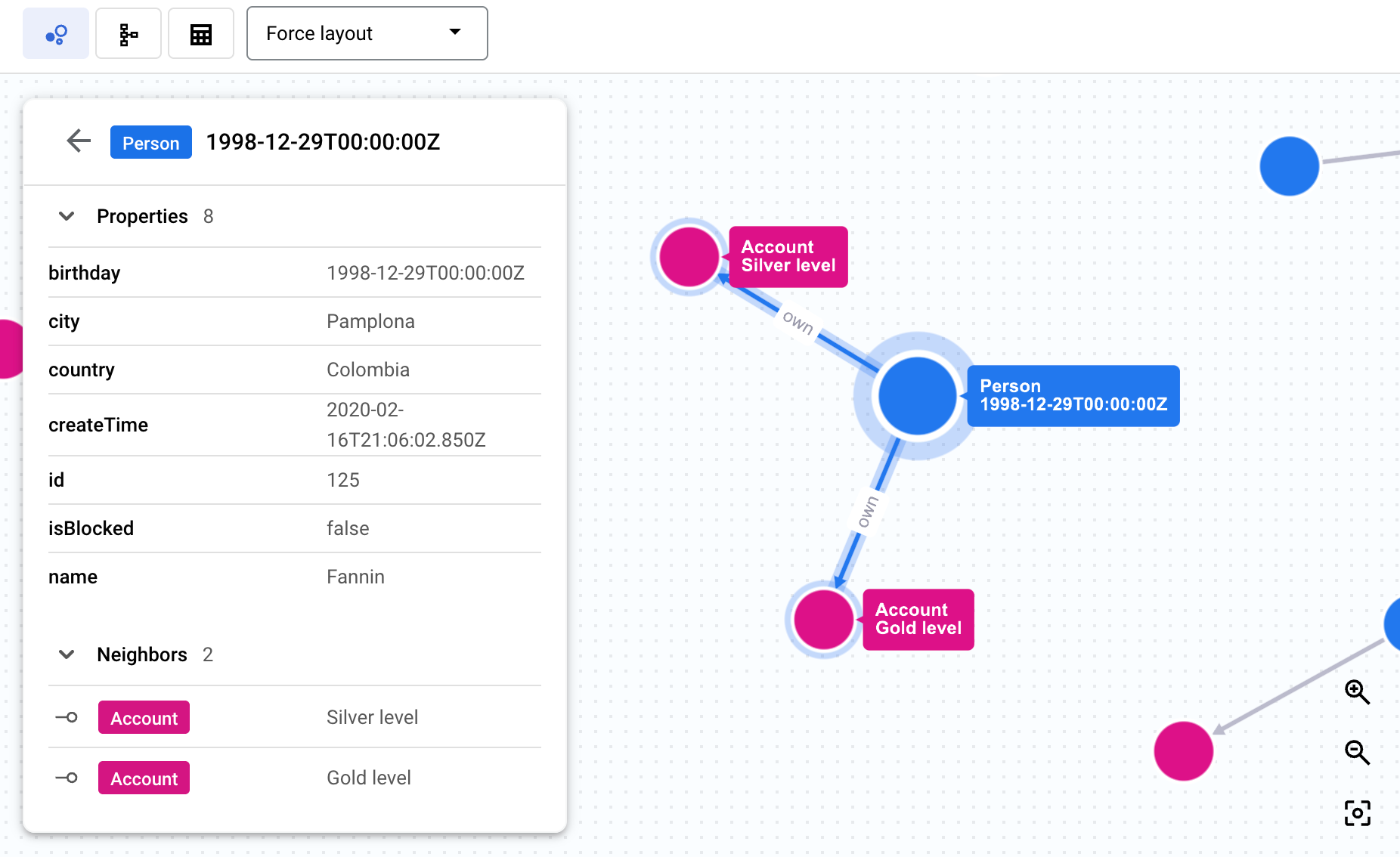
Dopo aver eseguito una query, l'area dei risultati della query mostra la visualizzazione. Il riquadro dei dettagli mostra un riepilogo delle etichette di nodi e archi con i conteggi per ciascuna. Fai clic su un nodo o un arco per navigare nel grafico e visualizzare proprietà, nodi adiacenti e connessioni, come mostrato nello screenshot seguente. In alternativa, puoi visualizzare i risultati della query come tabella o passare a una visualizzazione dello schema del grafico sottostante.
Per saperne di più, consulta Restituisci elementi del grafico come JSON.
Scegliere le opzioni di visualizzazione dei risultati della query
Puoi aggiornare l'aspetto dei nodi in una visualizzazione di query. Ad esempio, puoi specificare il layout della visualizzazione della query, il colore dei nodi e la proprietà visualizzata su ogni nodo.
Gli aggiornamenti della visualizzazione dei risultati delle query riguardano la sessione di visualizzazione dei risultati delle query attuale. Gli aggiornamenti alle opzioni di visualizzazione non vengono mantenuti se esegui di nuovo la stessa query.
Scegliere un layout per una visualizzazione del grafico Spanner
Il menu nel riquadro di visualizzazione offre le seguenti opzioni di layout:
Layout forzato (impostazione predefinita): presenta i nodi come punti che si respingono a vicenda, mentre i nodi connessi si avvicinano, simulando forze fisiche per creare un layout visivamente intuitivo.
Gerarchico: posiziona i nodi per creare una gerarchia visiva in base alla connettività.
Sequenziale: posiziona i nodi per creare una sequenza visiva in base alla connettività.
Mostra etichette: mostra tutte le etichette di nodi e archi nel grafico a tutti i livelli di zoom.
Scegli la proprietà del nodo da visualizzare
Per impostazione predefinita, un nodo mostra la sua prima proprietà. Se vuoi che un nodo mostri una proprietà diversa, procedi nel seguente modo:
Quando visualizzi una visualizzazione dei risultati di una query Spanner Graph, fai clic su Passa alla visualizzazione dello schema nella scheda Risultati del riquadro dei risultati della query.
Nella visualizzazione dello schema, fai clic su un nodo del tipo che vuoi aggiornare.
Nel riquadro dei dettagli visualizzato per il nodo selezionato, fai clic sulla proprietà che vuoi visualizzare. Tutti i nodi nei risultati della query del tipo di nodo selezionato mostrano la proprietà selezionata.
Scegliere il colore dei nodi
Quando visualizzi una visualizzazione dei risultati di una query Spanner Graph, fai clic su Passa alla visualizzazione dello schema nella scheda Risultati del riquadro dei risultati della query.
Nella visualizzazione dello schema, fai clic su un nodo del tipo che vuoi aggiornare.
Nel riquadro dei dettagli visualizzato per il nodo selezionato, fai clic su Opzioni di visualizzazione dei nodi.
Fai clic su un colore o inserisci un codice colore esadecimale personalizzato. Tutti i nodi nei risultati della query che sono del tipo di nodo selezionato vengono visualizzati con il colore che scegli.
Scegliere quali nodi visualizzare
Per scegliere quali nodi visualizzare in una visualizzazione:
Nella visualizzazione della query, fai clic con il tasto destro del mouse su un nodo.
Fai clic su una delle seguenti opzioni di menu per modificare lo stato del grafico visibile:
Espandi esegue il rendering dei nodi adiacenti attraversando tutti gli archi in entrata, in uscita o filtrando in base a un tipo di arco specifico.
Comprimi riduce la visualizzazione corrente nascondendo tutti i nodi collegati al nodo di destinazione utilizzando archi in entrata, archi in uscita o un tipo di arco specifico.
Nascondi nodo rimuove il nodo di destinazione dalla visualizzazione corrente.
Mostra solo vicini nasconde tutti i nodi nel grafico, tranne il nodo target e quelli direttamente collegati.
Evidenzia nodo evidenzia il nodo di destinazione.
Visualizzare uno schema di Spanner Graph
La struttura di un grafico, ad esempio nodi, archi, etichette e proprietà, è definita dallo schema, che mappa gli elementi del grafico ai dati nelle tabelle Spanner. La definizione del grafico viene memorizzata in uno schema che crei utilizzando le tabelle di input oppure è evidente dai dati quando utilizzi la gestione dei dati senza schema.
Puoi visualizzare i grafici che crei con uno schema o quelli che utilizzano la gestione dei dati senza schema. La visualizzazione dello schema ti aiuta a comprendere la struttura del grafico, inclusi i tipi di nodi e archi che contiene e il modo in cui sono collegati. Può essere utile per grafici complessi, in quanto fornisce una visione chiara delle relazioni che potrebbero essere difficili da dedurre dalle sole istruzioni DDL.
Puoi visualizzare una visualizzazione di uno schema di Spanner Graph nella consoleGoogle Cloud in uno dei seguenti modi:
Quando visualizzi una visualizzazione dei risultati di una query Spanner Graph, fai clic su Passa alla visualizzazione dello schema nella scheda Risultati del riquadro dei risultati della query.
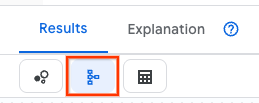
Fai clic su Visualizza schema in un grafico Spanner in Esplora oggetti:
Nella console Google Cloud , apri la pagina Spanner.
Seleziona un'istanza dall'elenco.
Seleziona un database.
Nel menu di navigazione, fai clic su Spanner Studio. Il riquadro Esplora oggetti mostra un elenco degli oggetti nel database.
Fai clic su Visualizza azioni in un grafico, quindi fai clic su Visualizza schema.
Risolvere i problemi relativi alle visualizzazioni di Spanner Graph
Di seguito sono riportati alcuni suggerimenti che possono aiutarti a risolvere i problemi e a comprendere il comportamento della visualizzazione di Spanner Graph.
Per una query Spanner Graph non viene visualizzata alcuna visualizzazione
Problema: esegui una query Spanner Graph e viene visualizzata solo in formato tabella.
Possibile causa: la query non restituisce elementi del grafico in formato JSON. Ad esempio:
- La seguente query non può essere visualizzata perché restituisce identificatori di nodi e archi:
GRAPH FinGraph
MATCH (person:Person {name: "Dana"})-[owns:Owns]->(account:Account)
RETURN person.id as person_id, account.id as account_id
- La seguente query non può essere visualizzata perché restituisce valori di proprietà:
GRAPH FinGraph
MATCH (person:Person {name: "Dana"})-[owns:Owns]->(account:Account)
RETURN owns.create_time, account.nick_name
Soluzione consigliata:
Restituisci gli elementi del grafico in formato JSON utilizzando
SAFE_TO_JSON
o
TO_JSON. Per
maggiori informazioni, consulta
Visualizzare i risultati delle query Spanner Graph.
I risultati della query Spanner Graph sono visualizzati parzialmente
Problema: una visualizzazione dei risultati di una query mostra solo una parte dei risultati della query.
Possibile causa: la query restituisce più di 10 MB di dati. Una visualizzazione della query può mostrare fino a 10 MB di dati.
Soluzione consigliata: semplifica la query in modo che restituisca meno di 10 MB di dati.
Alcuni elementi del grafico non vengono visualizzati in una visualizzazione del grafico Spanner
Problema: una visualizzazione include tutti i nodi e gli archi restituiti, ma alcuni elementi del grafico non vengono visualizzati.
Possibile causa: la query utilizzata per creare la visualizzazione del grafico Spanner restituisce singoli nodi e archi anziché un percorso del grafico.
Soluzione consigliata: aggiorna la query in modo che restituisca un percorso del grafico.
Passaggi successivi
- Scopri come configurare ed eseguire query su Spanner Graph.
- Scopri di più sulle query Spanner Graph.
- Scopri di più sugli schemi Spanner Graph.
- Scopri di più sulle integrazioni di visualizzazione di Spanner Graph.