


As visualizações de gráficos do Spanner mostram os elementos do gráfico devolvidos por uma consulta ou os elementos de um esquema de gráfico. Uma visualização ajuda a compreender como os pontos de dados (nós) estão ligados (arestas). Embora uma tabela com centenas de pontos de dados possa ser difícil de interpretar, a respetiva visualização gráfica pode revelar padrões, dependências e anomalias.
Visualize os resultados da consulta do Spanner Graph
Pode usar a Google Cloud consola para visualizar os resultados da consulta do Spanner Graph no Spanner Studio. Para visualizar uma consulta com o
Spanner Graph, a consulta tem de devolver elementos de grafos no formato JSON
através da função
SAFE_TO_JSON
ou TO_JSON. Recomendamos que devolva caminhos de grafos em vez de devolver nós e arestas individualmente. Os caminhos de regresso oferecem as seguintes vantagens:
Os caminhos contêm dados completos de nós e arestas. Alguns nós e arestas intermédios numa visualização de uma consulta complexa podem não estar disponíveis se devolver nós e arestas individuais.
Se devolver caminhos, a sua declaração
RETURNpode ser menos complexa do que se devolver nós e arestas individualmente.
A seguinte consulta de exemplo devolve os caminhos das transferências de contas, que pode visualizar:
GRAPH FinGraph
MATCH result_paths = (account:Account {is_blocked: True})-[:Transfers]->(dest_account:Account)
RETURN SAFE_TO_JSON(result_paths) AS result_paths
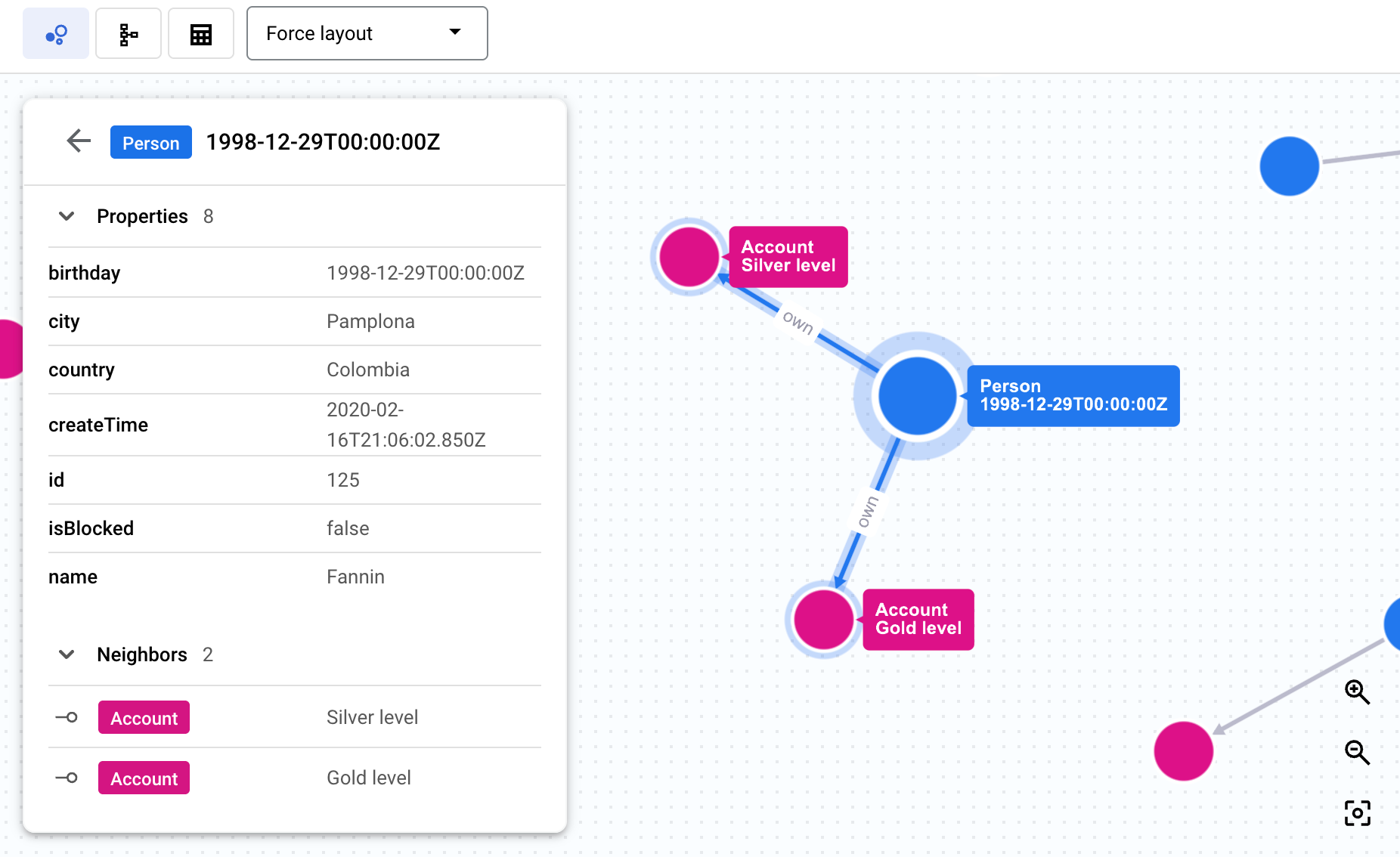
Depois de executar uma consulta, a área de resultados da consulta apresenta a visualização. O painel de detalhes mostra um resumo das etiquetas de nós e arestas com contagens para cada uma. Clique num nó ou numa aresta para navegar no gráfico e ver as propriedades, os vizinhos e as ligações, como mostra a captura de ecrã seguinte. Em alternativa, pode ver os resultados da consulta como uma tabela ou alternar para uma visualização do esquema do gráfico subjacente.
Para mais informações, consulte o artigo Devolva elementos do gráfico como JSON.
Escolha opções de visualização dos resultados da consulta
Pode atualizar a forma como os seus nós aparecem numa visualização de consulta. Por exemplo, pode especificar o esquema da visualização da consulta, a cor dos nós e a propriedade que aparece em cada nó.
As atualizações da apresentação dos resultados da consulta destinam-se à sessão de visualização dos resultados da consulta atual. As atualizações às opções de visualização não são mantidas se executar a mesma consulta novamente.
Escolha um esquema para uma visualização de gráfico do Spanner
O menu no painel de visualização oferece as seguintes opções de esquema:
Forçar esquema (predefinição): apresenta os nós como pontos que se repelem entre si, enquanto os nós associados se juntam, simulando forças físicas para criar um esquema visualmente intuitivo.
Hierárquico: posiciona os nós para criar uma hierarquia visual com base na conetividade.
Sequencial: posiciona os nós para criar uma sequência visual com base na conetividade.
Mostrar etiquetas: apresenta todas as etiquetas de nós e arestas no gráfico em todos os níveis de zoom.
Escolha a propriedade do nó a apresentar
Por predefinição, um nó apresenta a respetiva primeira propriedade. Se quiser que um nó apresente uma propriedade diferente, faça o seguinte:
Quando estiver a ver uma visualização dos resultados de uma consulta do Spanner Graph, clique em Mudar para vista de esquema no separador Resultados do painel de resultados da consulta.
Na visualização do esquema, clique num nó do tipo que quer atualizar.
No painel de detalhes apresentado para o nó selecionado, clique na propriedade que quer apresentar. Todos os nós nos resultados da consulta que são do tipo de nó selecionado mostram a propriedade selecionada.
Escolha a cor dos seus nós
Quando estiver a ver uma visualização dos resultados de uma consulta do Spanner Graph, clique em Mudar para vista de esquema no separador Resultados do painel de resultados da consulta.
Na visualização do esquema, clique num nó do tipo que quer atualizar.
No painel de detalhes apresentado para o nó selecionado, clique em Opções de apresentação do nó.
Clique numa cor ou introduza um código de cor hexadecimal personalizado. Todos os nós nos resultados da consulta que sejam do tipo de nó selecionado são apresentados com a cor escolhida.
Visualize um esquema de gráfico do Spanner
A estrutura de um gráfico, como os respetivos nós, arestas, etiquetas e propriedades, é definida pelo respetivo esquema, que mapeia os elementos do gráfico para os dados nas tabelas do Spanner. A definição do gráfico é armazenada num esquema que cria através de tabelas de entrada ou é evidente a partir dos dados quando usa a gestão de dados sem esquema.
Pode visualizar gráficos criados com um esquema ou gráficos que usam a gestão de dados sem esquema. A visualização do esquema ajuda a compreender a estrutura do gráfico, incluindo os tipos de nós e arestas que contém e como se ligam. Isto pode ser útil para gráficos complexos, oferecendo uma vista clara das relações que podem ser difíceis de inferir apenas a partir de declarações DDL.
Pode ver uma visualização de um esquema de gráfico do Spanner na Google Cloud consola através de uma das seguintes ações:
Quando estiver a ver uma visualização dos resultados de uma consulta do Spanner Graph, clique em Mudar para vista de esquema no separador Resultados do painel de resultados da consulta.
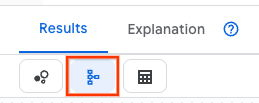
Clique em Ver esquema num gráfico do Spanner no Explorador de objetos:
Na Google Cloud consola, abra a página Spanner.
Selecione uma instância na lista.
Selecione uma base de dados.
No menu de navegação, clique em Spanner Studio. O painel Explorador de objetos apresenta uma lista dos objetos na sua base de dados.
Clique em Ver ações num gráfico e, de seguida, clique em Ver esquema.
Resolva problemas de visualizações do gráfico do Spanner
As informações seguintes podem ajudar a resolver problemas e compreender o comportamento e os problemas de visualização do Spanner Graph.
Não é apresentada uma visualização para uma consulta do Spanner Graph
Problema: executa uma consulta do Spanner Graph e esta aparece apenas no formato de tabela.
Causa possível: a consulta não devolve elementos do gráfico no formato JSON. Por exemplo:
- Não é possível visualizar a seguinte consulta porque devolve identificadores de nós e arestas:
GRAPH FinGraph
MATCH (person:Person {name: "Dana"})-[owns:Owns]->(account:Account)
RETURN person.id as person_id, account.id as account_id
- Não é possível visualizar a seguinte consulta porque devolve valores de propriedades:
GRAPH FinGraph
MATCH (person:Person {name: "Dana"})-[owns:Owns]->(account:Account)
RETURN owns.create_time, account.nick_name
Solução recomendada:
Devolva elementos do gráfico no formato JSON usando
SAFE_TO_JSON
ou
TO_JSON. Para
mais informações, consulte o artigo
Visualize os resultados da consulta do Spanner Graph.
Os resultados da consulta do gráfico do Spanner são parcialmente visualizados
Problema: uma visualização de resultados de consultas mostra apenas uma parte dos resultados de consultas.
Possível causa: a consulta devolve mais de 10 MB de dados. Uma visualização de consulta pode apresentar até 10 MB de dados.
Solução recomendada: simplifique a consulta para que devolva menos de 10 MB de dados.
Alguns elementos do gráfico não são apresentados numa visualização de gráfico do Spanner
Problema: uma visualização inclui todos os nós e arestas devolvidos, mas alguns dos elementos do gráfico não são apresentados.
Causa possível: a consulta usada para criar a visualização do gráfico do Spanner devolve nós e arestas individuais em vez de um caminho do gráfico.
Solução recomendada: atualize a consulta para devolver um caminho do gráfico.
O que se segue?
- Saiba como configurar e consultar o Spanner Graph.
- Saiba mais sobre as consultas de gráficos do Spanner.
- Saiba mais sobre os esquemas de grafos do Spanner.
- Saiba mais sobre as integrações de visualização de gráficos do Spanner.