


Les visualisations Spanner Graph affichent les éléments de graphique renvoyés par une requête ou les éléments d'un schéma de graphique. Une visualisation vous aide à comprendre comment les points de données (nœuds) sont connectés (arêtes). Alors qu'un tableau de centaines de points de données peut être difficile à interpréter, sa visualisation graphique peut révéler des tendances, des dépendances et des anomalies.
Visualiser les résultats des requêtes Spanner Graph
Vous pouvez utiliser la console Google Cloud pour visualiser les résultats des requêtes Spanner Graph dans Spanner Studio. Pour visualiser une requête avec Spanner Graph, celle-ci doit renvoyer des éléments de graphique au format JSON à l'aide de la fonction SAFE_TO_JSON ou TO_JSON. Nous vous recommandons de renvoyer des chemins de graphe plutôt que des nœuds et des arêtes individuellement. Les chemins de retour offrent les avantages suivants :
Les chemins d'accès contiennent des données complètes sur les nœuds et les arêtes. Il est possible que certains nœuds et arêtes intermédiaires d'une visualisation d'une requête complexe ne soient pas disponibles si vous renvoyez des nœuds et des arêtes individuels.
Si vous renvoyez des chemins, votre instruction
RETURNpeut être moins complexe que si vous renvoyez des nœuds et des arêtes individuellement.
L'exemple de requête suivant renvoie les chemins des transferts de compte, que vous pouvez visualiser :
GRAPH FinGraph
MATCH result_paths = (account:Account {is_blocked: True})-[:Transfers]->(dest_account:Account)
RETURN SAFE_TO_JSON(result_paths) AS result_paths
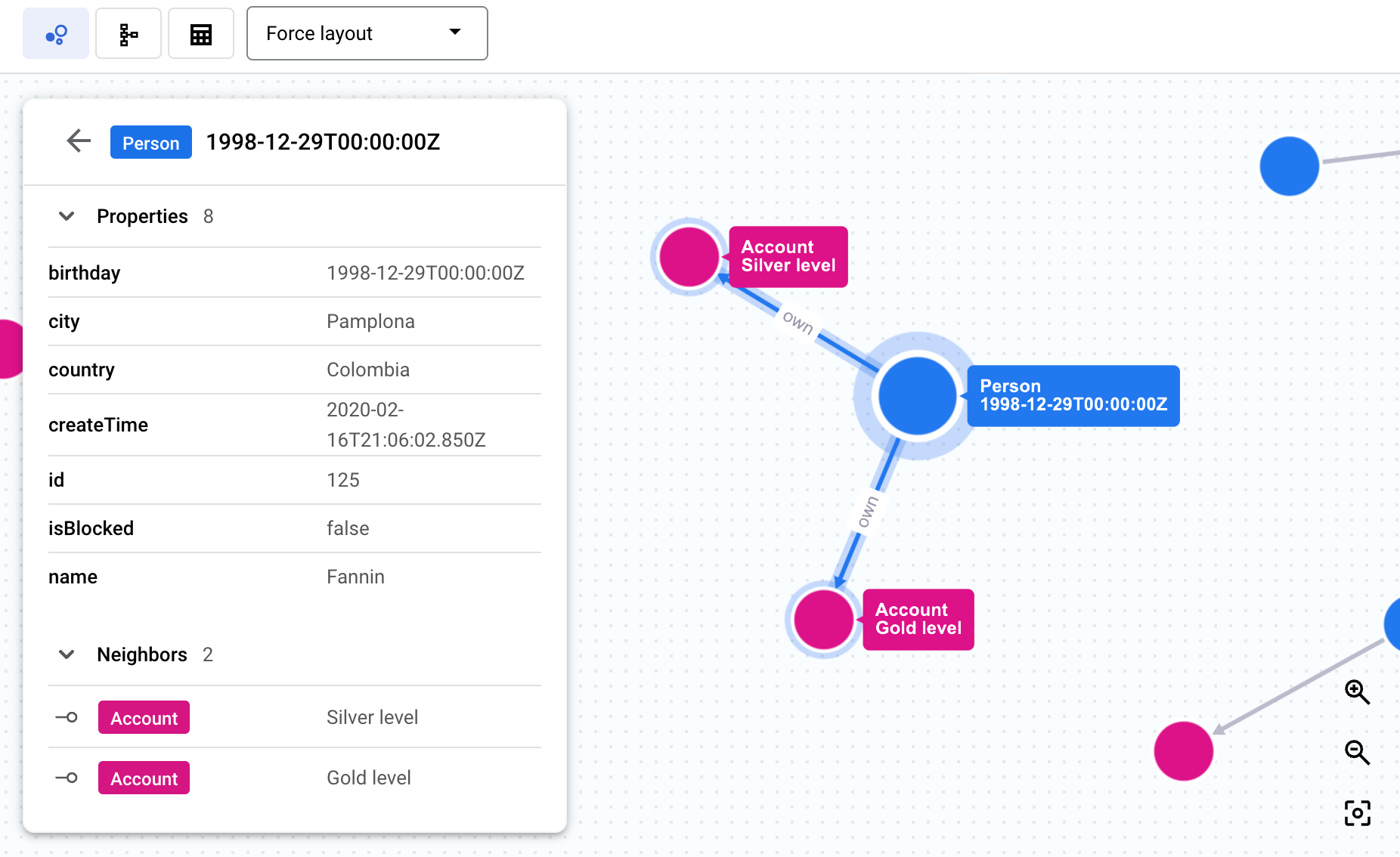
Une fois la requête exécutée, la zone des résultats de la requête affiche la visualisation. Le panneau d'informations affiche un récapitulatif des libellés de nœuds et d'arêtes, avec le nombre de chacun. Cliquez sur un nœud ou un bord pour parcourir le graphique et afficher les propriétés, les voisins et les connexions, comme le montre la capture d'écran suivante. Vous pouvez également afficher les résultats de la requête sous forme de tableau ou basculer vers une visualisation du schéma de graphique sous-jacent.
Pour en savoir plus, consultez Renvoyer des éléments de graphique au format JSON.
Choisir les options de visualisation des résultats de requête
Vous pouvez modifier l'apparence de vos nœuds dans une visualisation de requête. Par exemple, vous pouvez spécifier la mise en page de la visualisation de votre requête, la couleur de vos nœuds et la propriété qui apparaît sur chaque nœud.
Les mises à jour de l'affichage des résultats de requête concernent la session de visualisation des résultats de requête en cours. Les modifications apportées à vos options de visualisation ne sont pas conservées si vous exécutez à nouveau la même requête.
Choisir une mise en page pour une visualisation Spanner Graph
Le menu du panneau de visualisation propose les options de mise en page suivantes :
Mise en page forcée (par défaut) : présente les nœuds sous forme de points qui se repoussent mutuellement, tandis que les nœuds connectés se rapprochent, simulant des forces physiques pour créer une mise en page visuellement intuitive.
Hiérarchique : positionne les nœuds pour créer une hiérarchie visuelle basée sur la connectivité.
Séquentiel : positionne les nœuds pour créer une séquence visuelle basée sur la connectivité.
Afficher les libellés : affiche tous les libellés de nœuds et d'arêtes sur le graphique à tous les niveaux de zoom.
Choisissez la propriété du nœud à afficher.
Par défaut, un nœud affiche sa première propriété. Si vous souhaitez qu'un nœud affiche une autre propriété, procédez comme suit :
Lorsque vous affichez une visualisation des résultats d'une requête Spanner Graph, cliquez sur Passer à la vue Schéma dans l'onglet Résultats du panneau des résultats de la requête.
Dans la visualisation du schéma, cliquez sur un nœud du type que vous souhaitez mettre à jour.
Dans le panneau de détails qui s'affiche pour le nœud sélectionné, cliquez sur la propriété que vous souhaitez afficher. Tous les nœuds de vos résultats de requête qui sont du type de nœud que vous avez sélectionné affichent la propriété que vous avez sélectionnée.
Choisir la couleur de vos nœuds
Lorsque vous affichez une visualisation des résultats d'une requête Spanner Graph, cliquez sur Passer à la vue Schéma dans l'onglet Résultats du panneau des résultats de la requête.
Dans la visualisation du schéma, cliquez sur un nœud du type que vous souhaitez mettre à jour.
Dans le panneau de détails qui s'affiche pour le nœud sélectionné, cliquez sur Options d'affichage des nœuds.
Cliquez sur une couleur ou saisissez un code de couleur hexadécimal personnalisé. Tous les nœuds des résultats de votre requête qui sont du type de nœud que vous avez sélectionné s'affichent avec la couleur de votre choix.
Choisir les nœuds à afficher
Pour choisir les nœuds à afficher dans une visualisation, procédez comme suit :
Dans la visualisation de la requête, effectuez un clic droit sur un nœud.
Cliquez sur l'une des options de menu suivantes pour modifier l'état visible du graphique :
Développer affiche les nœuds adjacents en parcourant toutes les arêtes entrantes, les arêtes sortantes ou en filtrant par type d'arête spécifique.
L'option Réduire élague la vue actuelle en masquant tous les nœuds connectés au nœud cible à l'aide d'arêtes entrantes, d'arêtes sortantes ou d'un type d'arête spécifique.
L'option Masquer le nœud supprime le nœud cible de la vue actuelle.
L'option Afficher uniquement les voisins masque tous les nœuds du graphique, à l'exception du nœud cible et de ceux qui y sont directement connectés.
Mettre en surbrillance le nœud met en évidence le nœud cible.
Visualiser un schéma Spanner Graph
La structure d'un graphique, comme ses nœuds, ses arêtes, ses libellés et ses propriétés, est définie par son schéma, qui mappe les éléments du graphique aux données des tables Spanner. La définition du graphique est stockée dans un schéma que vous créez à l'aide de tables d'entrée, ou elle est évidente à partir des données lorsque vous utilisez la gestion des données sans schéma.
Vous pouvez visualiser les graphiques que vous créez avec un schéma ou ceux qui utilisent la gestion des données sans schéma. La visualisation du schéma vous aide à comprendre la structure de votre graphique, y compris les types de nœuds et d'arêtes qu'il contient, et la façon dont ils sont connectés. Cela peut être utile pour les graphiques complexes, car cela permet d'obtenir une vue claire des relations qui peuvent être difficiles à déduire des seules instructions LDD.
Vous pouvez visualiser un schéma Spanner Graph dans la consoleGoogle Cloud en procédant de l'une des manières suivantes :
Lorsque vous affichez une visualisation des résultats d'une requête Spanner Graph, cliquez sur Passer à la vue Schéma dans l'onglet Résultats du panneau des résultats de la requête.
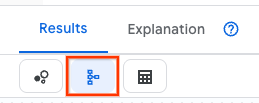
Cliquez sur Afficher le schéma sur un graphique Spanner dans l'explorateur d'objets :
Dans la console Google Cloud , ouvrez la page Spanner.
Sélectionnez une instance dans la liste.
Sélectionnez une base de données.
Dans le menu de navigation, cliquez sur Spanner Studio. Le volet Explorateur d'objets affiche la liste des objets de votre base de données.
Cliquez sur Afficher les actions sur un graphique, puis sur Afficher le schéma.
Résoudre les problèmes liés aux visualisations Spanner Graph
Les informations suivantes peuvent vous aider à résoudre les problèmes de visualisation de Spanner Graph et à comprendre son comportement.
Une visualisation n'apparaît pas pour une requête Spanner Graph
Problème : Vous exécutez une requête Spanner Graph, mais elle s'affiche uniquement au format tableau.
Cause possible : la requête ne renvoie pas d'éléments de graphique au format JSON. Exemple :
- La requête suivante ne peut pas être visualisée, car elle renvoie des identifiants de nœuds et d'arêtes :
GRAPH FinGraph
MATCH (person:Person {name: "Dana"})-[owns:Owns]->(account:Account)
RETURN person.id as person_id, account.id as account_id
- La requête suivante ne peut pas être visualisée, car elle renvoie des valeurs de propriété :
GRAPH FinGraph
MATCH (person:Person {name: "Dana"})-[owns:Owns]->(account:Account)
RETURN owns.create_time, account.nick_name
Solution recommandée :
Renvoie les éléments du graphique au format JSON à l'aide de SAFE_TO_JSON ou TO_JSON. Pour en savoir plus, consultez Visualiser les résultats des requêtes Spanner Graph.
Les résultats des requêtes Spanner Graph sont partiellement visualisés
Problème : La visualisation des résultats d'une requête n'affiche qu'une partie des résultats.
Cause possible : la requête renvoie plus de 10 Mo de données. Une visualisation de requête peut afficher jusqu'à 10 Mo de données.
Solution recommandée : Simplifiez la requête pour qu'elle renvoie moins de 10 Mo de données.
Certains éléments de graphique ne s'affichent pas dans une visualisation de graphique Spanner
Problème : une visualisation inclut tous les nœuds et arêtes renvoyés, mais certains éléments du graphique ne s'affichent pas.
Cause possible : la requête utilisée pour créer la visualisation Spanner Graph renvoie des nœuds et des arêtes individuels au lieu d'un chemin de graphique.
Solution recommandée : Mettez à jour la requête pour qu'elle renvoie un chemin de graphique.
Étapes suivantes
- Découvrez comment configurer et interroger Spanner Graph.
- En savoir plus sur les requêtes Spanner Graph
- En savoir plus sur les schémas Spanner Graph.
- En savoir plus sur les intégrations de visualisation Spanner Graph