


Visualisasi Spanner Graph menampilkan elemen grafik yang ditampilkan oleh kueri atau elemen skema grafik. Visualisasi membantu Anda memahami cara titik data (node) terhubung (tepi). Meskipun tabel dengan ratusan titik data sulit ditafsirkan, visualisasi grafiknya dapat mengungkapkan pola, dependensi, dan anomali.
Memvisualisasikan hasil kueri Spanner Graph
Anda dapat menggunakan konsol Google Cloud untuk memvisualisasikan hasil kueri Spanner Graph di Spanner Studio. Untuk memvisualisasikan kueri dengan
Grafik Spanner, kueri harus menampilkan elemen grafik dalam format JSON
menggunakan
fungsi SAFE_TO_JSON
atau TO_JSON. Sebaiknya kembalikan jalur grafik, bukan mengembalikan node
dan tepi secara terpisah. Mengembalikan jalur menawarkan manfaat berikut:
Jalur berisi data lengkap node dan tepi. Beberapa node dan tepi perantara dalam visualisasi kueri kompleks mungkin tidak tersedia jika Anda menampilkan node dan tepi individual.
Jika Anda menampilkan jalur, pernyataan
RETURNAnda bisa kurang kompleks daripada jika Anda menampilkan node dan tepi secara terpisah.
Contoh kueri berikut menampilkan jalur transfer akun, yang dapat Anda visualisasikan:
GRAPH FinGraph
MATCH result_paths = (account:Account {is_blocked: True})-[:Transfers]->(dest_account:Account)
RETURN SAFE_TO_JSON(result_paths) AS result_paths
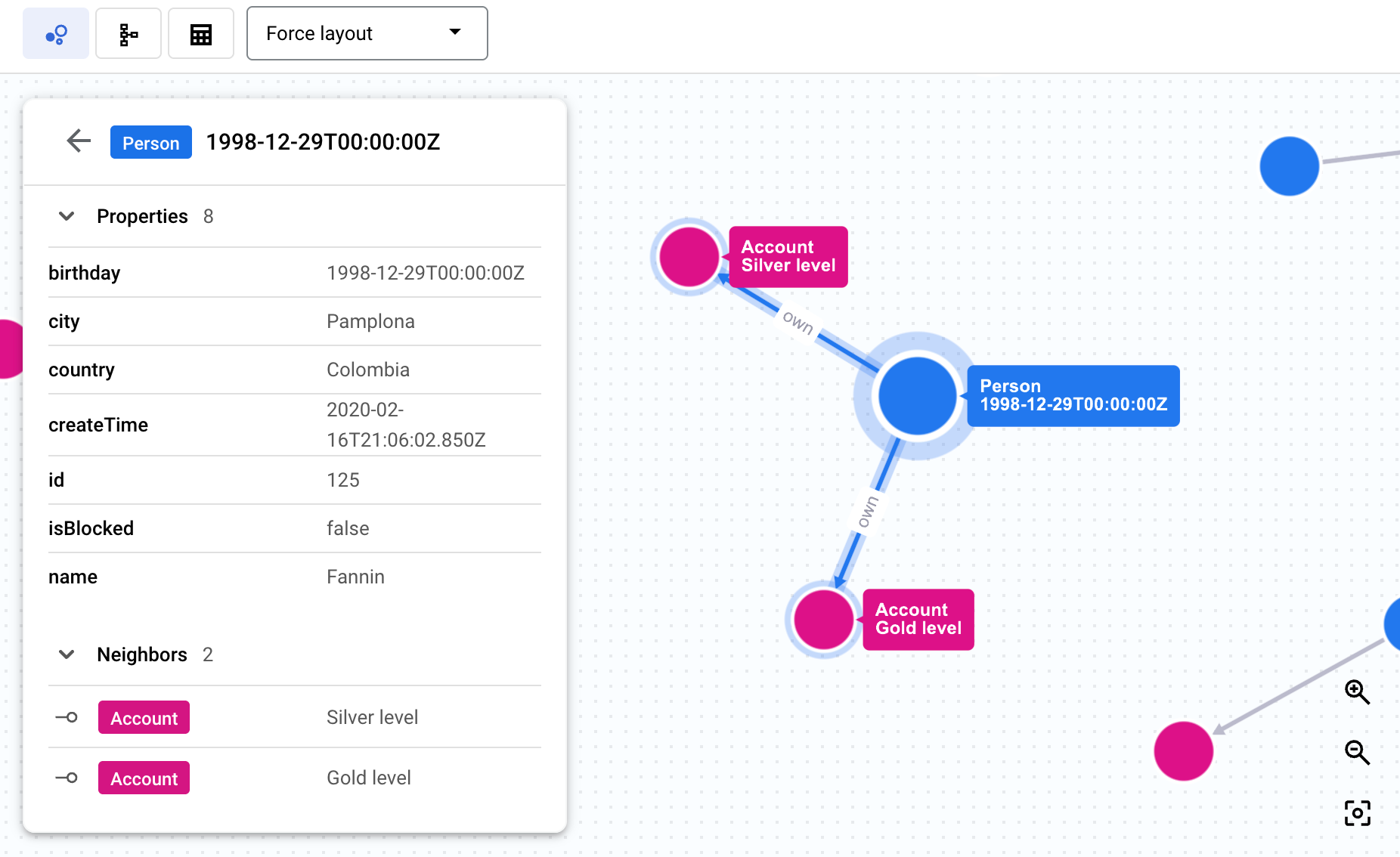
Setelah Anda menjalankan kueri, area hasil kueri akan menampilkan visualisasi. Panel detail menampilkan ringkasan label node dan tepi dengan jumlah untuk setiap label. Klik node atau tepi untuk menjelajahi grafik dan melihat properti, tetangga, dan koneksi, seperti yang ditunjukkan screenshot berikut. Atau, Anda dapat melihat hasil kueri sebagai tabel atau beralih ke visualisasi skema grafik pokok.
Untuk mengetahui informasi selengkapnya, lihat Mengembalikan elemen grafik sebagai JSON.
Memilih opsi visualisasi hasil kueri
Anda dapat memperbarui tampilan node dalam visualisasi kueri. Misalnya, Anda dapat menentukan tata letak visualisasi kueri, warna node, dan properti yang muncul di setiap node.
Pembaruan tampilan hasil kueri ditujukan untuk sesi visualisasi hasil kueri saat ini. Perubahan pada opsi visualisasi Anda tidak akan tetap ada jika Anda menjalankan kueri yang sama lagi.
Memilih tata letak untuk visualisasi Spanner Graph
Menu di panel visualisasi menyediakan opsi tata letak berikut:
Tata letak paksa (default): Menampilkan node sebagai titik yang saling menolak, sementara node yang terhubung saling menarik, mensimulasikan gaya fisik untuk membuat tata letak yang intuitif secara visual.
Hierarkis: Memosisikan node untuk membuat hierarki visual berdasarkan konektivitas.
Berurutan: Memosisikan node untuk membuat urutan visual berdasarkan konektivitas.
Tampilkan label: Menampilkan semua label node dan tepi pada grafik di semua tingkat zoom.
Pilih properti node yang akan ditampilkan
Secara default, sebuah node menampilkan properti pertamanya. Jika Anda ingin node menampilkan properti yang berbeda, lakukan hal berikut:
Saat Anda melihat visualisasi hasil kueri Spanner Graph, klik Beralih ke tampilan skema di tab Hasil pada panel hasil kueri.
Dalam visualisasi skema, klik node jenis yang ingin Anda perbarui.
Di panel detail yang muncul untuk node yang dipilih, klik properti yang ingin Anda tampilkan. Semua node dalam hasil kueri yang berjenis node yang Anda pilih akan menampilkan properti yang Anda pilih.
Memilih warna node
Saat Anda melihat visualisasi hasil kueri Spanner Graph, klik Beralih ke tampilan skema di tab Hasil pada panel hasil kueri.
Dalam visualisasi skema, klik node jenis yang ingin Anda perbarui.
Di panel detail yang muncul untuk node yang dipilih, klik Opsi tampilan node.
Klik warna, atau masukkan kode warna hex kustom. Semua node dalam hasil kueri yang berjenis node yang Anda pilih akan ditampilkan dengan warna yang Anda pilih.
Memilih node yang ditampilkan
Untuk memilih node yang ditampilkan dalam visualisasi, lakukan hal berikut:
Di visualisasi kueri, klik kanan node.
Klik salah satu opsi menu berikut untuk mengubah status grafik yang terlihat:
Perluas merender node yang berdekatan dengan melintasi semua tepi masuk, tepi keluar, atau memfilter menurut jenis tepi tertentu.
Ciutkan memangkas tampilan saat ini dengan menyembunyikan semua node yang terhubung ke node target menggunakan tepi masuk, tepi keluar, atau jenis tepi tertentu.
Sembunyikan node menghapus node target dari tampilan saat ini.
Tampilkan hanya tetangga menyembunyikan semua node dalam grafik kecuali node target dan node yang terhubung langsung dengannya.
Highlight node menandai node target.
Memvisualisasikan skema Spanner Graph
Struktur grafik, seperti node, edge, label, dan propertinya, ditentukan oleh skemanya, yang memetakan elemen grafik ke data dalam tabel Spanner. Definisi grafik disimpan dalam skema yang Anda buat menggunakan tabel input, atau terlihat dari data saat Anda menggunakan pengelolaan data tanpa skema.
Anda dapat memvisualisasikan grafik yang dibuat dengan skema atau grafik yang menggunakan pengelolaan data tanpa skema. Memvisualisasikan skema membantu Anda memahami struktur grafik, termasuk jenis node dan tepi yang dikandungnya serta cara menghubungkannya. Hal ini dapat berguna untuk grafik yang kompleks, memberikan tampilan yang jelas tentang hubungan yang mungkin sulit disimpulkan hanya dari pernyataan DDL.
Anda dapat melihat visualisasi skema Spanner Graph di konsolGoogle Cloud dengan melakukan salah satu hal berikut:
Saat Anda melihat visualisasi hasil kueri Spanner Graph, klik Beralih ke tampilan skema di tab Hasil pada panel hasil kueri.
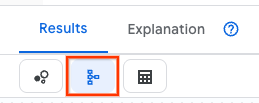
Klik Lihat skema pada Grafik Spanner di Object explorer:
Di konsol Google Cloud , buka halaman Spanner.
Pilih instance dari daftar.
Pilih database.
Di menu navigasi, klik Spanner Studio. Panel Object explorer menampilkan daftar objek di database Anda.
Klik Lihat tindakan pada grafik, lalu klik Lihat skema.
Memecahkan masalah visualisasi Spanner Graph
Berikut ini dapat membantu Anda memecahkan masalah dan memahami masalah serta perilaku visualisasi Grafik Spanner.
Visualisasi tidak muncul untuk kueri Spanner Graph
Masalah: Anda menjalankan kueri Spanner Graph dan kueri tersebut hanya muncul dalam format tabel.
Kemungkinan penyebab: Kueri tidak menampilkan elemen grafik dalam format JSON. Misalnya:
- Kueri berikut tidak dapat divisualisasikan karena menampilkan ID node dan edge:
GRAPH FinGraph
MATCH (person:Person {name: "Dana"})-[owns:Owns]->(account:Account)
RETURN person.id as person_id, account.id as account_id
- Kueri berikut tidak dapat divisualisasikan karena menampilkan nilai properti:
GRAPH FinGraph
MATCH (person:Person {name: "Dana"})-[owns:Owns]->(account:Account)
RETURN owns.create_time, account.nick_name
Solusi yang direkomendasikan:
Menampilkan elemen grafik dalam format JSON menggunakan
SAFE_TO_JSON
atau
TO_JSON. Untuk
mengetahui informasi selengkapnya, lihat
Memvisualisasikan hasil kueri Spanner Graph.
Hasil kueri Spanner Graph divisualisasikan sebagian
Masalah: Visualisasi hasil kueri hanya menampilkan sebagian hasil kueri.
Kemungkinan penyebab: Kueri menampilkan lebih dari 10 MB data. Visualisasi kueri dapat menampilkan data hingga 10 MB.
Solusi yang direkomendasikan: Sederhanakan kueri sehingga menampilkan data kurang dari 10 MB.
Beberapa elemen grafik tidak ditampilkan dalam visualisasi Grafik Spanner
Masalah: Visualisasi mencakup semua node dan tepi yang ditampilkan, tetapi beberapa elemen grafik tidak ditampilkan.
Kemungkinan penyebab: Kueri yang digunakan untuk membuat visualisasi Spanner Graph menampilkan node dan edge individual, bukan jalur grafik.
Solusi yang direkomendasikan: Perbarui kueri untuk menampilkan jalur grafik.
Langkah berikutnya
- Pelajari cara menyiapkan dan membuat kueri Spanner Graph.
- Pelajari kueri Spanner Graph.
- Pelajari skema Spanner Graph.
- Pelajari integrasi visualisasi Spanner Graph.