


Las visualizaciones de Spanner Graph muestran los elementos del gráfico que devuelve una consulta o los elementos de un esquema de gráfico. Una visualización te ayuda a comprender cómo se conectan los puntos de datos (nodos) (bordes). Si bien una tabla con cientos de puntos de datos puede ser difícil de interpretar, su visualización gráfica puede revelar patrones, dependencias y anomalías.
Visualiza los resultados de las consultas de Spanner Graph
Puedes usar la consola de Google Cloud para visualizar los resultados de las consultas de Spanner Graph en Spanner Studio. Para visualizar una consulta con Spanner Graph, la consulta debe devolver elementos del gráfico en formato JSON con la función SAFE_TO_JSON o TO_JSON. Te recomendamos que devuelvas rutas de grafos en lugar de nodos y aristas de forma individual. Devolver rutas ofrece los siguientes beneficios:
Las rutas contienen datos completos de los nodos y los bordes. Es posible que algunos nodos y aristas intermedios en una visualización de una consulta compleja no estén disponibles si devuelves nodos y aristas individuales.
Si devuelves rutas, tu instrucción
RETURNpuede ser menos compleja que si devuelves nodos y aristas de forma individual.
La siguiente consulta de ejemplo devuelve las rutas de las transferencias de cuentas, que puedes visualizar:
GRAPH FinGraph
MATCH result_paths = (account:Account {is_blocked: True})-[:Transfers]->(dest_account:Account)
RETURN SAFE_TO_JSON(result_paths) AS result_paths
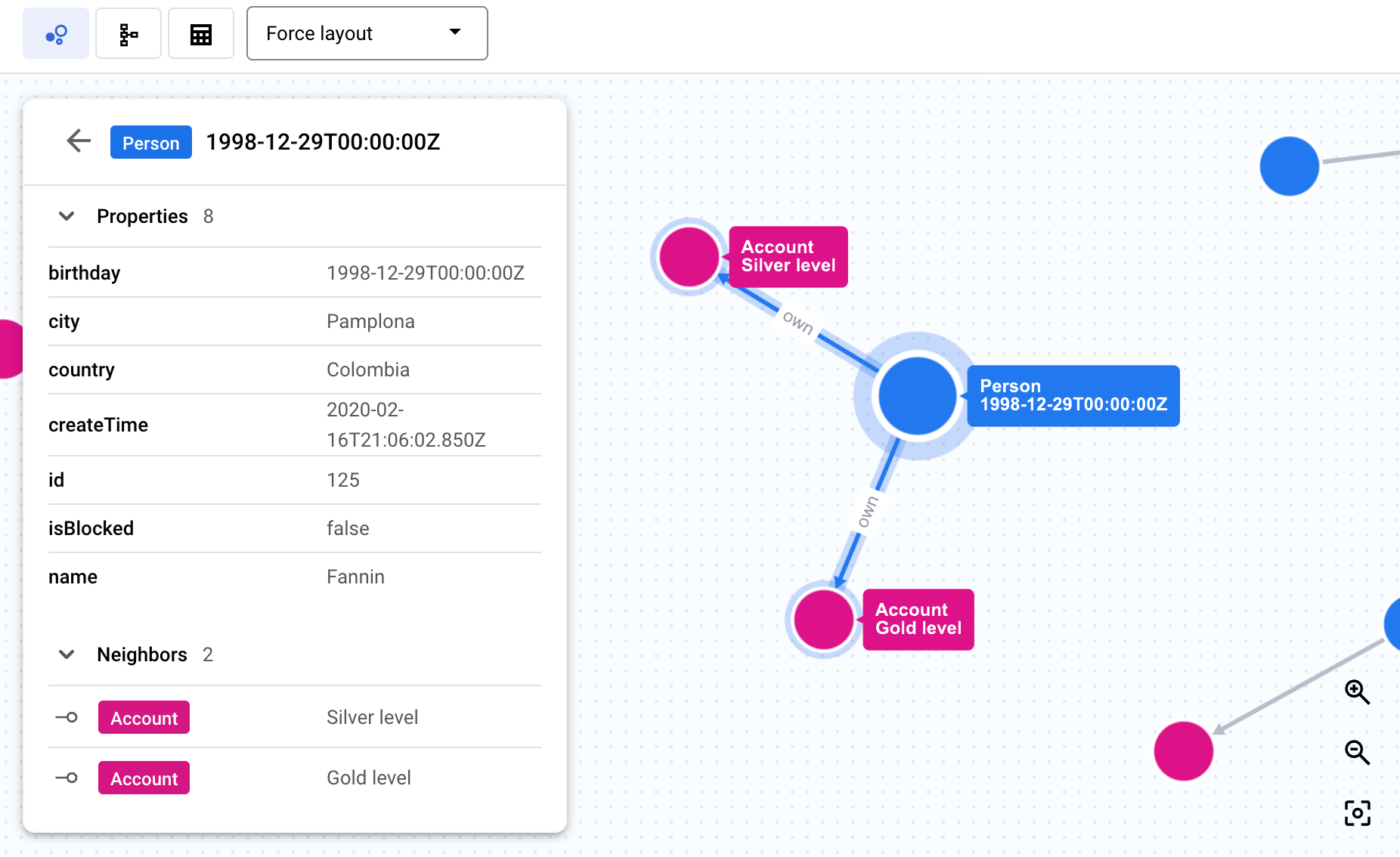
Después de ejecutar una consulta, el área de resultados de la consulta muestra la visualización. En el panel de detalles, se muestra un resumen de las etiquetas de nodos y aristas con recuentos para cada una. Haz clic en un nodo o una arista para navegar por el gráfico y ver las propiedades, los vecinos y las conexiones, como se muestra en la siguiente captura de pantalla. Como alternativa, puedes ver los resultados de la consulta como una tabla o cambiar a una visualización del esquema del gráfico subyacente.
Para obtener más información, consulta Cómo devolver elementos del grafo como JSON.
Elige opciones de visualización de los resultados de la consulta
Puedes actualizar la forma en que aparecen tus nodos en una visualización de la búsqueda. Por ejemplo, puedes especificar el diseño de la visualización de tu consulta, el color de tus nodos y qué propiedad aparece en cada nodo.
Las actualizaciones de la visualización de los resultados de la búsqueda son para tu sesión actual de visualización de resultados de la búsqueda. Las actualizaciones de las opciones de visualización no se conservan si vuelves a ejecutar la misma consulta.
Elige un diseño para una visualización de Spanner Graph
El menú del panel de visualización proporciona las siguientes opciones de diseño:
Diseño forzado (predeterminado): Presenta los nodos como puntos que se repelen entre sí, mientras que los nodos conectados se juntan, lo que simula fuerzas físicas para crear un diseño visualmente intuitivo.
Jerárquico: Posiciona los nodos para crear una jerarquía visual basada en la conectividad.
Secuencial: Posiciona los nodos para crear una secuencia visual basada en la conectividad.
Mostrar etiquetas: Muestra todas las etiquetas de nodos y bordes en el gráfico en todos los niveles de zoom.
Elige la propiedad del nodo que quieres mostrar
De forma predeterminada, un nodo muestra su primera propiedad. Si quieres que un nodo muestre una propiedad diferente, haz lo siguiente:
Cuando veas una visualización de los resultados de una consulta de Spanner Graph, haz clic en Cambiar a la vista de esquema en la pestaña Resultados del panel de resultados de la consulta.
En la visualización del esquema, haz clic en un nodo del tipo que deseas actualizar.
En el panel de detalles que aparece para el nodo seleccionado, haz clic en la propiedad que deseas mostrar. Todos los nodos de los resultados de la búsqueda que sean del tipo de nodo que seleccionaste mostrarán la propiedad que seleccionaste.
Elige el color de tus nodos
Cuando veas una visualización de los resultados de una consulta de Spanner Graph, haz clic en Cambiar a la vista de esquema en la pestaña Resultados del panel de resultados de la consulta.
En la visualización del esquema, haz clic en un nodo del tipo que deseas actualizar.
En el panel de detalles que aparece para el nodo seleccionado, haz clic en Opciones de visualización de nodos.
Haz clic en un color o ingresa un código de color hexadecimal personalizado. Todos los nodos de los resultados de la búsqueda que sean del tipo de nodo que seleccionaste se mostrarán con el color que elijas.
Elige qué nodos se muestran
Para elegir qué nodos se muestran en una visualización, haz lo siguiente:
En la visualización de la consulta, haz clic con el botón derecho en un nodo.
Haz clic en una de las siguientes opciones del menú para modificar el estado visible del gráfico:
Expand renderiza los nodos adyacentes recorriendo todos los bordes entrantes, los bordes salientes o filtrando por un tipo de borde específico.
Contraer oculta todos los nodos conectados al nodo objetivo a través de aristas entrantes, aristas salientes o un tipo de arista específico para reducir la vista actual.
Ocultar nodo quita el nodo de destino de la vista actual.
Mostrar solo vecinos oculta todos los nodos del gráfico, excepto el nodo objetivo y los que están directamente conectados a él.
Highlight node destaca el nodo de destino.
Visualiza un esquema de Spanner Graph
La estructura de un grafo, como sus nodos, vínculos, etiquetas y propiedades, se define por su esquema, que asigna elementos del grafo a los datos en las tablas de Spanner. La definición del gráfico se almacena en un esquema que creas con tablas de entrada o se evidencia a partir de los datos cuando usas la administración de datos sin esquema.
Puedes visualizar los grafos que creas con un esquema o los grafos que usan la administración de datos sin esquema. Visualizar el esquema te ayuda a comprender la estructura de tu gráfico, incluidos los tipos de nodos y aristas que contiene, y cómo se conectan. Esto puede ser útil para los gráficos complejos, ya que proporciona una vista clara de las relaciones que podrían ser difíciles de inferir solo a partir de las instrucciones DDL.
Para ver una visualización de un esquema de Spanner Graph en la consola deGoogle Cloud , realiza una de las siguientes acciones:
Cuando veas una visualización de los resultados de una consulta de Spanner Graph, haz clic en Cambiar a la vista de esquema en la pestaña Resultados del panel de resultados de la consulta.
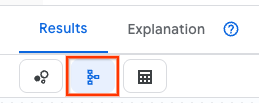
Haz clic en Ver esquema en un gráfico de Spanner en el Explorador de objetos:
En la consola de Google Cloud , abre la página Spanner.
Elige una instancia de la lista.
Selecciona una base de datos.
En el menú de navegación, haz clic en Spanner Studio. En el panel Explorador de objetos, se muestra una lista de los objetos de tu base de datos.
Haz clic en Ver acciones en un gráfico y, luego, en Ver esquema.
Soluciona problemas de visualizaciones de Spanner Graph
La siguiente información puede ayudarte a solucionar problemas y comprender el comportamiento de la visualización de Spanner Graph.
No aparece una visualización para una consulta de Spanner Graph
Problema: Ejecutas una consulta de Spanner Graph y solo aparece en formato de tabla.
Causa posible: La búsqueda no devuelve elementos del gráfico en formato JSON. Por ejemplo:
- La siguiente consulta no se puede visualizar porque devuelve identificadores de nodos y aristas:
GRAPH FinGraph
MATCH (person:Person {name: "Dana"})-[owns:Owns]->(account:Account)
RETURN person.id as person_id, account.id as account_id
- La siguiente consulta no se puede visualizar porque devuelve valores de propiedad:
GRAPH FinGraph
MATCH (person:Person {name: "Dana"})-[owns:Owns]->(account:Account)
RETURN owns.create_time, account.nick_name
Solución recomendada:
Devuelve elementos del gráfico en formato JSON con SAFE_TO_JSON o TO_JSON. Para obtener más información, consulta Visualiza los resultados de las consultas de Spanner Graph.
Los resultados de la consulta de Spanner Graph se visualizan de forma parcial
Problema: Una visualización de los resultados de la consulta muestra solo una parte de los resultados de la consulta.
Causa posible: La consulta devuelve más de 10 MB de datos. Una visualización de consulta puede mostrar hasta 10 MB de datos.
Solución recomendada: Simplifica la consulta para que devuelva menos de 10 MB de datos.
Algunos elementos del gráfico no se muestran en una visualización de Spanner Graph
Problema: Una visualización incluye todos los nodos y bordes devueltos, pero no se muestran algunos de los elementos del gráfico.
Posible causa: La consulta que se usó para crear la visualización del gráfico de Spanner devuelve nodos y aristas individuales en lugar de una ruta de acceso del gráfico.
Solución recomendada: Actualiza la búsqueda para que muestre una ruta de gráfico.
¿Qué sigue?
- Obtén información para configurar y consultar Spanner Graph.
- Obtén más información sobre las consultas de Spanner Graph.
- Obtén más información sobre los esquemas de Spanner Graph.
- Obtén más información sobre las integraciones de visualización de Spanner Graph.