


En este documento, se proporciona una guía para administrar esquemas de Spanner Graph de forma visual en Spanner Studio. El modelado visual simplifica el diseño de gráficos, ya que te permite asignar nodos y bordes a través de una interfaz intuitiva en lugar de crear instrucciones DDL manuales. Esta función facilita el diseño, la comprensión y la colaboración con otras personas. Además, este enfoque aplica automáticamente las prácticas recomendadas del esquema de Spanner Graph, lo que garantiza que esté optimizado desde el principio.
Los esquemas de Spanner Graph también se pueden crear y editar con DDL. Para obtener más información sobre los esquemas de grafos de propiedades, consulta la Descripción general del esquema de Spanner Graph. Si encuentras errores cuando creas un esquema de gráfico de propiedades, consulta Solución de problemas de Spanner Graph.
Crea un gráfico
Para comenzar, navega a Spanner Studio y haz clic en Crear gráfico en la página principal. La herramienta de modelado de gráficos ofrece la flexibilidad necesaria para crear tu gráfico de varias maneras:
Desde cero: Diseña nodos y bordes por completo a través de la interfaz visual. Spanner genera automáticamente los DDL necesarios y los objetos de esquema que optimizan el rendimiento.
A partir de tablas existentes: Asigna tus tablas relacionales actuales directamente a un modelo de grafo, siempre que tengan conexiones establecidas entre sí.
Un enfoque híbrido: Modela algunos elementos desde cero y asigna otros desde tus tablas existentes.
Nodos del modelo
Para agregar un nodo al gráfico, sigue estos pasos:
Desde cero
Cuando creas un nodo nuevo, Spanner genera automáticamente una tabla de base de datos para él. A medida que defines las propiedades y las claves del nodo, Spanner configura las columnas y las claves primarias de la tabla.
- Abre el lienzo de modelado de grafos en Spanner Studio.
- Agrega un nodo al gráfico y selecciona Nuevo como su fuente de datos.
- Asigna un nombre al nodo. La tabla que se crea para este nodo se denomina según este valor.
- Asigna una etiqueta al nodo. De forma predeterminada, esta etiqueta coincide con el nombre del nodo, pero se puede cambiar.
- Define las propiedades asociadas con la etiqueta, incluidos sus nombres y tipos de datos. Selecciona Is element key para al menos una propiedad para designarla como clave. Selecciona No es nulo para no permitir valores nulos.
Desde una tabla existente
Cuando asignas un nodo a una tabla existente, Spanner usa el esquema de la tabla como base. Su etiqueta, propiedades y claves se heredan automáticamente de la tabla, pero se pueden anular.
- Abre el lienzo de modelado de grafos en Spanner Studio.
- Agrega un nodo al gráfico y selecciona Existing data source como su fuente de datos.
- Asigna una etiqueta al nodo. De forma predeterminada, esta etiqueta coincide con el nombre del nodo, pero se puede cambiar.
- Define las propiedades asociadas con la etiqueta. Spanner asigna las columnas de la tabla a las propiedades y sus claves primarias a las claves de los elementos. Para personalizar esta configuración, puedes realizar cualquiera de las siguientes acciones:
- Crear propiedades nuevas: Agrega propiedades nuevas, lo que hace que Spanner cree automáticamente las columnas subyacentes en tu tabla.
- Descartar propiedades: Quita las columnas asignadas que no necesites para este nodo.
Bordes del modelo
Para agregar una arista al gráfico, sigue estos pasos:
Desde cero
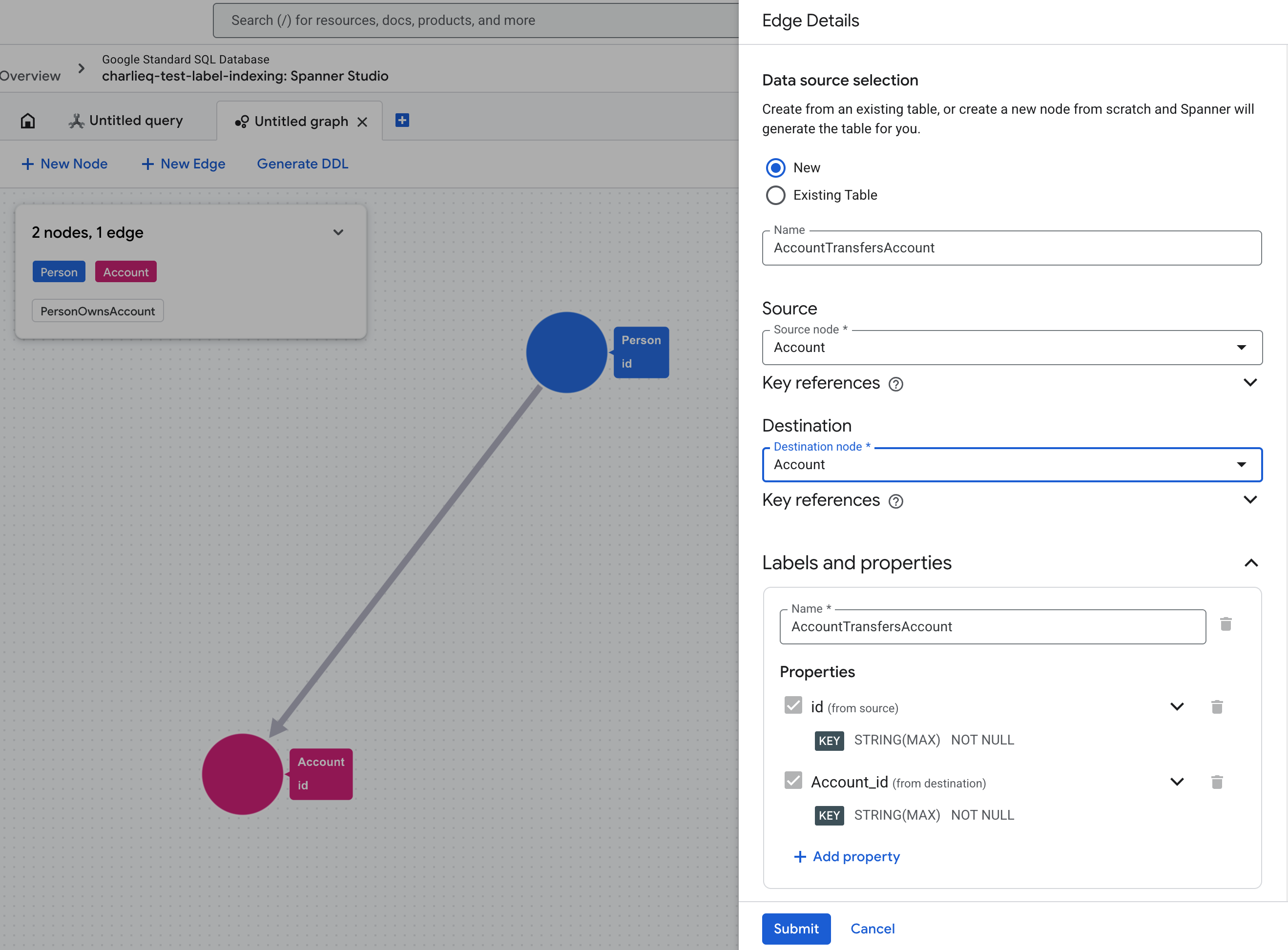
Cuando creas un borde nuevo desde cero, la tabla subyacente se crea automáticamente. A medida que defines los nodos de origen y destino, Spanner configura las claves principales y las columnas de referencia necesarias en segundo plano.
Abre el lienzo de modelado de grafos en Spanner Studio.
Agrega una arista al gráfico y selecciona Nuevo como su fuente de datos. Ingresa el nombre del borde.
Selecciona los nodos de origen y destino. Spanner genera las propiedades necesarias para identificar las claves de los elementos de origen y destino, y las usa como claves de elementos predeterminadas del borde.
De forma predeterminada, solo puede existir una sola arista entre dos nodos específicos, ya que Spanner usa las claves de los elementos de nodo de origen y destino para identificar de forma única cada arista. Si necesitas varios bordes entre los mismos dos nodos (un caso de uso común en el mundo real), define una propiedad adicional y selecciona Es clave de elemento para que cada borde sea único.
Asigna una etiqueta al borde. De forma predeterminada, coincide con el nombre de la arista.
Define las propiedades adicionales del borde.
Cuando finalices el borde, Spanner generará automáticamente las instrucciones de DDL necesarias para optimizar los recorridos de los bordes. Para obtener más detalles, consulta Revisa y genera DDL.
Desde una tabla existente
Cuando asignas un borde a una tabla existente, Spanner usa el esquema de la tabla como base. Su etiqueta, propiedades y claves se heredan automáticamente de la tabla, pero puedes anularlas o agregar propiedades nuevas.
Abre el lienzo de modelado de grafos en Spanner Studio.
Agrega una arista al gráfico y selecciona Tabla existente como su fuente de datos.
Selecciona los nodos de origen y destino. Define las columnas de referencias de origen y destino.
Asigna una etiqueta al borde. De forma predeterminada, coincide con el nombre de la tabla de entrada del borde.
Define las propiedades asociadas con la etiqueta. Spanner asigna automáticamente las columnas de la tabla a las propiedades y sus claves primarias a las claves de los elementos de borde. Puedes modificar esta configuración de las siguientes maneras:
- Crear propiedades nuevas: Agrega propiedades nuevas y Spanner creará las columnas subyacentes en tu tabla.
- Soltar propiedades: Quita las columnas asignadas que no necesites para esta arista.
En el caso de las aristas creadas a partir de tablas existentes, Spanner no genera instrucciones DDL para optimizar los recorridos de aristas. Consulta la práctica recomendada del esquema para aplicar optimizaciones de forma manual.
Cómo modificar un gráfico
Puedes cargar un gráfico de propiedades existente en Spanner Studio para actualizar su estructura.
- En el explorador de objetos, busca el gráfico que deseas editar y elige Ver o modificar visualmente en el menú Más opciones.
- Agregar nodos o aristas nuevos desde cero o asignados desde tablas existentes
- Actualiza las propiedades de los nodos y los bordes existentes. Puedes usar las columnas disponibles de las tablas subyacentes o agregar propiedades nuevas, y las columnas correspondientes se agregarán automáticamente a la tabla subyacente.
- Quita nodos o aristas de la definición del gráfico.
Revisa y genera el DDL
Cuando finalice el modelado, Spanner generará las siguientes instrucciones de DDL basadas en tu modelo.
CREATE OR REPLACE PROPERTY GRAPH: Crea o actualiza la definición del gráfico.CREATE TABLE: Crea las tablas subyacentes para cualquier nodo o borde creado desde cero.ALTER TABLE ADD COLUMN: Agrega nuevas columnas de propiedades a los nodos o aristas asignados desde tablas existentes.ALTER TABLE ADD CONSTRAINT: Crea restricciones de clave externa para optimizar el recorrido de bordes hacia adelante.CREATE INDEX: Crea índices de borde inverso para optimizar el recorrido de borde inverso.
Sigue estos pasos para confirmar los cambios en el gráfico:
- Presiona el botón Generar DDL para generar el esquema. Se crean las instrucciones DDL necesarias que se describieron anteriormente.
- Revisa las instrucciones DDL generadas en el editor de Spanner Studio. Las sentencias se presentan en el orden correcto para su ejecución y contienen comentarios que explican cada objeto del esquema. Puedes editar cualquier declaración antes de continuar.
- Ejecuta las sentencias para confirmar los cambios en tu base de datos.
Limitaciones
- Solo cambios aditivos: Por seguridad, la herramienta no genera declaraciones de
DROP TABLEniDROP COLUMN. Quitar un nodo, un borde o una propiedad solo actualiza la definición dePROPERTY GRAPH. No descarta las tablas y las columnas subyacentes. - Algunos objetos de esquema no admitidos: Esta herramienta no genera automáticamente todos los objetos de esquema, los tipos de datos de columna ni sus calificadores posibles. Sin embargo, puedes editar manualmente las instrucciones DDL generadas en el editor antes de confirmarlas.
- No se admite el guardado de borradores: Cuando modelas un gráfico, el progreso no se guarda si cierras la página.
- No se admiten datos sin esquema: Esta herramienta solo genera gráficos con una estructura formal. Si tu caso de uso requiere datos sin esquema, puedes usar este ejemplo de esquema como base para crear tu gráfico de datos sin esquema.
- No se admiten vistas ni tablas de esquema con nombre: No puedes seleccionar vistas de bases de datos ni tablas de esquema con nombre como fuente de datos cuando asignas nodos y aristas a fuentes de datos existentes.
- No hay restricciones ni índices de aristas asignados: La herramienta no genera restricciones de clave externa ni índices de aristas inversos para las aristas asignadas a partir de tablas existentes. Consulta las prácticas recomendadas para la creación manual.
¿Qué sigue?
- Administra datos de Spanner Graph.
- Obtén más información sobre las consultas de Spanner Graph.
- Obtén información sobre las prácticas recomendadas para optimizar las consultas de Spanner Graph.