


Questo documento fornisce una guida alla gestione visiva degli schemi di Spanner Graph in Spanner Studio. La modellazione visiva semplifica la progettazione dei grafici consentendoti di mappare nodi e archi tramite un'interfaccia intuitiva anziché creare istruzioni DDL manuali. Questa funzionalità semplifica la progettazione, la comprensione e la collaborazione con altre persone. Inoltre, questo approccio applica automaticamente le best practice per lo schema di Spanner Graph, garantendo che sia ottimizzato fin dall'inizio.
Gli schemi di Spanner Graph possono anche essere creati e modificati con DDL. Per ulteriori informazioni sugli schemi del grafico delle proprietà, consulta la panoramica dello schema Spanner Graph. Se si verificano errori durante la creazione di uno schema del grafico delle proprietà, consulta Risolvere i problemi di Spanner Graph.
Creare un grafico
Per iniziare, vai a Spanner Studio e fai clic su Crea grafico nella home page. Lo strumento di modellazione dei grafici offre la flessibilità di creare il grafico in diversi modi:
Da zero:progetta nodi e bordi interamente tramite l'interfaccia visiva. Spanner genera automaticamente i DDL necessari e gli oggetti schema che ottimizzano le prestazioni.
Dalle tabelle esistenti:mappa le tabelle relazionali correnti direttamente in un modello a grafo, a condizione che siano state stabilite connessioni tra loro.
Un approccio ibrido:modella alcuni elementi da zero e mappa gli altri dalle tabelle esistenti.
Nodi del modello
Per aggiungere un nodo al grafico:
Da zero
Quando crei un nuovo nodo, Spanner genera automaticamente una tabella del database. Man mano che definisci le proprietà e le chiavi del nodo, Spanner configura le colonne e le chiavi primarie per la tabella.
- Apri l'area di lavoro di modellazione del grafico in Spanner Studio.
- Aggiungi un nodo al grafico e seleziona Nuovo come origine dati.
- Assegna un nome al nodo. La tabella creata per questo nodo viene denominata in base a questo valore.
- Assegna un'etichetta al nodo. Per impostazione predefinita, questa etichetta corrisponde al nome del nodo, ma può essere modificata.
- Definisci le proprietà associate all'etichetta, inclusi i nomi e i tipi di dati. Seleziona Is element key per almeno una proprietà per designarla come chiave. Seleziona Non è nullo per non consentire valori null.
Da una tabella esistente
Quando mappi un nodo a una tabella esistente, Spanner utilizza lo schema della tabella come base. La sua etichetta, le sue proprietà e le sue chiavi vengono ereditate automaticamente dalla tabella, ma possono essere sostituite.
- Apri l'area di lavoro di modellazione del grafico in Spanner Studio.
- Aggiungi un nodo al grafico e seleziona Origine dati esistente come origine dati.
- Assegna un'etichetta al nodo. Per impostazione predefinita, questa etichetta corrisponde al nome del nodo, ma può essere modificata.
- Definisci le proprietà associate all'etichetta. Spanner
mappa le colonne della tabella alle proprietà e le chiavi primarie alle chiavi
degli elementi. Puoi personalizzare questa configurazione eseguendo una delle seguenti operazioni:
- Crea nuove proprietà:aggiungi nuove proprietà, in modo che Spanner crei automaticamente le colonne sottostanti nella tabella.
- Elimina proprietà: rimuovi le colonne mappate che non ti servono per questo nodo.
Bordi del modello
Per aggiungere un arco al grafico:
Da zero
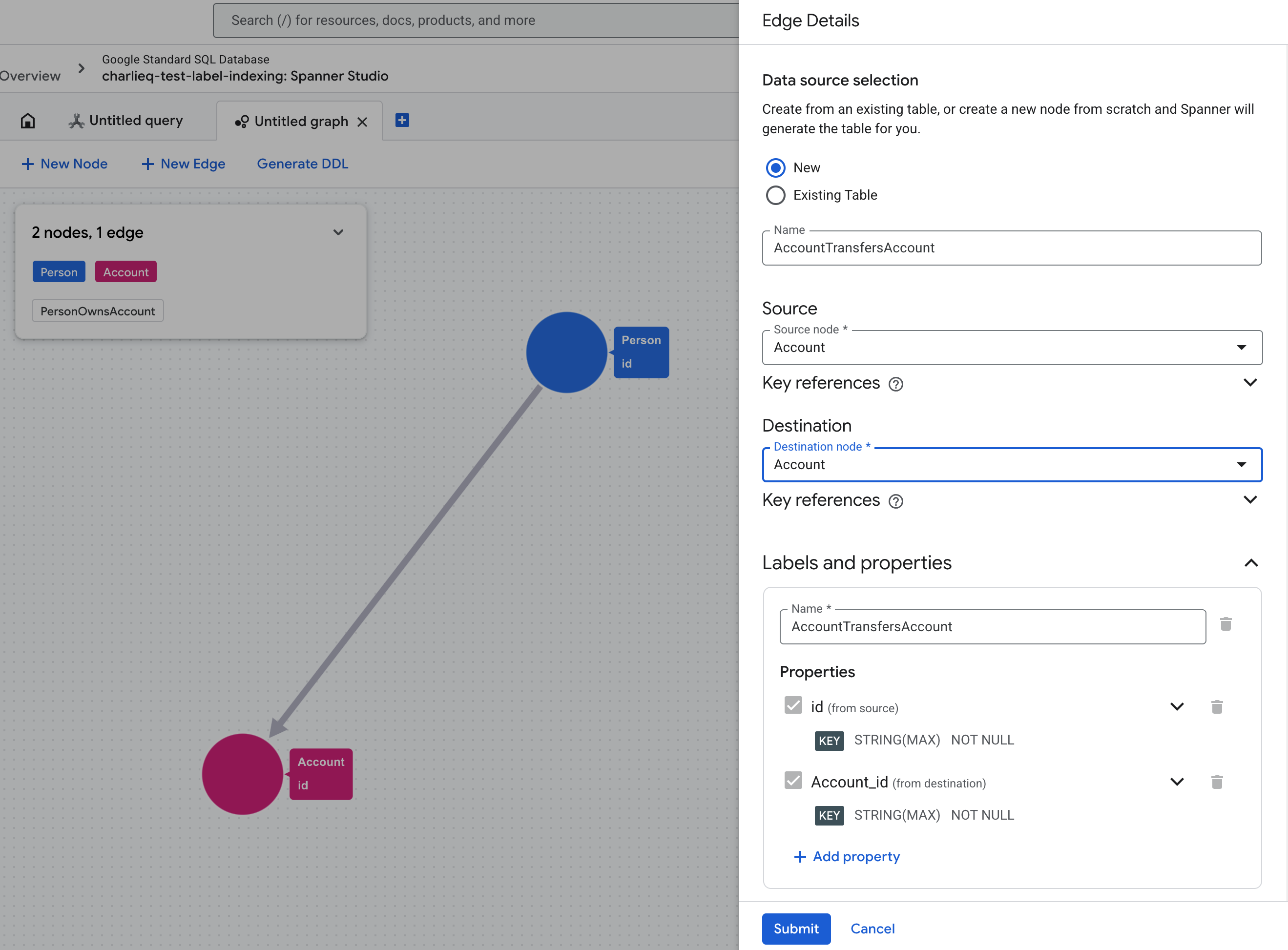
Quando crei un nuovo bordo da zero, la tabella sottostante viene creata automaticamente. Mentre definisci i nodi di origine e di destinazione, Spanner configura in background le chiavi primarie e le colonne di riferimento necessarie.
Apri l'area di lavoro di modellazione del grafico in Spanner Studio.
Aggiungi un arco al grafico e seleziona Nuovo come origine dati. Inserisci il nome del bordo.
Seleziona i nodi di origine e destinazione. Spanner genera le proprietà necessarie per identificare le chiavi degli elementi di origine e destinazione, utilizzandole come chiavi degli elementi predefinite del bordo.
Per impostazione predefinita, può esistere un solo arco tra due nodi specifici perché Spanner utilizza le chiavi degli elementi dei nodi di origine e di destinazione per identificare in modo univoco ogni arco. Se hai bisogno di più archi tra gli stessi due nodi (un caso d'uso comune nel mondo reale), definisci una proprietà aggiuntiva e seleziona Is element key (È chiave elemento) per mantenere ogni arco univoco.
Assegna un'etichetta al bordo. Per impostazione predefinita, corrisponde al nome del bordo.
Definisci eventuali proprietà aggiuntive per il bordo.
Quando finalizzi il bordo, Spanner genera automaticamente le istruzioni DDL necessarie per ottimizzare le traversie dei bordi. Per ulteriori dettagli, consulta Esaminare e generare DDL.
Da una tabella esistente
Quando mappi un arco a una tabella esistente, Spanner utilizza lo schema della tabella come base. La sua etichetta, le sue proprietà e le sue chiavi vengono ereditate automaticamente dalla tabella, ma puoi sostituirle o aggiungere nuove proprietà.
Apri l'area di lavoro di modellazione del grafico in Spanner Studio.
Aggiungi un arco al grafico e seleziona Tabella esistente come origine dati.
Seleziona i nodi di origine e destinazione. Definisci le colonne di riferimento di origine e destinazione�.
Assegna un'etichetta al bordo. Per impostazione predefinita, corrisponde al nome della tabella di input del bordo.
Definisci le proprietà associate all'etichetta. Spanner mappa automaticamente le colonne della tabella alle proprietà e le chiavi primarie alle chiavi degli elementi edge. Puoi modificare questa configurazione nei seguenti modi:
- Crea nuove proprietà:aggiungi nuove proprietà e Spanner creerà le colonne sottostanti nella tabella.
- Elimina proprietà:rimuovi le colonne mappate che non ti servono per questo bordo.
Per gli archi creati da tabelle esistenti, Spanner non genera istruzioni DDL per ottimizzare gli attraversamenti degli archi. Consulta le best practice per lo schema per applicare manualmente le ottimizzazioni.
Modificare un grafico
Puoi caricare un grafico delle proprietà esistente in Spanner Studio per aggiornarne la struttura.
- Nell'esploratore di oggetti, individua il grafico che vuoi modificare e scegli Visualizza/modifica visivamente dal menu Altre opzioni.
- Aggiungi nuovi nodi o archi da zero o mappati da tabelle esistenti.
- Aggiorna le proprietà di nodi e archi esistenti. Puoi utilizzare le colonne disponibili delle tabelle sottostanti oppure aggiungere nuove proprietà e le colonne corrispondenti vengono aggiunte automaticamente alla tabella sottostante.
- Rimuovi nodi o archi dalla definizione del grafico.
Rivedi e genera DDL
Al termine della modellazione, Spanner genera le seguenti istruzioni DDL in base al modello.
CREATE OR REPLACE PROPERTY GRAPH: crea o aggiorna la definizione del grafico.CREATE TABLE: crea le tabelle sottostanti per i nodi o gli archi creati da zero.ALTER TABLE ADD COLUMN: aggiunge nuove colonne di proprietà ai nodi o agli archi mappati dalle tabelle esistenti.ALTER TABLE ADD CONSTRAINT: crea vincoli di chiave esterna per ottimizzare l'attraversamento delle edge forward.CREATE INDEX: crea indici dei margini inversi per ottimizzare l'attraversamento dei margini inversi.
Esegui il commit delle modifiche al grafico seguendo questi passaggi:
- Premi il pulsante Genera DDL per generare lo schema. Vengono create le istruzioni DDL necessarie descritte in precedenza.
- Esamina le istruzioni DDL generate nell'editor di Spanner Studio. Le istruzioni sono presentate nell'ordine corretto di esecuzione e includono commenti che spiegano ogni oggetto dello schema. Puoi modificare le dichiarazioni prima di procedere.
- Esegui le istruzioni per eseguire il commit delle modifiche al database.
Limitazioni
- Solo modifiche additive: per motivi di sicurezza, lo strumento non genera
dichiarazioni
DROP TABLEoDROP COLUMN. La rimozione di un nodo, un arco o una proprietà aggiorna solo la definizione diPROPERTY GRAPH. Non elimina le tabelle e le colonne sottostanti. - Alcuni oggetti schema non supportati:questo strumento non genera automaticamente tutti i possibili oggetti schema, tipi di dati delle colonne o i relativi qualificatori. Tuttavia, puoi modificare manualmente le istruzioni DDL generate nell'editor prima di eseguirle.
- Nessun supporto per il salvataggio delle bozze:quando modelli un grafico, i progressi non vengono salvati se chiudi la pagina.
- Nessun supporto per i dati senza schema:questo strumento genera solo grafici con una struttura formale. Se il tuo caso d'uso richiede dati senza schema, puoi utilizzare questo esempio di schema come base per creare il tuo grafico di dati senza schema.
- Nessun supporto per viste e tabelle dello schema denominate:non puoi selezionare viste del database o tabelle dello schema denominate come origine dati quando esegui la mappatura di nodi e archi a origini dati esistenti.
- Nessun indice o vincolo di spigolo mappato: lo strumento non genera vincoli di chiave esterna o indici di spigolo inversi per gli spigoli mappati da tabelle esistenti. Consulta le best practice per la creazione manuale.
Passaggi successivi
- Gestisci i dati di Spanner Graph.
- Scopri di più sulle query Spanner Graph.
- Scopri le best practice per l'ottimizzazione delle query Spanner Graph.