


In diesem Dokument wird beschrieben, wie Sie Spanner Graph-Schemas visuell in Spanner Studio verwalten. Die visuelle Modellierung vereinfacht das Erstellen von Diagrammen, da Sie Knoten und Kanten über eine intuitive Benutzeroberfläche zuordnen können, anstatt DDL-Anweisungen manuell zu erstellen. Diese Funktion erleichtert das Entwerfen, Verstehen und Zusammenarbeiten mit anderen. Außerdem werden bei diesem Ansatz automatisch Best Practices für das Spanner Graph-Schema angewendet, sodass es von Anfang an optimiert ist.
Spanner Graph-Schemas können auch mit DDL erstellt und bearbeitet werden. Weitere Informationen zu Property Graph-Schemas finden Sie in der Übersicht über Spanner Graph-Schemas. Wenn beim Erstellen eines Property Graph-Schemas Fehler auftreten, finden Sie weitere Informationen unter Fehlerbehebung bei Spanner Graph.
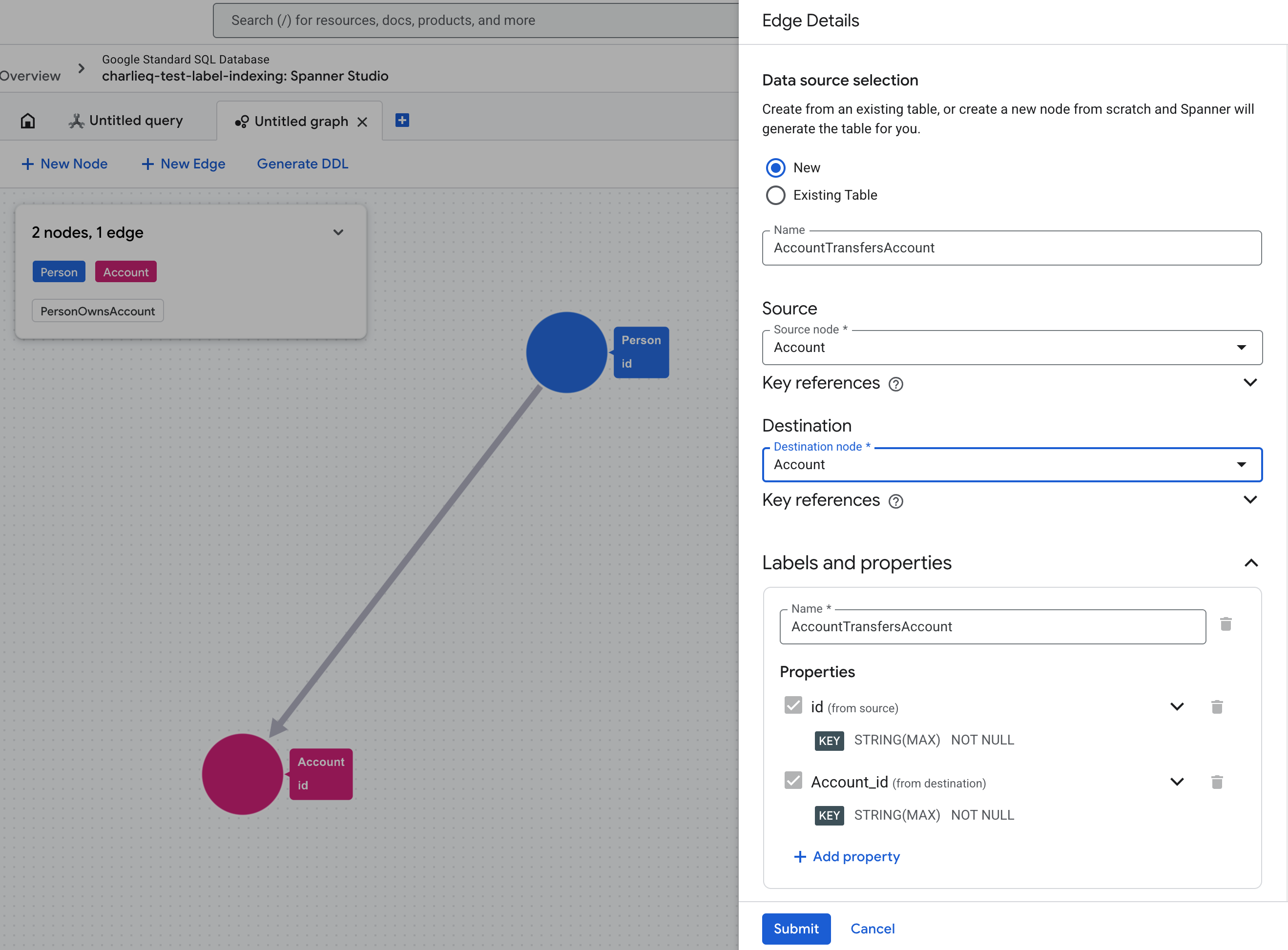
Diagramm erstellen
Rufen Sie Spanner Studio auf und klicken Sie auf der Startseite auf Diagramm erstellen, um zu beginnen. Das Tool zur Modellierung von Graphen bietet Ihnen die Flexibilität, Ihren Graphen auf verschiedene Arten zu erstellen:
Von Grund auf:Knoten und Kanten werden vollständig über die visuelle Benutzeroberfläche entworfen. Spanner generiert automatisch die erforderlichen DDLs und leistungsoptimierenden Schemaobjekte.
Aus vorhandenen Tabellen:Sie können Ihre aktuellen relationalen Tabellen direkt in ein Graphmodell umwandeln, sofern sie miteinander verbunden sind.
Hybridansatz:Modellieren Sie einige Elemente von Grund auf neu, während Sie andere aus Ihren vorhandenen Tabellen zuordnen.
Modellknoten
So fügen Sie dem Diagramm einen Knoten hinzu:
Von Grund auf
Wenn Sie einen neuen Knoten erstellen, generiert Spanner automatisch eine Datenbanktabelle dafür. Wenn Sie die Attribute und Schlüssel des Knotens definieren, konfiguriert Spanner die Spalten und Primärschlüssel für die Tabelle.
- Öffnen Sie den Arbeitsbereich für die Modellierung von Diagrammen in Spanner Studio.
- Fügen Sie dem Diagramm einen Knoten hinzu und wählen Sie Neu als Datenquelle aus.
- Weisen Sie dem Knoten einen Namen zu. Die Tabelle, die für diesen Knoten erstellt wird, wird nach diesem Wert benannt.
- Weisen Sie dem Knoten ein Label zu. Standardmäßig entspricht dieses Label dem Namen des Knotens, kann aber geändert werden.
- Definieren Sie die mit dem Label verknüpften Attribute, einschließlich der Namen und Datentypen. Wählen Sie für mindestens eine Property Is element key aus, um sie als Schlüssel festzulegen. Wählen Sie Ist nicht NULL aus, um NULL-Werte zu verbieten.
Aus einer vorhandenen Tabelle
Wenn Sie einen Knoten einer vorhandenen Tabelle zuordnen, verwendet Spanner das Schema der Tabelle als Grundlage. Das Label, die Eigenschaften und die Schlüssel werden automatisch von der Tabelle übernommen, können aber überschrieben werden.
- Öffnen Sie den Arbeitsbereich für die Modellierung von Diagrammen in Spanner Studio.
- Fügen Sie dem Diagramm einen Knoten hinzu und wählen Sie Vorhandene Datenquelle als Datenquelle aus.
- Weisen Sie dem Knoten ein Label zu. Standardmäßig entspricht dieses Label dem Namen des Knotens, kann aber geändert werden.
- Definieren Sie die mit dem Label verknüpften Eigenschaften. Spanner ordnet die Spalten der Tabelle Eigenschaften und die Primärschlüssel Elementschlüsseln zu. Sie können diese Einrichtung anpassen, indem Sie eine der folgenden Aktionen ausführen:
- Neue Properties erstellen:Fügen Sie neue Properties hinzu. Dadurch werden in Spanner automatisch die zugrunde liegenden Spalten in Ihrer Tabelle erstellt.
- Attribute entfernen:Entfernen Sie alle zugeordneten Spalten, die Sie für diesen Knoten nicht benötigen.
Kanten modellieren
So fügen Sie dem Diagramm eine Kante hinzu:
Von Grund auf
Wenn Sie einen neuen Edge von Grund auf erstellen, wird die zugrunde liegende Tabelle automatisch erstellt. Während Sie die Quell- und Zielknoten definieren, konfiguriert Spanner im Hintergrund die erforderlichen Primärschlüssel und Referenzspalten.
Öffnen Sie den Arbeitsbereich für die Modellierung von Diagrammen in Spanner Studio.
Fügen Sie dem Diagramm eine Kante hinzu und wählen Sie Neu als Datenquelle aus. Geben Sie den Namen der Kante ein.
Wählen Sie die Quell- und Zielknoten aus. Spanner generiert die Eigenschaften, die zum Identifizieren der Quell- und Zielelementschlüssel erforderlich sind, und verwendet sie als Standardschlüssel für das Edge.
Standardmäßig kann nur eine einzige Kante zwischen zwei bestimmten Knoten vorhanden sein, da Spanner die Quell- und Zielknotenelementschlüssel verwendet, um jede Kante eindeutig zu identifizieren. Wenn Sie mehrere Kanten zwischen denselben zwei Knoten benötigen (ein häufiger Anwendungsfall in der Praxis), definieren Sie eine zusätzliche Eigenschaft und wählen Sie Is element key aus, damit jede Kante eindeutig ist.
Weisen Sie der Kante ein Label zu. Standardmäßig entspricht dies dem Namen des Edge.
Definieren Sie zusätzliche Eigenschaften für den Edge.
Wenn Sie die Kante fertigstellen, generiert Spanner automatisch die DDL-Anweisungen, die zum Optimieren der Kantendurchläufe erforderlich sind. Weitere Informationen finden Sie unter DDL prüfen und generieren.
Aus einer vorhandenen Tabelle
Wenn Sie eine Kante einer vorhandenen Tabelle zuordnen, verwendet Spanner das Schema der Tabelle als Grundlage. Das Label, die Eigenschaften und die Schlüssel werden automatisch von der Tabelle übernommen. Sie können sie jedoch überschreiben oder neue Eigenschaften hinzufügen.
Öffnen Sie den Arbeitsbereich für die Modellierung von Diagrammen in Spanner Studio.
Fügen Sie dem Diagramm einen Knoten hinzu und wählen Sie Vorhandene Tabelle als Datenquelle aus.
Wählt die Quell- und Zielknoten aus. Definieren Sie Spaltenreferenzen für Quelle und Ziel.
Weisen Sie der Kante ein Label zu. Standardmäßig entspricht dies dem Namen der Eingabetabelle des Edge.
Definieren Sie die mit dem Label verknüpften Eigenschaften. Spanner ordnet die Spalten der Tabelle automatisch Attributen und die Primärschlüssel Schlüsseln für Kanten-Elemente zu. Sie können diese Einrichtung folgendermaßen ändern:
- Neue Properties erstellen:Wenn Sie neue Properties hinzufügen, erstellt Spanner die zugrunde liegenden Spalten in Ihrer Tabelle.
- Attribute entfernen:Entfernen Sie alle zugeordneten Spalten, die Sie für diese Kante nicht benötigen.
Für Kanten, die aus vorhandenen Tabellen erstellt wurden, generiert Spanner keine DDL-Anweisungen zur Optimierung von Kantendurchläufen. Best Practices für Schemas für die manuelle Optimierung
Diagramm ändern
Sie können einen vorhandenen Eigenschaftsgraphen in Spanner Studio laden, um seine Struktur zu aktualisieren.
- Suchen Sie im Objekt-Explorer das Diagramm, das Sie bearbeiten möchten, und wählen Sie im Menü Weitere Optionen die Option Visuell ansehen/bearbeiten aus.
- Sie können neue Knoten oder Kanten von Grund auf oder aus vorhandenen Tabellen erstellen.
- Aktualisieren Sie die Attribute vorhandener Knoten und Kanten. Sie können verfügbare Spalten aus den zugrunde liegenden Tabellen verwenden oder neue Attribute hinzufügen. Die entsprechenden Spalten werden dann automatisch der zugrunde liegenden Tabelle hinzugefügt.
- Entfernen Sie Knoten oder Kanten aus der Grafikdefinition.
DDL überprüfen und generieren
Wenn die Modellierung abgeschlossen ist, generiert Spanner die folgenden DDL-Anweisungen basierend auf Ihrem Modell.
CREATE OR REPLACE PROPERTY GRAPH: Erstellt oder aktualisiert die Graphdefinition.CREATE TABLE: Erstellt die zugrunde liegenden Tabellen für alle Knoten oder Kanten, die von Grund auf neu erstellt wurden.ALTER TABLE ADD COLUMN: Fügt Knoten oder Kanten, die aus vorhandenen Tabellen zugeordnet werden, neue Property-Spalten hinzu.ALTER TABLE ADD CONSTRAINT: erstellt Fremdschlüsseleinschränkungen, um die Traversierung von Vorwärtskanten zu optimieren.CREATE INDEX: Erstellt Reverse-Edge-Indizes, um Reverse-Edge-Traversal zu optimieren.
So übernehmen Sie die Änderungen am Diagramm:
- Klicken Sie auf die Schaltfläche DDL generieren, um das Schema zu generieren. Die erforderlichen DDL-Anweisungen, die zuvor beschrieben wurden, werden erstellt.
- Überprüfen Sie die generierten DDL-Anweisungen im Spanner Studio-Editor. Die Anweisungen werden in der richtigen Reihenfolge für die Ausführung präsentiert und enthalten Kommentare, in denen jedes Schemaobjekt erläutert wird. Sie können alle Aussagen bearbeiten, bevor Sie fortfahren.
- Führen Sie die Anweisungen aus, um die Änderungen in Ihrer Datenbank zu übernehmen.
Beschränkungen
- Nur additive Änderungen:Aus Sicherheitsgründen werden im Tool keine
DROP TABLE- oderDROP COLUMN-Anweisungen generiert. Wenn Sie einen Knoten, eine Kante oder ein Attribut entfernen, wird nur diePROPERTY GRAPH-Definition aktualisiert. Die zugrunde liegenden Tabellen und Spalten werden nicht gelöscht. - Einige nicht unterstützte Schemaobjekte:Mit diesem Tool werden nicht automatisch alle möglichen Schemaobjekte, Spaltendatentypen oder deren Qualifizierer generiert. Sie können die generierten DDL-Anweisungen jedoch manuell im Editor bearbeiten, bevor Sie sie übernehmen.
- Keine Unterstützung für das Speichern von Entwürfen:Wenn Sie ein Diagramm modellieren, wird der Fortschritt nicht gespeichert, wenn Sie die Seite schließen.
- Keine Unterstützung für schemalose Daten:Mit diesem Tool werden nur Diagramme mit formaler Struktur generiert. Wenn für Ihren Anwendungsfall schemalose Daten erforderlich sind, können Sie dieses Schema-Beispiel als Grundlage für die Erstellung Ihres schemalosen Datengraphen verwenden.
- Keine Unterstützung für Ansichten und benannte Schematabellen:Sie können keine Datenbankansichten oder benannten Schematabellen als Datenquelle auswählen, wenn Sie Knoten und Kanten vorhandenen Datenquellen zuordnen.
- Keine zugeordneten Einschränkungen oder Indexe für Kanten:Das Tool generiert keine Fremdschlüsseleinschränkungen oder Reverse-Edge-Indexe für Kanten, die aus vorhandenen Tabellen zugeordnet werden. Best Practices für die manuelle Erstellung
Nächste Schritte
- Spanner Graph-Daten verwalten
- Weitere Informationen zu Spanner Graph-Abfragen
- Best Practices für das Optimieren von Spanner Graph-Abfragen