

Objetivos
En este instructivo, se explica cómo llevar a cabo estos pasos con la API de Cloud Spanner con REST:
- Crea una instancia y una base de datos de Spanner.
- Escribe, lee y ejecuta consultas de SQL sobre datos en la base de datos.
- Actualizar el esquema de la base de datos
- Agregar un índice secundario a la base de datos
- Usa el índice para leer y ejecutar consultas de SQL sobre datos.
- Recupera datos con una transacción de solo lectura.
Si deseas usar las bibliotecas cliente de Spanner en lugar de la API de REST, consulta la página sobre instructivos.
Costos
En este instructivo, se usa Spanner, que es un componente facturable deGoogle Cloud. Para obtener información sobre el costo de usar Spanner, consulta Precios.
Antes de comenzar
-
In the Google Cloud console, on the project selector page, select or create a Google Cloud project.
Roles required to select or create a project
- Select a project: Selecting a project doesn't require a specific IAM role—you can select any project that you've been granted a role on.
-
Create a project: To create a project, you need the Project Creator role
(
roles/resourcemanager.projectCreator), which contains theresourcemanager.projects.createpermission. Learn how to grant roles.
-
Verify that billing is enabled for your Google Cloud project.
Maneras de hacer llamadas REST
Puedes realizar llamadas REST de Spanner con las siguientes opciones:
- La función Pruébalo que se encuentra en la documentación de referencia de la API de Spanner.
- El Explorador de API de Google, que contiene la API de Cloud Spanner y otras API de Google.
- Otras herramientas o marcos de trabajo compatibles con las llamadas REST de HTTP.
Convenciones usadas en esta página
En los ejemplos, se usa
<var>PROJECT_ID</var>como el ID del proyecto Google Cloud . Sustituye tu ID del proyecto Google Cloud por<var>PROJECT_ID</var>.En los ejemplos, se crea y se usa un ID de instancia de
test-instance. Sustituye el ID de tu instancia si no usastest-instance.En los ejemplos, se crea y se usa un ID de base de datos de
example-db. Sustituye el ID de tu base de datos si no usasexample-db.En los ejemplos, se usa
<var>SESSION</var>como parte de un nombre de sesión. Sustituye el valor que recibes cuando creas una sesión por<var>SESSION</var>.En los ejemplos, se usa un ID de transacción de
<var>TRANSACTION_ID</var>. Sustituye el valor que recibes cuando creas una transacción para<var>TRANSACTION_ID</var>.La función Pruébalo admite el agregado interactivo de campos de solicitud HTTP individuales. En la mayoría de los ejemplos de este documento, se proporciona toda la solicitud en lugar de describir cómo agregar de forma interactiva campos individuales a la solicitud.
Instancias
Cuando uses Spanner por primera vez, crea una instancia. Una instancia asigna recursos que usan las bases de datos de Spanner. Cuando creas una instancia, eliges dónde se almacenan los datos y cuánta capacidad de procesamiento tiene la instancia.
Muestra configuraciones de instancias
Cuando creas una instancia, especificas una configuración de instancia, que define la ubicación geográfica y la replicación de las bases de datos en esa instancia. Elige una configuración regional para almacenar datos en una región o una configuración multirregional para distribuir datos en varias regiones. Obtén más información en Instancias.
Usa projects.instanceConfigs.list para determinar qué configuraciones están disponibles para tu proyecto Google Cloud .
- Haz clic en
projects.instanceConfigs.list. En superior, ingresa lo siguiente:
projects/PROJECT_ID
Haz clic en Ejecutar. En la respuesta, se muestran las configuraciones de instancias disponibles. A continuación, se muestra una respuesta de ejemplo (tu proyecto puede tener otra configuración de instancia):
{ "instanceConfigs": [ { "name":
"projects/<var>PROJECT_ID</var>/instanceConfigs/regional-asia-south1", "displayName":
"asia-south1" }, { "name":
"projects/<var>PROJECT_ID</var>/instanceConfigs/regional-asia-east1", "displayName":
"asia-east1" }, { "name":
"projects/<var>PROJECT_ID</var>/instanceConfigs/regional-asia-northeast1",
"displayName": "asia-northeast1" }, { "name":
"projects/<var>PROJECT_ID</var>/instanceConfigs/regional-europe-west1",
"displayName": "europe-west1" }, { "name":
"projects/<var>PROJECT_ID</var>/instanceConfigs/regional-us-east4", "displayName":
"us-east4" }, { "name":
"projects/<var>PROJECT_ID</var>/instanceConfigs/regional-us-central1", "displayName":
"us-central1" } ] }
Usas el valor name para una de las opciones de configuración de instancias cuando creas una.
Crea una instancia
- Haz clic en
projects.instances.create. En superior, ingresa lo siguiente:
projects/<var>PROJECT_ID</var>Haz clic en Agregar parámetros del cuerpo de la solicitud y selecciona
instance.Haz clic en el cuadro de sugerencias de la instancia para ver los campos posibles. Agrega valores para los siguientes campos:
nodeCount: Ingresa1.config: Ingresa el valornamede una de las opciones de configuración de instancias regionales que se muestran cuando generas una lista de las opciones de configuración de instancias.displayName: IngresaTest Instance.
Haz clic en el cuadro de sugerencia después del corchete de cierre en instancia y selecciona instanceId.
En
instanceId, ingresatest-instance.
Tu página de creación de instancias de Pruébalo debería tener este aspecto: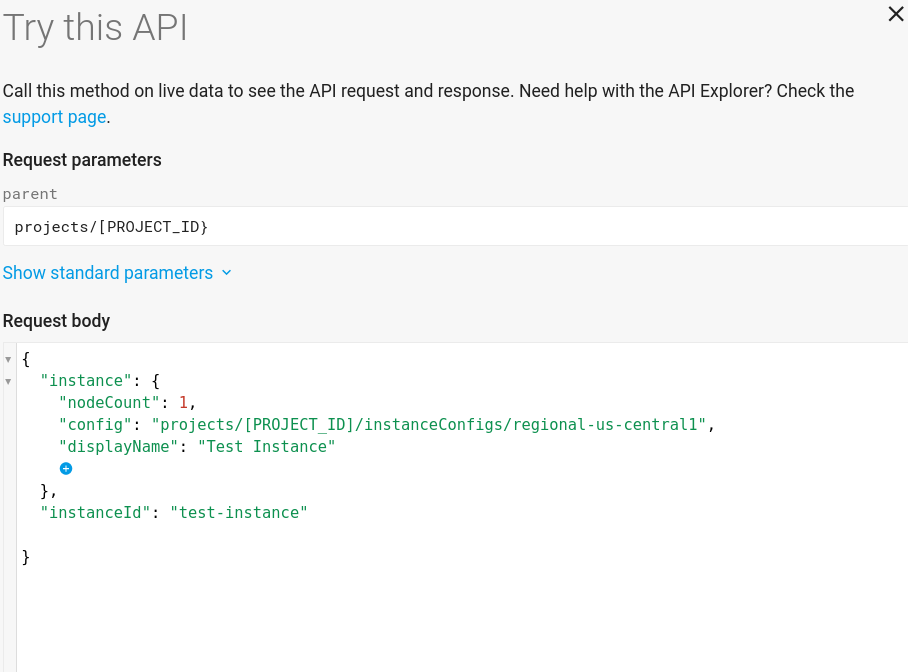
Haz clic en Ejecutar. La respuesta devuelve una operación de larga duración. Consulta esta operación para verificar su estado.
Crea una lista de instancias con projects.instances.list.
Crea una base de datos
Crea una base de datos con el nombre example-db.
- Haz clic en
projects.instances.databases.create. En superior, ingresa lo siguiente:
projects/<var>PROJECT_ID</var>/instances/test-instanceHaz clic en Agregar parámetros del cuerpo de la solicitud y selecciona
createStatement.En
createStatement, ingresa lo siguiente:CREATE DATABASE `example-db`
El nombre de la base de datos, example-db, contiene un guion, por lo que debe incluirse entre comillas, `.
- Haz clic en Ejecutar. La respuesta devuelve una operación de larga duración. Consulta esta operación para verificar su estado.
Enumera tus bases de datos con projects.instances.databases.list.
Crea un esquema
Usa el lenguaje de definición de datos (DDL) de Spanner para crear, modificar o quitar tablas, y crear o quitar índices.
- Haz clic en
projects.instances.databases.updateDdl. En base de datos, ingresa lo siguiente:
projects/<var>PROJECT_ID</var>/instances/test-instance/databases/example-dbEn el cuerpo de la solicitud, usa lo siguiente:
{
  "statements": [
    "CREATE TABLE Singers ( SingerId INT64 NOT NULL, FirstName STRING(1024), LastName STRING(1024), SingerInfo BYTES(MAX) ) PRIMARY KEY (SingerId)",
   "CREATE TABLE Albums ( SingerId INT64 NOT NULL, AlbumId INT64 NOT NULL, AlbumTitle STRING(MAX)) PRIMARY KEY (SingerId, AlbumId), INTERLEAVE IN PARENT Singers ON DELETE CASCADE"
  ]
}
El arreglo de
statementscontiene las declaraciones DDL que definen el esquema.Haz clic en Ejecutar. La respuesta devuelve una operación de larga duración. Consulta esta operación para verificar su estado.
En el esquema, se definen dos tablas, Singers y Albums, para una aplicación de música básica. En este documento, se usan estas tablas. Revisa el esquema de ejemplo.
Recupera tu esquema con projects.instances.databases.getDdl.
Crea una sesión
Antes de agregar, actualizar, borrar o consultar datos, crea una sesión. Una sesión representa un canal de comunicación con el servicio de base de datos de Spanner. Se recomienda no usar una sesión directamente si usas una biblioteca cliente de Spanner, ya que la biblioteca cliente administra las sesiones por ti.
- Haz clic en
projects.instances.databases.sessions.create. En base de datos, ingresa lo siguiente:
projects/<var>PROJECT_ID</var>/instances/test-instance/databases/example-dbHaz clic en Ejecutar.
En la respuesta, se muestra la sesión que creaste de la siguiente forma:
projects/<var>PROJECT_ID</var>/instances/test-instance/databases/example-db/sessions/<var>SESSION</var>Usarás esta sesión cuando leas o escribas en tu base de datos.
El objetivo es que las sesiones duren mucho tiempo. El servicio de base de datos de Spanner borra una sesión cuando esta está inactiva durante más de una hora. Los intentos de usar una sesión borrada darán como resultado NOT_FOUND. Si encuentras este error, crea y usa una sesión nueva. Para verificar si una sesión aún está activa, usa projects.instances.databases.sessions.get.
Para obtener información relacionada, consulta Conservar una sesión inactiva.
Las sesiones son un concepto avanzado. Para obtener más detalles y prácticas recomendadas, consulta Sesiones.
A continuación, escribe datos en tu base de datos.
Escribe datos
Los datos se escriben con el tipo Mutation. Una Mutation es un contenedor de operaciones de mutación. Una Mutation representa una secuencia de inserciones, actualizaciones, eliminaciones y otras acciones que se aplican de forma atómica a diferentes filas y tablas en una base de datos de Spanner.
- Haz clic en
projects.instances.databases.sessions.commit. En sesión, ingresa lo siguiente:
projects/<var>PROJECT_ID</var>/instances/test-instance/databases/example-db/sessions/<var>SESSION</var>En el cuerpo de la solicitud, usa lo siguiente:
 {
   "singleUseTransaction": {
     "readWrite": {}
   },
   "mutations": [
     {
       "insertOrUpdate": {
         "table": "Singers",
         "columns": [
           "SingerId",
           "FirstName",
           "LastName"
         ],
         "values": [
           [
             "1",
             "Marc",
             "Richards"
           ],
           [
             "2",
             "Catalina",
             "Smith"
           ],
           [
             "3",
             "Alice",
             "Trentor"
           ],
           [
             "4",
             "Lea",
             "Martin"
           ],
           [
             "5",
             "David",
             "Lomond"
           ]
         ]
       }
     },
     {
       "insertOrUpdate": {
         "table": "Albums",
         "columns": [
           "SingerId",
           "AlbumId",
           "AlbumTitle"
         ],
         "values": [
           [
             "1",
             "1",
             "Total Junk"
           ],
           [
             "1",
             "2",
             "Go, Go, Go"
           ],
           [
             "2",
             "1",
             "Green"
           ],
           [
             "2",
             "2",
             "Forever Hold Your Peace"
           ],
           [
             "2",
             "3",
             "Terrified"
           ]
         ]
       }
     }
   ]
 }
Haz clic en Ejecutar. En la respuesta, se muestra la marca de tiempo de la confirmación.
En este ejemplo, se usó insertOrUpdate. Otras operaciones para Mutations son insert, update, replace y delete.
Para obtener información sobre cómo codificar tipos de datos, consulta TypeCode.
Consulta datos mediante SQL
- Haz clic en
projects.instances.databases.sessions.executeSql. En sesión, ingresa lo siguiente:
projects/<var>PROJECT_ID</var>/instances/test-instance/databases/example-db/sessions/<var>SESSION</var>En el cuerpo de la solicitud, usa lo siguiente:
{
  "sql": "SELECT SingerId, AlbumId, AlbumTitle FROM Albums"
}
Haz clic en Ejecutar. En la respuesta, se muestran los resultados de la consulta.
Lee datos con la API de lectura
- Haz clic en
projects.instances.databases.sessions.read. En sesión, ingresa lo siguiente:
projects/<var>PROJECT_ID</var>/instances/test-instance/databases/example-db/sessions/<var>SESSION</var>En el cuerpo de la solicitud, usa lo siguiente:
{
  "table": "Albums",
  "columns": [
    "SingerId",
    "AlbumId",
    "AlbumTitle"
  ],
  "keySet": {
    "all": true
  }
}
Haz clic en Ejecutar. En la respuesta, se muestran los resultados de la lectura.
Actualiza el esquema de la base de datos
Agrega una columna nueva llamada MarketingBudget a la tabla Albums. Esto requiere una actualización del esquema de tu base de datos. Spanner admite actualizaciones del esquema de una base de datos mientras esta sigue entregando tráfico. Las actualizaciones de esquema no requieren que la base de datos esté sin conexión y no bloquean tablas o columnas completas. Puedes continuar escribiendo datos en la base de datos durante la actualización del esquema.
Agrega una columna
- Haz clic en
projects.instances.databases.updateDdl. En base de datos, ingresa lo siguiente:
projects/<var>PROJECT_ID</var>/instances/test-instance/databases/example-dbEn el cuerpo de la solicitud, usa lo siguiente:
 {
   "statements": [
     "ALTER TABLE Albums ADD COLUMN MarketingBudget INT64"
   ]
 }
 ```

The `statements` array contains the DDL statements that define the schema.
Haz clic en Ejecutar. Este proceso puede tomar unos minutos en completarse, incluso después de que la llamada REST muestre una respuesta. La respuesta devuelve una operación de larga duración. Consulta esta operación para verificar su estado.
Escribe datos en la columna nueva
Con este código, se escriben datos en la columna nueva. Establece MarketingBudget en 100000 para la fila marcada por Albums(1, 1) y en 500000 para la fila marcada por Albums(2, 2).
- Haz clic en
projects.instances.databases.sessions.commit. En sesión, ingresa lo siguiente:
projects/<var>PROJECT_ID</var>/instances/test-instance/databases/example-db/sessions/<var>SESSION</var>Recibirás este valor cuando crees una sesión.
En el cuerpo de la solicitud, usa lo siguiente:
 {
   "singleUseTransaction": {
     "readWrite": {}
   },
   "mutations": [
     {
       "update": {
         "table": "Albums",
         "columns": [
           "SingerId",
           "AlbumId",
           "MarketingBudget"
         ],
         "values": [
           [
             "1",
             "1",
             "100000"
           ],
           [
             "2",
             "2",
             "500000"
           ]
         ]
       }
     }
   ]
 }
Haz clic en Ejecutar. En la respuesta, se muestra la marca de tiempo de la confirmación.
Ejecuta una consulta en SQL o una llamada de lectura para recuperar los valores que acabas de escribir.
- Haz clic en
projects.instances.databases.sessions.executeSql. En sesión, ingresa lo siguiente:
projects/<var>PROJECT_ID</var>/instances/test-instance/databases/example-db/sessions/<var>SESSION</var>En el cuerpo de la solicitud, usa lo siguiente:
 {
   "sql": "SELECT SingerId, AlbumId, MarketingBudget FROM Albums"
 }
Haz clic en Ejecutar. La respuesta muestra dos filas que contienen los valores
MarketingBudgetactualizados:"rows": [ [ "1", "1", "100000" ], [ "1", "2", null ], [ "2", "1", null ], [ "2", "2", "500000" ], [ "2", "3", null ] ]
Usa un índice secundario
Para recuperar todas las filas de Albums que tienen valores de AlbumTitle en un rango determinado, lee todos los valores de la columna AlbumTitle con una instrucción de SQL o una llamada de lectura y, luego, descarta las filas que no cumplan con los criterios. Sin embargo, este análisis de tabla completa es costoso, especialmente para las tablas con muchas filas. Para acelerar la recuperación de filas cuando realizas búsquedas por columnas sin clave primaria, crea un índice secundario en la tabla.
Para agregar un índice secundario a una tabla existente, es necesario actualizar el esquema. Al igual que otras actualizaciones de esquema, Spanner admite que se agregue un índice mientras la base de datos continúa entregando tráfico. Spanner reabastece de manera automática el índice con tus datos existentes. Los reabastecimientos pueden tomar unos minutos en completarse, pero no es necesario que uses la base de datos sin conexión o que evites escribir en ciertas tablas o columnas durante este proceso. Para obtener más información, consulta la sección sobre el reabastecimiento de índices.
Después de agregar un índice secundario, Spanner lo usa automáticamente en las consultas de SQL que se ejecutan más rápido con el índice. Si usas la interfaz de lectura, especifica el índice que deseas usar.
Agrega un índice secundario
Agrega un índice con updateDdl.
- Haz clic en
projects.instances.databases.updateDdl. En base de datos, ingresa lo siguiente:
projects/<var>PROJECT_ID</var>/instances/test-instance/databases/example-dbEn el cuerpo de la solicitud, usa lo siguiente:
{
   "statements": [
     "CREATE INDEX AlbumsByAlbumTitle ON Albums(AlbumTitle)"
   ]
}
Haz clic en Ejecutar. Este proceso puede tomar unos minutos en completarse, incluso después de que la llamada REST muestre una respuesta. La respuesta devuelve una operación de larga duración. Consulta esta operación para verificar su estado.
Realizar consultas mediante el índice
- Haz clic en
projects.instances.databases.sessions.executeSql. En sesión, ingresa lo siguiente:
projects/<var>PROJECT_ID</var>/instances/test-instance/databases/example-db/sessions/<var>SESSION</var>En el cuerpo de la solicitud, usa lo siguiente:
{
  "sql": "SELECT AlbumId, AlbumTitle, MarketingBudget FROM Albums WHERE AlbumTitle >= 'Aardvark' AND AlbumTitle < 'Goo'"
}
Haz clic en Ejecutar. La respuesta muestra las siguientes filas:
"rows": [
   [
     "2",
     "Go, Go, Go",
     null
   ],
   [
     "2",
     "Forever Hold Your Peace",
     "500000"
   ]
]
Leer con el índice
- Haz clic en
projects.instances.databases.sessions.read. En sesión, ingresa lo siguiente:
projects/<var>PROJECT_ID</var>/instances/test-instance/databases/example-db/sessions/<var>SESSION</var>En el cuerpo de la solicitud, usa lo siguiente:
{
   "table": "Albums",
   "columns": [
     "AlbumId",
     "AlbumTitle"
   ],
   "keySet": {
     "all": true
   },
   "index": "AlbumsByAlbumTitle"
}
Haz clic en Ejecutar. La respuesta muestra las siguientes filas:
"rows": [
   [
     "2",
     "Forever Hold Your Peace"
   ],
   [
     "2",
     "Go, Go, Go"
   ],
   [
     "1",
     "Green"
   ],
   [
     "3",
     "Terrified"
   ],
   [
     "1",
     "Total Junk"
   ]
]
Agregar un índice con la cláusula STORING
En el ejemplo de lectura anterior, no se incluyó la columna MarketingBudget. Esto ocurre porque la interfaz de lectura de Spanner no admite la unión de un índice con una tabla de datos para buscar valores que no están almacenados en el índice.
Crea una definición alternativa de AlbumsByAlbumTitle que almacene una copia de MarketingBudget en el índice.
Agrega un índice STORING con updateDdl.
- Haz clic en
projects.instances.databases.updateDdl. En base de datos, ingresa lo siguiente:
projects/<var>PROJECT_ID</var>/instances/test-instance/databases/example-dbEn el cuerpo de la solicitud, usa lo siguiente:
{
  "statements": [
    "CREATE INDEX AlbumsByAlbumTitle2 ON Albums(AlbumTitle) STORING (MarketingBudget)"
  ]
}
Haz clic en Ejecutar. Este proceso puede tomar unos minutos en completarse, incluso después de que la llamada REST muestre una respuesta. La respuesta devuelve una operación de larga duración. Consulta esta operación para verificar su estado.
Ahora, ejecuta una operación de lectura que recupere todas las columnas AlbumId, AlbumTitle y MarketingBudget del índice AlbumsByAlbumTitle2:
- Haz clic en
projects.instances.databases.sessions.read. En sesión, ingresa lo siguiente:
projects/<var>PROJECT_ID</var>/instances/test-instance/databases/example-db/sessions/<var>SESSION</var>En el cuerpo de la solicitud, usa lo siguiente:
{
  "table": "Albums",
  "columns": [
    "AlbumId",
    "AlbumTitle",
    "MarketingBudget"
  ],
  "keySet": {
    "all": true
  },
  "index": "AlbumsByAlbumTitle2"
}
Haz clic en Ejecutar. La respuesta muestra las siguientes filas:
"rows": [
   [
     "2",
     "Forever Hold Your Peace",
     "500000"
   ],
   [
     "2",
     "Go, Go, Go",
     null
   ],
   [
     "1",
     "Green",
     null
   ],
   [
     "3",
     "Terrified",
     null
   ],
   [
     "1",
     "Total Junk",
     "100000"
   ]
]
Recupera datos mediante transacciones de solo lectura
Para ejecutar más de una lectura en la misma marca de tiempo, usa transacciones de solo lectura. Estas transacciones observan un prefijo coherente del historial de confirmación de transacciones, por lo que la aplicación siempre obtiene datos coherentes.
Crear una transacción de solo lectura
- Haz clic en
projects.instances.databases.sessions.beginTransaction. En sesión, ingresa lo siguiente:
projects/<var>PROJECT_ID</var>/instances/test-instance/databases/example-db/sessions/<var>SESSION</var>En el cuerpo de la solicitud, usa lo siguiente:
{
  "options": {
    "readOnly": {}
  }
}
Haz clic en Ejecutar.
En la respuesta, se muestra el ID de la transacción que creaste.
Usa la transacción de solo lectura para recuperar datos en una marca de tiempo coherente, incluso si los datos cambiaron después de que creaste la transacción de solo lectura.
Ejecutar una consulta mediante la transacción de solo lectura
- Haz clic en
projects.instances.databases.sessions.executeSql. En sesión, ingresa lo siguiente:
projects/<var>PROJECT_ID</var>/instances/test-instance/databases/example-db/sessions/<var>SESSION</var>En el cuerpo de la solicitud, usa lo siguiente:
{
  "sql": "SELECT SingerId, AlbumId, AlbumTitle FROM Albums",
  "transaction": {
    "id": "<var>TRANSACTION_ID</var>"
  }
}
Haz clic en Ejecutar. La respuesta muestra filas similares a las siguientes:
"rows": [
   [
     "2",
     "2",
     "Forever Hold Your Peace"
   ],
   [
     "1",
     "2",
     "Go, Go, Go"
   ],
   [
     "2",
     "1",
     "Green"
   ],
   [
     "2",
     "3",
     "Terrified"
   ],
   [
     "1",
     "1",
     "Total Junk"
   ]
]
Leer mediante la transacción de solo lectura
- Haz clic en
projects.instances.databases.sessions.read. En sesión, ingresa lo siguiente:
projects/<var>PROJECT_ID</var>/instances/test-instance/databases/example-db/sessions/<var>SESSION</var>En el cuerpo de la solicitud, usa lo siguiente:
{
   "table": "Albums",
   "columns": [
     "SingerId",
     "AlbumId",
     "AlbumTitle"
   ],
   "keySet": {
     "all": true
   },
   "transaction": {
     "id": "<var>TRANSACTION_ID</var>"
   }
}
Haz clic en Ejecutar. La respuesta muestra filas similares a las siguientes:
"rows": [
   [
     "1",
     "1",
     "Total Junk"
   ],
   [
     "1",
     "2",
     "Go, Go, Go"
   ],
   [
     "2",
     "1",
     "Green"
   ],
   [
     "2",
     "2",
     "Forever Hold Your Peace"
   ],
   [
     "2",
     "3",
     "Terrified"
   ]
]
Spanner también admite transacciones de lectura y escritura, que ejecutan un conjunto de lecturas y escrituras de forma atómica en un único punto lógico en el tiempo. Para obtener más información, consulta Transacciones de lectura y escritura. La función Pruébalo no es adecuada para demostrar una transacción de lectura y escritura.
Limpieza
Para evitar que se apliquen cargos adicionales a tu cuenta de Google Cloud por los recursos que se usaron en este instructivo, descarta la base de datos y borra la instancia que creaste.
Desconectar una base de datos
- Haz clic en
projects.instances.databases.dropDatabase. En nombre, ingresa lo siguiente:
projects/<var>PROJECT_ID</var>/instances/test-instance/databases/example-dbHaz clic en Ejecutar.
Borra una instancia
- Haz clic en
projects.instances.delete. En nombre, ingresa lo siguiente:
projects/<var>PROJECT_ID</var>/instances/test-instanceHaz clic en Ejecutar.
¿Qué sigue?
- Accede a Spanner en una instancia de máquina virtual: Crea una instancia de máquina virtual con acceso a tu base de datos de Spanner.
- Obtén más información sobre los conceptos de Spanner.