


Ziele
In dieser Anleitung werden Sie durch die folgenden Schritte mit der Cloud Spanner API mit REST geführt:
- Spanner-Instanz und -Datenbank erstellen
- SQL-Abfragen für Daten in der Datenbank schreiben, lesen und ausführen
- Datenbankschema aktualisieren
- Sekundären Index für die Datenbank hinzufügen
- Mit dem Index Daten lesen und SQL-Abfragen ausführen
- Daten über eine schreibgeschützte Transaktion abrufen
Wenn Sie die Spanner-Clientbibliotheken anstelle der REST API verwenden möchten, finden Sie weitere Informationen in den Anleitungen.
Kosten
In dieser Anleitung wird Spanner verwendet, eine kostenpflichtige Komponente vonGoogle Cloud. Informationen zu den Kosten für die Verwendung von Cloud Spanner finden Sie unter Preise.
Hinweis
- Melden Sie sich in Ihrem Google Cloud -Konto an. Wenn Sie mit Google Cloudnoch nicht vertraut sind, erstellen Sie ein Konto, um die Leistungsfähigkeit unserer Produkte in der Praxis sehen und bewerten zu können. Neukunden erhalten außerdem ein Guthaben von 300 $, um Arbeitslasten auszuführen, zu testen und bereitzustellen.
-
In the Google Cloud console, on the project selector page, select or create a Google Cloud project.
Roles required to select or create a project
- Select a project: Selecting a project doesn't require a specific IAM role—you can select any project that you've been granted a role on.
-
Create a project: To create a project, you need the Project Creator role
(
roles/resourcemanager.projectCreator), which contains theresourcemanager.projects.createpermission. Learn how to grant roles.
-
Verify that billing is enabled for your Google Cloud project.
-
In the Google Cloud console, on the project selector page, select or create a Google Cloud project.
Roles required to select or create a project
- Select a project: Selecting a project doesn't require a specific IAM role—you can select any project that you've been granted a role on.
-
Create a project: To create a project, you need the Project Creator role
(
roles/resourcemanager.projectCreator), which contains theresourcemanager.projects.createpermission. Learn how to grant roles.
-
Verify that billing is enabled for your Google Cloud project.
Methoden zum Durchführen von REST-Aufrufen
Sie haben folgende Möglichkeiten, Spanner-REST-Aufrufe durchzuführen:
- Mit der Funktion Jetzt testen!, die in der Referenzdokumentation zur Spanner API erläutert wird.
- Mit Google APIs Explorer, der die Cloud Spanner API und andere Google APIs enthält.
- Mit anderen Tools oder Frameworks, die HTTP-REST-Aufrufe unterstützen.
Auf dieser Seite verwendete Konventionen
In den Beispielen wird
<var>PROJECT_ID</var>als Google Cloud -Projekt-ID verwendet. Ersetzen Sie<var>PROJECT_ID</var>durch Ihre Google Cloud Projekt-ID.In den Beispielen wird eine Instanz-ID von
test-instanceerstellt und verwendet. Ersetzen Sie diese Angabe durch Ihre Instanz-ID, wenn Sietest-instancenicht verwenden.In den Beispielen wird eine Datenbank-ID von
example-dberstellt und verwendet. Ersetzen Sie diese Angabe, wenn Sieexample-dbnicht verwenden.Die Beispiele enthalten
<var>SESSION</var>als Teil eines Sitzungsnamens. Ersetzen Sie<var>SESSION</var>durch den Wert, den Sie erhalten, wenn Sie eine Sitzung erstellen.In den Beispielen wird als Transaktions-ID
<var>TRANSACTION_ID</var>verwendet. Ersetzen Sie<var>TRANSACTION_ID</var>durch den Wert, den Sie erhalten, wenn Sie eine Transaktion erstellen.Mit der Funktion Jetzt testen! können einzelne HTTP-Request-Felder interaktiv hinzugefügt werden. In den meisten Beispielen in diesem Dokument wird der gesamte Request angegeben und nicht beschrieben, wie dem Request einzelne Felder interaktiv hinzugefügt werden.
Instanzen
Wenn Sie Spanner zum ersten Mal verwenden, müssen Sie eine Instanz erstellen. In einer Instanz werden Ressourcen zugewiesen, die von Spanner-Datenbanken verwendet werden. Wenn Sie eine Instanz erstellen, legen Sie fest, wo die Daten gespeichert und wie viel Rechenkapazität die Instanz hat.
Instanzkonfigurationen auflisten
Wenn Sie eine Instanz erstellen, geben Sie eine Instanzkonfiguration an, mit der die geografische Platzierung und Replikation der Datenbanken in der Instanz definiert wird. Wählen Sie eine regionale Konfiguration aus, um Daten in einer Region zu speichern, oder eine multiregionale Konfiguration, um Daten über mehrere Regionen zu verteilen. Weitere Informationen dazu finden Sie unter Instanzen.
Ermitteln Sie anhand von projects.instanceConfigs.list, welche Konfigurationen für Ihr Google Cloud -Projekt verfügbar sind.
- Klicken Sie auf
projects.instanceConfigs.list. Geben Sie für parent (übergeordnet) Folgendes ein:
projects/PROJECT_ID
Klicken Sie auf Ausführen. In der Antwort werden die verfügbaren Instanzkonfigurationen angezeigt. Hier wird eine Beispielantwort dargestellt (Ihr Projekt kann andere Instanzkonfigurationen umfassen):
{ "instanceConfigs": [ { "name":
"projects/<var>PROJECT_ID</var>/instanceConfigs/regional-asia-south1", "displayName":
"asia-south1" }, { "name":
"projects/<var>PROJECT_ID</var>/instanceConfigs/regional-asia-east1", "displayName":
"asia-east1" }, { "name":
"projects/<var>PROJECT_ID</var>/instanceConfigs/regional-asia-northeast1",
"displayName": "asia-northeast1" }, { "name":
"projects/<var>PROJECT_ID</var>/instanceConfigs/regional-europe-west1",
"displayName": "europe-west1" }, { "name":
"projects/<var>PROJECT_ID</var>/instanceConfigs/regional-us-east4", "displayName":
"us-east4" }, { "name":
"projects/<var>PROJECT_ID</var>/instanceConfigs/regional-us-central1", "displayName":
"us-central1" } ] }
Sie verwenden den Wert name für eine der Instanzkonfigurationen, wenn Sie die Instanz erstellen.
Instanz erstellen
- Klicken Sie auf
projects.instances.create. Geben Sie für parent (übergeordnet) Folgendes ein:
projects/<var>PROJECT_ID</var>Klicken Sie auf Add request body parameters (Anfragetextparameter hinzufügen) und wählen Sie
instanceaus.Klicken Sie auf eines der Infofelder für instance (Instanz), um mögliche Felder anzuzeigen. Fügen Sie Werte für die folgenden Felder hinzu:
nodeCount: Geben Sie1ein.config: Geben Sie den Wertnamevon einer der regionalen Instanzkonfigurationen ein, die zurückgegeben werden, wenn Sie Instanzkonfigurationen auflisten.displayName: Geben SieTest Instanceein.
Klicken Sie auf das Infofeld, das nach der schließenden Klammer für instance (Instanz) angezeigt wird, und wählen Sie instanceId aus.
Geben Sie für
instanceIdden Werttest-instanceein.
Die Instanzerstellungsseite der Funktion Jetzt testen! sollte nun etwa so aussehen: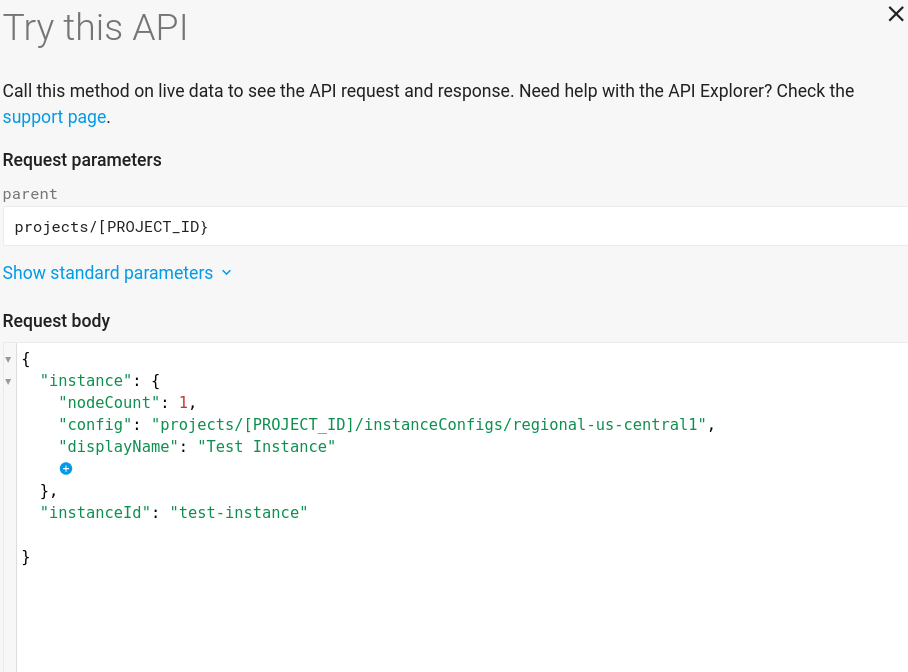
Klicken Sie auf Ausführen. Als Antwort wird ein Vorgang mit langer Ausführungszeit zurückgegeben. Fragen Sie diesen Vorgang ab, um seinen Status zu prüfen.
Instanzen mit projects.instances.list auflisten.
Datenbank erstellen
Erstellen Sie eine Datenbank mit dem Namen example-db.
- Klicken Sie auf
projects.instances.databases.create. Geben Sie für parent (übergeordnet) Folgendes ein:
projects/<var>PROJECT_ID</var>/instances/test-instanceKlicken Sie auf Add request body parameters (Anfragetextparameter hinzufügen) und wählen Sie
createStatementaus.Geben Sie unter
createStatementFolgendes ein:CREATE DATABASE `example-db`
Der Datenbankname example-db enthält einen Bindestrich, deshalb muss er in Graviszeichen (`) stehen.
- Klicken Sie auf Ausführen. Als Antwort wird ein Vorgang mit langer Ausführungszeit zurückgegeben. Fragen Sie diesen Vorgang ab, um seinen Status zu prüfen.
Sie können Ihre Datenbanken mit projects.instances.databases.list auflisten.
Schema erstellen
Verwenden Sie die Datendefinitionssprache (DDL) von Spanner, um Tabellen zu erstellen, zu ändern oder zu verwerfen und Indexe zu erstellen oder zu verwerfen.
- Klicken Sie auf
projects.instances.databases.updateDdl. Geben Sie für database (Datenbank) Folgendes ein:
projects/<var>PROJECT_ID</var>/instances/test-instance/databases/example-dbVerwenden Sie Folgendes für Request body (Anfragetext):
{
  "statements": [
    "CREATE TABLE Singers ( SingerId INT64 NOT NULL, FirstName STRING(1024), LastName STRING(1024), SingerInfo BYTES(MAX) ) PRIMARY KEY (SingerId)",
   "CREATE TABLE Albums ( SingerId INT64 NOT NULL, AlbumId INT64 NOT NULL, AlbumTitle STRING(MAX)) PRIMARY KEY (SingerId, AlbumId), INTERLEAVE IN PARENT Singers ON DELETE CASCADE"
  ]
}
Das Array
statementsenthält die DDL-Anweisungen für die Schemadefinition.Klicken Sie auf Ausführen. Die Antwort gibt einen Vorgang mit langer Ausführungszeit zurück. Fragen Sie diesen Vorgang ab, um seinen Status zu prüfen.
Mit dem Schema werden außerdem die beiden Tabellen Singers und Albums für eine einfache Musikanwendung definiert. In diesem Dokument werden diese Tabellen verwendet. Sehen Sie sich das Beispielschema an.
Sie können Ihr Schema mit projects.instances.databases.getDdl abrufen.
Sitzung erstellen
Bevor Sie Daten hinzufügen, aktualisieren, löschen oder abfragen können, müssen Sie eine Sitzung erstellen. Eine Sitzung stellt einen Kommunikationskanal mit dem Spanner-Datenbankdienst dar. Sie verwenden eine Sitzung nicht direkt, wenn Sie die Spanner-Clientbibliothek einsetzen, da die Sitzungen von der Clientbibliothek in Ihrem Namen verwaltet werden.
- Klicken Sie auf
projects.instances.databases.sessions.create. Geben Sie für database (Datenbank) Folgendes ein:
projects/<var>PROJECT_ID</var>/instances/test-instance/databases/example-dbKlicken Sie auf Execute (Ausführen).
Die Antwort enthält die erstellte Sitzung in der folgenden Form:
projects/<var>PROJECT_ID</var>/instances/test-instance/databases/example-db/sessions/<var>SESSION</var>Sie verwenden diese Sitzung, wenn Sie Daten aus der Datenbank lesen oder in sie schreiben.
Sitzungen sollen langlebig sein. Der Spanner-Datenbankdienst löscht eine Sitzung, wenn die Sitzung länger als eine Stunde inaktiv ist. Beim Versuch, eine gelöschte Sitzung zu verwenden, wird NOT_FOUND zurückgegeben. Wenn dieser Fehler auftritt, erstellen und verwenden Sie eine neue Sitzung. Mit projects.instances.databases.sessions.get können Sie feststellen, ob eine Sitzung noch aktiv ist.
Weitere Informationen finden Sie unter Eine inaktive Sitzung offen halten.
Sitzungen sind ein erweitertes Konzept. Weitere Informationen und Best Practices finden Sie unter "Sitzungen".
Als Nächstes schreiben Sie Daten in Ihre Datenbank.
Daten schreiben
Daten werden mit dem Typ Mutation geschrieben. Eine Mutation ist ein Container für Mutationsvorgänge. Eine Mutation stellt eine Folge von Einfügungs-, Aktualisierungs-, Lösch- und anderen Vorgängen dar, die in kleinstmöglichen Schritten auf verschiedene Zeilen und Tabellen in einer Spanner-Datenbank angewendet werden können.
- Klicken Sie auf
projects.instances.databases.sessions.commit. Geben Sie für session (Sitzung) Folgendes ein:
projects/<var>PROJECT_ID</var>/instances/test-instance/databases/example-db/sessions/<var>SESSION</var>Verwenden Sie Folgendes für Request body (Anfragetext):
 {
   "singleUseTransaction": {
     "readWrite": {}
   },
   "mutations": [
     {
       "insertOrUpdate": {
         "table": "Singers",
         "columns": [
           "SingerId",
           "FirstName",
           "LastName"
         ],
         "values": [
           [
             "1",
             "Marc",
             "Richards"
           ],
           [
             "2",
             "Catalina",
             "Smith"
           ],
           [
             "3",
             "Alice",
             "Trentor"
           ],
           [
             "4",
             "Lea",
             "Martin"
           ],
           [
             "5",
             "David",
             "Lomond"
           ]
         ]
       }
     },
     {
       "insertOrUpdate": {
         "table": "Albums",
         "columns": [
           "SingerId",
           "AlbumId",
           "AlbumTitle"
         ],
         "values": [
           [
             "1",
             "1",
             "Total Junk"
           ],
           [
             "1",
             "2",
             "Go, Go, Go"
           ],
           [
             "2",
             "1",
             "Green"
           ],
           [
             "2",
             "2",
             "Forever Hold Your Peace"
           ],
           [
             "2",
             "3",
             "Terrified"
           ]
         ]
       }
     }
   ]
 }
Klicken Sie auf Execute (Ausführen). In der Antwort wird der Commit-Zeitstempel angegeben.
In diesem Beispiel wurde insertOrUpdate verwendet. Weitere Vorgänge für Mutations sind insert, update, replace und delete.
Weitere Informationen zum Codieren von Datentypen finden Sie unter "TypeCode".
Daten mit SQL abfragen
- Klicken Sie auf
projects.instances.databases.sessions.executeSql. Geben Sie für session (Sitzung) Folgendes ein:
projects/<var>PROJECT_ID</var>/instances/test-instance/databases/example-db/sessions/<var>SESSION</var>Verwenden Sie Folgendes für Request body (Anfragetext):
{
  "sql": "SELECT SingerId, AlbumId, AlbumTitle FROM Albums"
}
Klicken Sie auf Execute (Ausführen). In der Antwort werden die Abfrageergebnisse angegeben.
Daten mit der Lese-API auslesen
- Klicken Sie auf
projects.instances.databases.sessions.read. Geben Sie für session (Sitzung) Folgendes ein:
projects/<var>PROJECT_ID</var>/instances/test-instance/databases/example-db/sessions/<var>SESSION</var>Verwenden Sie Folgendes für Request body (Anfragetext):
{
  "table": "Albums",
  "columns": [
    "SingerId",
    "AlbumId",
    "AlbumTitle"
  ],
  "keySet": {
    "all": true
  }
}
Klicken Sie auf Execute (Ausführen). In der Antwort werden die gelesenen Ergebnisse dargestellt.
Datenbankschema aktualisieren
Fügen Sie der Tabelle Albums eine neue Spalte namens MarketingBudget hinzu. Dazu muss das Datenbankschema aktualisiert werden. Spanner unterstützt Schemaaktualisierungen für Datenbanken, ohne dass die Traffic-Bereitstellung unterbrochen werden muss. Bei einer Schemaaktualisierung muss die Datenbank nicht offline geschaltet und es müssen keine ganzen Tabellen oder Spalten gesperrt werden. Sie können während des Vorgangs weiter Daten in die Datenbank schreiben.
Spalte hinzufügen
- Klicken Sie auf
projects.instances.databases.updateDdl. Geben Sie für database (Datenbank) Folgendes ein:
projects/<var>PROJECT_ID</var>/instances/test-instance/databases/example-dbVerwenden Sie Folgendes für Request body (Requesttext):
 {
   "statements": [
     "ALTER TABLE Albums ADD COLUMN MarketingBudget INT64"
   ]
 }
 ```

The `statements` array contains the DDL statements that define the schema.
Klicken Sie auf Execute (Ausführen). Dieser Vorgang kann einige Minuten dauern, selbst wenn der REST-Aufruf eine Antwort zurückgibt. Als Antwort wird ein Vorgang mit langer Ausführungszeit zurückgegeben. Fragen Sie diesen Vorgang ab, um seinen Status zu prüfen.
Daten in die neue Spalte schreiben
Mit diesem Code werden Daten in die neue Spalte geschrieben. Er legt für MarketingBudget den Wert 100000 für den Zeilenschlüssel fest, der durch Albums(1, 1) angegeben wird, und er legt 500000 für den Zeilenschlüssel fest, der durch Albums(2, 2) angegeben wird.
- Klicken Sie auf
projects.instances.databases.sessions.commit. Geben Sie für session (Sitzung) Folgendes ein:
projects/<var>PROJECT_ID</var>/instances/test-instance/databases/example-db/sessions/<var>SESSION</var>(Sie erhalten diesen Wert, wenn Sie eine Sitzung erstellen.)
Verwenden Sie Folgendes für Request body (Anfragetext):
 {
   "singleUseTransaction": {
     "readWrite": {}
   },
   "mutations": [
     {
       "update": {
         "table": "Albums",
         "columns": [
           "SingerId",
           "AlbumId",
           "MarketingBudget"
         ],
         "values": [
           [
             "1",
             "1",
             "100000"
           ],
           [
             "2",
             "2",
             "500000"
           ]
         ]
       }
     }
   ]
 }
Klicken Sie auf Execute (Ausführen). In der Antwort wird der Commit-Zeitstempel angegeben.
Führen Sie eine SQL-Abfrage oder einen Leseaufruf aus, um die Werte abzurufen, die Sie gerade geschrieben haben.
- Klicken Sie auf
projects.instances.databases.sessions.executeSql. Geben Sie für session (Sitzung) Folgendes ein:
projects/<var>PROJECT_ID</var>/instances/test-instance/databases/example-db/sessions/<var>SESSION</var>Verwenden Sie Folgendes für Request body (Anfragetext):
 {
   "sql": "SELECT SingerId, AlbumId, MarketingBudget FROM Albums"
 }
Klicken Sie auf Ausführen. Die Antwort enthält zwei Zeilen mit den aktualisierten Werten für
MarketingBudget:"rows": [ [ "1", "1", "100000" ], [ "1", "2", null ], [ "2", "1", null ], [ "2", "2", "500000" ], [ "2", "3", null ] ]
Sekundären Index verwenden
Wenn Sie alle Zeilen von Albums abrufen möchten, die AlbumTitle-Werte in einem bestimmten Bereich haben, lesen Sie alle Werte aus der Spalte AlbumTitle mit einer SQL-Anweisung oder einem Leseaufruf und verwerfen Sie dann die Zeilen, die die Kriterien nicht erfüllen. Dieser vollständige Tabellenscan ist jedoch sehr kostspielig, insbesondere bei Tabellen mit vielen Zeilen. Wenn Sie das Abrufen von Zeilen beim Suchen über Spalten mit nicht primärem Schlüssel beschleunigen möchten, erstellen Sie einen sekundären Index für die Tabelle.
Damit ein sekundärer Index einer vorhandenen Tabelle hinzugefügt werden kann, muss das Schema aktualisiert werden. Ähnlich wie bei anderen Schemaaktualisierungen kann mit Spanner ein Index hinzugefügt werden, ohne dass die Traffic-Bereitstellung unterbrochen werden muss. Spanner verwendet dann automatisch die vorhandenen Daten, um einen Backfill für den Index auszuführen. Backfills können einige Minuten dauern. Sie müssen aber die Datenbank nicht offline schalten und können während des Vorgangs weiter in alle Tabellen oder Spalten schreiben. Weitere Informationen finden Sie unter Index-Backfill.
Nachdem Sie einen sekundären Index hinzugefügt haben, verwendet Spanner diesen automatisch für SQL-Abfragen, die mit dem Index schneller ausgeführt werden. Wenn Sie die Leseschnittstelle verwenden, geben Sie den Index an, den Sie nutzen möchten.
Sekundären Index hinzufügen
Fügen Sie einen Index mit updateDdl hinzu.
- Klicken Sie auf
projects.instances.databases.updateDdl. Geben Sie für database (Datenbank) Folgendes ein:
projects/<var>PROJECT_ID</var>/instances/test-instance/databases/example-dbVerwenden Sie Folgendes für Request body (Requesttext):
{
   "statements": [
     "CREATE INDEX AlbumsByAlbumTitle ON Albums(AlbumTitle)"
   ]
}
Klicken Sie auf Execute (Ausführen). Dieser Vorgang kann einige Minuten dauern, selbst wenn der REST-Aufruf eine Antwort zurückgibt. Als Antwort wird ein Vorgang mit langer Ausführungszeit zurückgegeben. Fragen Sie diesen Vorgang ab, um seinen Status zu prüfen.
Abfrage mit dem Index
- Klicken Sie auf
projects.instances.databases.sessions.executeSql. Geben Sie für session (Sitzung) Folgendes ein:
projects/<var>PROJECT_ID</var>/instances/test-instance/databases/example-db/sessions/<var>SESSION</var>Verwenden Sie Folgendes für Request body (Anfragetext):
{
  "sql": "SELECT AlbumId, AlbumTitle, MarketingBudget FROM Albums WHERE AlbumTitle >= 'Aardvark' AND AlbumTitle < 'Goo'"
}
Klicken Sie auf Ausführen. Die Antwort enthält die folgenden Zeilen:
"rows": [
   [
     "2",
     "Go, Go, Go",
     null
   ],
   [
     "2",
     "Forever Hold Your Peace",
     "500000"
   ]
]
Mit dem Index auslesen
- Klicken Sie auf
projects.instances.databases.sessions.read. Geben Sie für session (Sitzung) Folgendes ein:
projects/<var>PROJECT_ID</var>/instances/test-instance/databases/example-db/sessions/<var>SESSION</var>Verwenden Sie Folgendes für Request body (Anfragetext):
{
   "table": "Albums",
   "columns": [
     "AlbumId",
     "AlbumTitle"
   ],
   "keySet": {
     "all": true
   },
   "index": "AlbumsByAlbumTitle"
}
Klicken Sie auf Ausführen. Die Antwort enthält die folgenden Zeilen:
"rows": [
   [
     "2",
     "Forever Hold Your Peace"
   ],
   [
     "2",
     "Go, Go, Go"
   ],
   [
     "1",
     "Green"
   ],
   [
     "3",
     "Terrified"
   ],
   [
     "1",
     "Total Junk"
   ]
]
Index mit einer STORING-Klausel hinzufügen
Im vorherigen Beispiel wurde die Spalte MarketingBudget nicht gelesen. Das liegt daran, dass die Spanner-Leseschnittstelle keine Joins zwischen einem Index und einer Datentabelle unterstützt, um Werte zu suchen, die nicht im Index gespeichert sind.
Erstellen Sie eine alternative Definition von AlbumsByAlbumTitle, die eine Kopie von MarketingBudget im Index speichert.
Fügen Sie einen STORING-Index mit updateDdl hinzu.
- Klicken Sie auf
projects.instances.databases.updateDdl. Geben Sie für database (Datenbank) Folgendes ein:
projects/<var>PROJECT_ID</var>/instances/test-instance/databases/example-dbVerwenden Sie Folgendes für Request body (Requesttext):
{
  "statements": [
    "CREATE INDEX AlbumsByAlbumTitle2 ON Albums(AlbumTitle) STORING (MarketingBudget)"
  ]
}
Klicken Sie auf Execute (Ausführen). Dieser Vorgang kann einige Minuten dauern, selbst wenn der REST-Aufruf eine Antwort zurückgibt. Als Antwort wird ein Vorgang mit langer Ausführungszeit zurückgegeben. Fragen Sie diesen Vorgang ab, um seinen Status zu prüfen.
Führen Sie jetzt einen Lesevorgang aus, der alle Spalten AlbumId, AlbumTitle und MarketingBudget aus dem Index AlbumsByAlbumTitle2 abruft:
- Klicken Sie auf
projects.instances.databases.sessions.read. Geben Sie für session (Sitzung) Folgendes ein:
projects/<var>PROJECT_ID</var>/instances/test-instance/databases/example-db/sessions/<var>SESSION</var>Verwenden Sie Folgendes für Request body (Anfragetext):
{
  "table": "Albums",
  "columns": [
    "AlbumId",
    "AlbumTitle",
    "MarketingBudget"
  ],
  "keySet": {
    "all": true
  },
  "index": "AlbumsByAlbumTitle2"
}
Klicken Sie auf Ausführen. Die Antwort enthält die folgenden Zeilen:
"rows": [
   [
     "2",
     "Forever Hold Your Peace",
     "500000"
   ],
   [
     "2",
     "Go, Go, Go",
     null
   ],
   [
     "1",
     "Green",
     null
   ],
   [
     "3",
     "Terrified",
     null
   ],
   [
     "1",
     "Total Junk",
     "100000"
   ]
]
Daten mit schreibgeschützten Transaktionen abrufen
Wenn Sie mehr als einen Lesevorgang mit demselben Zeitstempel ausführen möchten, verwenden Sie schreibgeschützte Transaktionen. Bei diesen Transaktionen wird ein gleichbleibendes Präfix des Commit-Verlaufs der Transaktionen beibehalten, damit die Anwendung immer konsistente Daten erhält.
Schreibgeschützte Transaktion erstellen
- Klicken Sie auf
projects.instances.databases.sessions.beginTransaction. Geben Sie für session (Sitzung) Folgendes ein:
projects/<var>PROJECT_ID</var>/instances/test-instance/databases/example-db/sessions/<var>SESSION</var>Verwenden Sie Folgendes für Request body (Requesttext):
{
  "options": {
    "readOnly": {}
  }
}
Klicken Sie auf Execute (Ausführen).
Die Antwort enthält die ID der erstellten Transaktion.
Verwenden Sie die schreibgeschützte Transaktion, um Daten mit einem konsistenten Zeitstempel abzurufen, selbst wenn sich die Daten nach der Erstellung der schreibgeschützten Transaktion geändert haben.
Abfrage mit der schreibgeschützten Transaktion ausführen
- Klicken Sie auf
projects.instances.databases.sessions.executeSql. Geben Sie für session (Sitzung) Folgendes ein:
projects/<var>PROJECT_ID</var>/instances/test-instance/databases/example-db/sessions/<var>SESSION</var>Verwenden Sie Folgendes für Request body (Anfragetext):
{
  "sql": "SELECT SingerId, AlbumId, AlbumTitle FROM Albums",
  "transaction": {
    "id": "<var>TRANSACTION_ID</var>"
  }
}
Klicken Sie auf Ausführen. Die Antwort enthält Zeilen ähnlich den folgenden:
"rows": [
   [
     "2",
     "2",
     "Forever Hold Your Peace"
   ],
   [
     "1",
     "2",
     "Go, Go, Go"
   ],
   [
     "2",
     "1",
     "Green"
   ],
   [
     "2",
     "3",
     "Terrified"
   ],
   [
     "1",
     "1",
     "Total Junk"
   ]
]
Mit der schreibgeschützten Transaktion auslesen
- Klicken Sie auf
projects.instances.databases.sessions.read. Geben Sie für session (Sitzung) Folgendes ein:
projects/<var>PROJECT_ID</var>/instances/test-instance/databases/example-db/sessions/<var>SESSION</var>Verwenden Sie Folgendes für Request body (Anfragetext):
{
   "table": "Albums",
   "columns": [
     "SingerId",
     "AlbumId",
     "AlbumTitle"
   ],
   "keySet": {
     "all": true
   },
   "transaction": {
     "id": "<var>TRANSACTION_ID</var>"
   }
}
Klicken Sie auf Ausführen. Die Antwort enthält Zeilen ähnlich den folgenden:
"rows": [
   [
     "1",
     "1",
     "Total Junk"
   ],
   [
     "1",
     "2",
     "Go, Go, Go"
   ],
   [
     "2",
     "1",
     "Green"
   ],
   [
     "2",
     "2",
     "Forever Hold Your Peace"
   ],
   [
     "2",
     "3",
     "Terrified"
   ]
]
Spanner unterstützt auch Lese-/Schreibtransaktionen, bei denen eine Reihe von Lese- und Schreibvorgängen in kleinstmöglichen Schritten zu einem einzigen logischen Zeitpunkt ausgeführt werden. Weitere Informationen finden Sie unter Lese-/Schreibtransaktionen. Die Funktion Jetzt testen! eignet sich nicht für die Demonstration einer Lese-Schreib-Transaktion.
Bereinigen
Löschen Sie die Datenbank und die erstellte Instanz, um zu vermeiden, dass Ihrem Google Cloud Konto die in dieser Anleitung verwendeten Ressourcen in Rechnung gestellt werden.
Datenbank löschen
- Klicken Sie auf
projects.instances.databases.dropDatabase. Geben Sie unter Name Folgendes ein:
projects/<var>PROJECT_ID</var>/instances/test-instance/databases/example-dbKlicken Sie auf Execute (Ausführen).
Instanz löschen
- Klicken Sie auf
projects.instances.delete. Geben Sie unter Name Folgendes ein:
projects/<var>PROJECT_ID</var>/instances/test-instanceKlicken Sie auf Execute (Ausführen).
Nächste Schritte
- Über eine VM-Instanz auf Spanner zugreifen: Erstellen Sie eine VM-Instanz mit Zugriff auf die Spanner-Datenbank.
- Weitere Informationen zu Spanner-Konzepten