


En esta página, se describe cómo exportar bases de datos de Spanner con la consola deGoogle Cloud .
Para exportar una base de datos de Spanner con la API de REST o Google Cloud CLI, completa los pasos de la sección Antes de comenzar en esta página y, luego, consulta las instrucciones detalladas en Spanner a Cloud Storage Avro en la documentación de Dataflow. En el proceso de exportación, se usa Dataflow y se escriben datos en una carpeta de un bucket de Cloud Storage. La carpeta resultante contiene un conjunto de archivos Avro y archivos de manifiesto JSON.
Antes de comenzar
Para exportar una base de datos de Spanner, primero debes habilitar las APIs de Spanner, Cloud Storage, Compute Engine y Dataflow:
Roles necesarios para habilitar las APIs
Para habilitar APIs, necesitas el permiso serviceusage.services.enable. Si creaste el proyecto, es probable que ya tengas este permiso a través del rol de propietario (roles/owner). De lo contrario, puedes obtener este permiso a través del rol de administrador de Service Usage (roles/serviceusage.serviceUsageAdmin). Obtén más información para otorgar roles.
También necesitas una cuota suficiente y los permisos necesarios de IAM.
Requisitos de cuota
Los requisitos de cuota para los trabajos de exportación son los siguientes:
- Spanner: No se requiere capacidad de procesamiento adicional para exportar una base de datos, aunque es posible que debas agregar más capacidad de procesamiento a fin de que el trabajo finalice en un tiempo razonable. Consulta la sección Optimiza los trabajos para obtener más detalles.
- Cloud Storage: Para exportar, debes crear un bucket para los archivos exportados si aún no tienes uno. Puedes hacerlo en la Google Cloud consola, ya sea a través de la página de Cloud Storage o mientras crees la exportación en la página de Spanner. No es necesario que establezcas un tamaño para tu bucket.
- Dataflow: los trabajos de exportación están sujetos a las mismas cuotas de Compute Engine de direcciones IP, uso del disco y CPU que otros trabajos de Dataflow.
Compute Engine: antes de ejecutar el trabajo de exportación, debes configurar las cuotas iniciales para Compute Engine, que Dataflow usa. Estas cuotas representan la cantidad máxima de recursos que permites que Dataflow use para tu trabajo. Los valores iniciales recomendados son los siguientes:
- CPU: 200
- Direcciones IP en uso: 200
- Disco persistente estándar: 50 TB
Por lo general, no es necesario hacer ningún otro ajuste. Dataflow proporciona el ajuste de escala automático para que solo pagues por los recursos reales que se usaron durante la exportación. Si tu trabajo puede utilizar más recursos, la IU de Dataflow muestra un ícono de advertencia. El trabajo debería completarse incluso si hay un ícono de advertencia.
Roles obligatorios
Para obtener los permisos que necesitas para exportar una base de datos, pídele a tu administrador que te otorgue los siguientes roles de IAM en tu cuenta de servicio de trabajador de Dataflow:
- Visualizador de Cloud Spanner (
roles/spanner.viewer) - Trabajador de Dataflow (
roles/dataflow.worker) - Administrador de almacenamiento (
roles/storage.admin) - Lector de base de datos de Spanner (
roles/spanner.databaseReader) - Administrador de bases de datos (
roles/spanner.databaseAdmin)
Para usar los recursos de procesamiento independientes de Spanner Data Boost durante una exportación, también necesitas el permiso de IAM spanner.databases.useDataBoost. Para obtener más información, consulta la Descripción general de Data Boost.
Cómo exportar una base de datos
Una vez que cumplas con los requisitos de cuota y de IAM descritos anteriormente, puedes exportar una base de datos de Spanner existente.
Para exportar tu base de datos de Spanner a un bucket de Cloud Storage, sigue estos pasos:
Ve a la página Instancias de Spanner.
Haz clic en el nombre de la instancia que contiene tu base de datos.
Haz clic en el elemento de menú Importar/Exportar en el panel izquierdo y, luego, en el botón Exportar.
En Elegir dónde almacenar la exportación, haz clic en Explorar.
Si aún no tienes un bucket de Cloud Storage para tu exportación, sigue estos pasos:
- Haz clic en Nuevo bucket
 .
. - Ingresa un nombre para tu bucket. Los nombres de bucket deben ser únicos en Cloud Storage.
- Selecciona una clase y una ubicación de almacenamiento predeterminadas y, a continuación, haz clic en Crear.
- Haz clic en tu bucket para seleccionarlo.
Si ya tienes un depósito, selecciona el depósito de la lista inicial o haz clic en Buscar
 para filtrar la lista y, luego, haz clic en tu depósito a fin de seleccionarlo.
- Haz clic en Nuevo bucket
Haz clic en Seleccionar.
En el menú desplegable Elegir una base de datos para exportar, selecciona la base de datos que deseas exportar.
Opcional: Para exportar tu base de datos desde un punto anterior en el tiempo, marca la casilla y, luego, ingresa una marca de tiempo.
En el menú desplegable Elegir una región para el trabajo de exportación, selecciona una región.
Opcional: Para encriptar el estado de la canalización de Dataflow con una clave de encriptación administrada por el cliente, haz lo siguiente:
- Haz clic en Mostrar opciones de encriptación.
- Selecciona Usar una clave de encriptación administrada por el cliente (CMEK).
- Selecciona tu clave en la lista desplegable.
Esta opción no afecta la encriptación a nivel del bucket de Cloud Storage de destino. Para habilitar la CMEK en tu bucket de Cloud Storage, consulta Usa la CMEK con Cloud Storage.
Opcional: Para exportar con Data Boost de Spanner, selecciona la casilla de verificación Usar Data Boost de Spanner. Para obtener más información, consulta la Descripción general de Data Boost.
Selecciona la casilla de verificación en Confirmar cargos para confirmar que existen cargos adicionales a los incurridos por tu instancia actual de Spanner.
Haz clic en Exportar.
La consola Google Cloud muestra la página Importar/Exportar base de datos, que ahora muestra una línea de pedido para tu trabajo de exportación en la lista de trabajos de Importar/Exportar, incluido el tiempo transcurrido del trabajo:
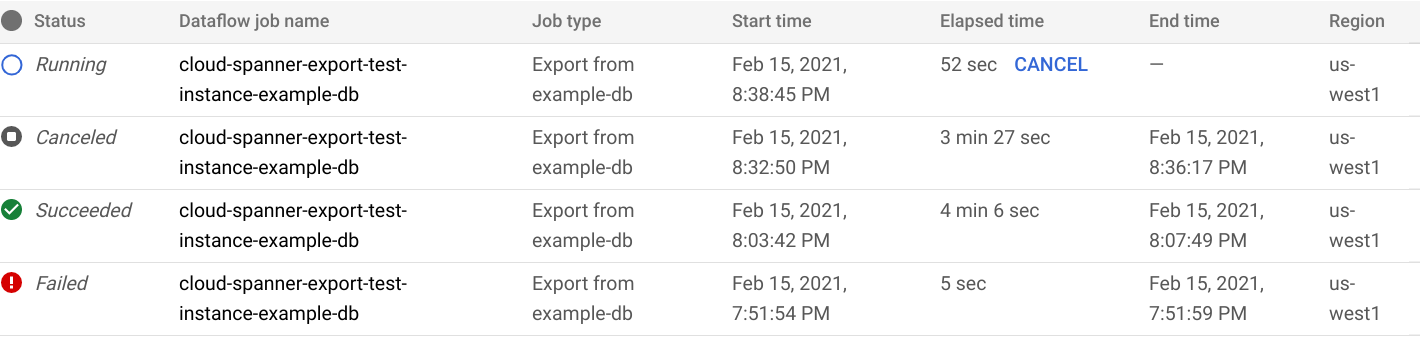
Cuando el trabajo finaliza o se detiene, el estado se actualiza en la lista de importación/exportación. Si el trabajo se realizó correctamente, se mostrará el estado Succeeded:

Si el trabajo falló, se muestra el estado Con errores:

Para ver los detalles de la operación de Dataflow de tu trabajo, haz clic en el nombre del trabajo en la columna Nombre del trabajo de Dataflow.
Si tu trabajo falla, revisa los registros de Dataflow del trabajo para ver los detalles del error.
Para evitar que Cloud Storage cobre cargos por los archivos que creó el trabajo de exportación con errores, borra la carpeta y sus archivos. Consulta Visualiza la exportación para obtener información sobre cómo encontrar la carpeta.
Nota sobre la exportación de columnas generadas y flujos de cambios
No se exportan los valores de una columna generada almacenada. La definición de la columna se exporta al esquema de Avro como un campo de registro de tipo nulo, con la definición de la columna como propiedades personalizadas del campo. Hasta que se complete la operación de relleno de una columna generada recién agregada, se ignorará la columna generada como si no existiera en el esquema.
Los flujos de cambios exportados como archivos Avro solo contienen el esquema de los flujos de cambios y no incluyen registros de cambios de datos.
Nota sobre la exportación de secuencias
Las secuencias (GoogleSQL, PostgreSQL) son objetos de esquema que se usan para generar valores enteros únicos.
Spanner exporta cada objeto del esquema al esquema de Avro como un campo de registro, con su tipo de secuencia, rango omitido y contador como propiedades del campo. Ten en cuenta que, para evitar que se restablezca una secuencia y se generen valores duplicados después de la importación, durante la exportación del esquema, la función GET_INTERNAL_SEQUENCE_STATE() (GoogleSQL, PostgreSQL) captura el contador de secuencia. Spanner agrega un búfer de 1, 000 al contador y escribe el nuevo valor del contador en el campo de registro. Este enfoque evita los errores de valores duplicados que podrían ocurrir después de la importación.
Si hay más escrituras en la base de datos de origen durante la exportación de datos, debes ajustar el contador de secuencia real con la instrucción ALTER SEQUENCE (GoogleSQL, PostgreSQL).
Durante la importación, la secuencia comienza desde este nuevo contador en lugar del contador que se encuentra en el esquema. Como alternativa, puedes usar la instrucción ALTER SEQUENCE
(GoogleSQL,
PostgreSQL)
para actualizar la secuencia con un nuevo contador.
Visualiza la exportación en Cloud Storage
Para ver la carpeta que contiene tu base de datos exportada en laGoogle Cloud consola, dirígete al navegador de Cloud Storage y elige el bucket que seleccionaste anteriormente:
Ir al explorador de almacenamiento
El bucket ahora contiene una carpeta con la base de datos exportada dentro. El nombre de la carpeta comienza con el ID de la instancia, el nombre de la base de datos y la marca de tiempo de tu trabajo de exportación. La carpeta contiene estos archivos:
- Un archivo
spanner-export.json - Un archivo
TableName-manifest.jsonpara cada tabla de la base de datos que exportaste Uno o más archivos
TableName.avro-#####-of-#####El primer número de la extensión.avro-#####-of-#####representa el índice del archivo Avro, comenzando en cero, y el segundo representa la cantidad de archivos Avro generados para cada tabla.Por ejemplo,
Songs.avro-00001-of-00002es el segundo de dos archivos que contiene los datos de la tablaSongs.Un archivo
ChangeStreamName-manifest.jsonpara cada flujo de cambios en la base de datos que exportaste.Un archivo
ChangeStreamName.avro-00000-of-00001para cada flujo de cambios. Este archivo contiene datos vacíos solo con el esquema de Avro de la transmisión de cambios.
Elige una región para tu trabajo de importación
Se recomienda elegir una región diferente en función de la ubicación de tu bucket de Cloud Storage. Para evitar los cargos por transferencia de datos salientes, elige una región que coincida con la ubicación de tu bucket de Cloud Storage.
Si la ubicación de tu bucket de Cloud Storage es una región, puedes aprovechar el uso gratuito de la red eligiendo la misma región para tu trabajo de importación, siempre que esa región esté disponible.
Si la ubicación de tu bucket de Cloud Storage es de región doble, puedes aprovechar el uso gratuito de red eligiendo una de las dos regiones que conforman la región doble para tu trabajo de importación, siempre que una de las regiones esté disponible.
- Si no hay una región ubicada en el mismo lugar disponible para tu trabajo de importación o si la ubicación de tu bucket de Cloud Storage es una multirregión, se aplican cargos por transferencia de datos salientes. Consulta los precios de transferencia de datos de Cloud Storage para elegir una región que incurra en los cargos de transferencia de datos más bajos.
Cómo exportar un subconjunto de tablas
Si solo deseas exportar los datos de ciertas tablas y no de toda la base de datos, puedes especificar esas tablas durante la exportación. En este caso, Spanner exporta todo el esquema de la base de datos, incluidos los datos de las tablas que especifiques, y deja todas las demás tablas presentes, pero vacías en el archivo exportado.
Puedes especificar un subconjunto de tablas para exportar con la página de Dataflow en la consola de Google Cloud o gcloud CLI. (La página de Spanner no proporciona esta acción).
Si exportas los datos de una tabla secundaria de otra tabla, también debes exportar los datos de la tabla principal. Si no se exportan los elementos superiores, el trabajo de exportación fallará.
Para exportar un subconjunto de tablas, inicia la exportación con la plantilla de Spanner a Cloud Storage Avro de Dataflow y especifica las tablas con la página de Dataflow en la consola de Google Cloud o con la gcloud CLI, como se describe a continuación:
Console
Si usas la página de Dataflow en la consola de Google Cloud , el parámetro Nombres de tablas de Cloud Spanner se encuentra en la sección Parámetros opcionales de la página Crear trabajo a partir de una plantilla. Se pueden especificar varias tablas en un formato separado por comas.
gcloud
Ejecuta el comando gcloud dataflow jobs run y especifica el argumento tableNames. Por ejemplo:
gcloud dataflow jobs run my-export-job \
--gcs-location='gs://dataflow-templates/latest/Cloud_Spanner_to_GCS_Avro' \
--region=us-central1 \
--parameters='instanceId=test-instance,databaseId=example-db,tableNames=table1,outputDir=gs://my-gcs-bucket' \
--max-workers=10 \
--network=network-123
Para especificar varias tablas en gcloud, se requiere escape de argumentos de tipo diccionario.
En el siguiente ejemplo, se usa "|" como carácter de escape:
 gcloud dataflow jobs run my-export-job \
--gcs-location='gs://dataflow-templates/latest/Cloud_Spanner_to_GCS_Avro' \
--region=us-central1 \
--parameters='^|^instanceId=test-instance|databaseId=example-db|tableNames=table1,table2|outputDir=gs://my-gcs-bucket' \
--max-workers=10 \
--network=network-123
El parámetro shouldExportRelatedTables es una opción conveniente para exportar automáticamente todas las tablas principales de las tablas elegidas. Por ejemplo, en esta jerarquía de esquemas con las tablas Singers, Albums y Songs, solo debes especificar Songs. La opción shouldExportRelatedTables también exportará Singers y Albums porque Songs es descendiente de ambos.
gcloud dataflow jobs run my-export-job \
--gcs-location='gs://dataflow-templates/latest/Cloud_Spanner_to_GCS_Avro' \
--region=us-central1 \
--parameters='instanceId=test-instance,databaseId=example-db,tableNames=Songs,shouldExportRelatedTables=true,outputDir=gs://my-gcs-bucket' \
--max-workers=10 \
--network=network-123
Visualiza o soluciona problemas de trabajos en la IU de Dataflow
Después de iniciar un trabajo de exportación, puedes ver los detalles del trabajo, incluidos los registros, en la sección de Dataflow de la consola de Google Cloud .
Cómo ver los detalles del trabajo de Dataflow
Para ver los detalles de cualquier trabajo de importación o exportación que ejecutaste durante la última semana, incluidos los trabajos que se estén ejecutando:
- Navega hasta la página Descripción general de la base de datos de la base de datos.
- Haz clic en el elemento de menú del panel izquierdo Importar/Exportar. En la página Importar/Exportar de la base de datos, se muestra una lista de trabajos recientes.
En la página Importar/Exportar de la base de datos, haz clic en el nombre del trabajo en la columna Nombre del trabajo de Dataflow:

La consola Google Cloud muestra los detalles del trabajo de Dataflow.
Para ver un trabajo que ejecutaste hace más de una semana, sigue estos pasos:
Ve a la página Trabajos de Dataflow en la Google Cloud consola.
Busca tu trabajo en la lista y haz clic sobre su nombre.
La consola Google Cloud muestra los detalles del trabajo de Dataflow.
Visualiza los registros de Dataflow para tu trabajo
Para ver los registros de un trabajo de Dataflow, navega hasta la página de detalles del trabajo y, luego, haz clic en Registros a la derecha del nombre del trabajo.
Si un trabajo falla, busca errores en los registros. Si hay errores, el recuento de errores se muestra junto a Registros (Logs):

Para ver los errores del trabajo, sigue estos pasos:
Haz clic en el recuento de errores junto a Registros (Logs).
La Google Cloud consola muestra los registros del trabajo. Es posible que debas desplazarte para ver los errores.
Identifica las entradas con el ícono de error
 .
.Haz clic en una entrada de registro individual para expandir su contenido.
Para obtener más información sobre cómo solucionar problemas de trabajos de Dataflow, consulta Solución de problemas y depuración.
Soluciona problemas de trabajos de exportación con errores
Si ves los siguientes errores en tus registros de trabajos, haz lo siguiente:
com.google.cloud.spanner.SpannerException: NOT_FOUND: Session not found

--or--

com.google.cloud.spanner.SpannerException: DEADLINE_EXCEEDED: Deadline expired before operation could complete.
Verifica la latencia de lectura del 99% en la pestaña Supervisión de tu base de datos de Spanner en la consola deGoogle Cloud . Si se muestran valores altos (de varios segundos), eso indica que la instancia está sobrecargada, lo que hace que las lecturas agoten el tiempo de espera y fallen.
Una de las causas de la latencia alta es que el trabajo de Dataflow se ejecuta con demasiados trabajadores, lo que pone demasiada carga en la instancia de Spanner.
Para especificar un límite en la cantidad de trabajadores de Dataflow, en lugar de usar la pestaña Importar/Exportar en la página de detalles de la instancia de tu base de datos de Spanner en la consola de Google Cloud , debes iniciar la exportación con la plantilla de Spanner a Cloud Storage Avro de Dataflow y especificar la cantidad máxima de trabajadores como se describe a continuación:Console
Si usas la consola de Dataflow, el parámetro Cantidad máxima de trabajadores se encuentra en la sección Parámetros opcionales de la página Crear trabajo a partir de una plantilla.
gcloud
Ejecuta el comando gcloud dataflow jobs run y especifica el argumento max-workers. Por ejemplo:
  gcloud dataflow jobs run my-export-job \
    --gcs-location='gs://dataflow-templates/latest/Cloud_Spanner_to_GCS_Avro' \
    --region=us-central1 \
    --parameters='instanceId=test-instance,databaseId=example-db,outputDir=gs://my-gcs-bucket' \
    --max-workers=10 \
    --network=network-123
Soluciona problemas de error de red
El siguiente error puede ocurrir cuando exportas tus bases de datos de Spanner:
Workflow failed. Causes: Error: Message: Invalid value for field
'resource.properties.networkInterfaces[0].subnetwork': ''. Network interface
must specify a subnet if the network resource is in custom subnet mode.
HTTP Code: 400
Este error se produce porque Spanner supone que quieres usar una red de VPC en modo automático llamada default en el mismo proyecto que el trabajo de Dataflow. Si no tienes una red de VPC predeterminada en el proyecto o si tu red de VPC está en una red de VPC de modo personalizado, debes crear un trabajo de Dataflow y especificar una red o subred alternativa.
Optimiza los trabajos de exportación de ejecución lenta
Si seguiste las sugerencias de la configuración inicial, por general, no se debe realizar ningún otro ajuste. Si tu trabajo se ejecuta a poca velocidad, existen otras optimizaciones que puedes probar:
Optimiza el trabajo y la ubicación de los datos: Ejecuta tu trabajo de Dataflow en la misma región donde se encuentran tu instancia de Spanner y el bucket de Cloud Storage.
Garantiza recursos suficientes de Dataflow: Si las cuotas relevantes de Compute Engine limitan los recursos de tu trabajo de Dataflow, la página de Dataflow del trabajo en la consola de Google Cloud muestra un ícono de advertencia
 y mensajes de registro:
En esta situación, aumentar las cuotas para CPU, direcciones IP en uso y el disco persistente estándar podría acortar el tiempo de ejecución del trabajo, pero se podrían generar más cargos de Compute Engine.
Comprueba el uso de CPU de Spanner: Si ves que el uso de CPU de la instancia supera el 65%, puedes aumentar la capacidad de procesamiento en esa instancia. La capacidad agrega más recursos de Spanner y el trabajo debería acelerarse, pero se te cobrarán más cargos de Spanner.
Factores que afectan el rendimiento del trabajo de exportación
Varios factores influyen en el tiempo que lleva completar un trabajo de exportación.
Tamaño de la base de datos de Spanner: Procesar más datos requiere más tiempo y recursos.
Esquema de la base de datos de Spanner, que incluye lo siguiente:
- La cantidad de tablas
- El tamaño de las filas
- Cantidad de índices secundarios
- La cantidad de claves externas
- Cantidad de flujos de cambios
Ubicación de los datos: Los datos se transfieren entre Spanner y Cloud Storage con Dataflow. Lo ideal es que los tres componentes se ubiquen en la misma región. Si los componentes no están en la misma región, mover los datos entre las regiones hace que la ejecución del trabajo sea más lenta.
Cantidad de trabajadores de Dataflow: Los trabajadores óptimos de Dataflow son necesarios para un buen rendimiento. Mediante el ajuste de escala automático, Dataflow elige la cantidad de trabajadores en función de la cantidad de trabajo que se debe realizar. Sin embargo, la cantidad de trabajadores estará limitada por las cuotas de las CPU, las direcciones IP en uso y el disco persistente estándar. La IU de Dataflow muestra un ícono de advertencia si se alcanzan los límites de cuota. En esta situación, el progreso es más lento, pero el trabajo se completará de todos modos.
Carga existente en Spanner: Por lo general, un trabajo de exportación agrega una carga ligera en una instancia de Spanner. Si la instancia ya tiene una carga sustancial existente, el trabajo se ejecutará más lento.
Cantidad de capacidad de procesamiento de Spanner: Si el uso de CPU de la instancia supera el 65%, el trabajo se ejecutará más lento.