


Auf dieser Seite wird beschrieben, wie Sie Cloud Monitoring und Spanner-Audit-Logs verwenden, um die Nutzung von Spanner Data Boost zu überwachen und zu analysieren.
Mit Monitoring können Sie die Gesamtnutzung im Zeitverlauf verfolgen und nach Nutzer aufschlüsseln. Spanner-Audit-Logs ermöglichen eine flexiblere Nutzungsanalyse, einschließlich der Bereitstellung von Messwerten nach Nutzer oder BigQuery-Job-ID.
Monitoring verwenden, um die Data Boost-Nutzung zu verfolgen
So können Sie die Gesamtnutzung von Data Boost im Blick behalten:
- Rufen Sie in der Google Cloud Console Monitoring auf.
Zu Monitoring - Wenn der Metrics Explorer im Navigationsmenü angezeigt wird, wählen Sie ihn aus. Klicken Sie andernfalls auf Ressourcen und wählen Sie dann Metrics Explorer aus.
- Wählen Sie oben auf der Seite ein Zeitintervall aus.
- Geben Sie in der Drop-down-Liste Messwert im Feld Nach Ressourcen- oder Messwertname filtern den Wert
spannerein und drücken SieEnter, um die Suche einzugrenzen. Wählen Sie in der Liste Messwert die Option Cloud Spanner-Instanz > Instanz > Verarbeitungseinheit pro Sekunde aus und klicken Sie dann auf Anwenden.
Dadurch wird ein Liniendiagramm der aggregierten Data Boost-Nutzung für alle Spanner-Instanzen erstellt.
So rufen Sie die Nutzung für eine bestimmte Instanz auf:
- Verwenden Sie das Feld Filter, um Filter wie die Instanz-ID hinzuzufügen.
- Klicken Sie auf +, um weitere Attribute hinzuzufügen.
So rufen Sie eine Aufschlüsselung der Nutzung nach allen Instanzen auf:
- Klicken Sie auf das X neben den Filterfeldern, um alle Filter zu löschen.
- Wählen Sie in der Drop-down-Liste Aggregation die Option Summe und dann instance_id aus.
Wenn Sie die Nutzung nach Hauptkonto aufschlüsseln möchten, wählen Sie im Drop-down-Menü des Operators Aggregation die Option Summe und dann credential_id aus.
Audit-Logs zur Analyse der Data Boost-Nutzung verwenden
Spanner-Audit-Logs ermöglichen eine flexiblere Analyse der Data Boost-Nutzung. Zusätzlich zur Möglichkeit, die Nutzung im Zeitverlauf nach Instanz oder Hauptkonto aufzuschlüsseln, wie es mit Monitoring möglich ist, können Sie mit Spanner-Audit-Logs, sofern aktiviert und verfügbar, die Nutzung im Zeitverlauf nach Datenbank oder BigQuery-Job-ID aufschlüsseln.
Durch das Aktivieren von Audit-Logs können zusätzliche Kosten anfallen. Informationen zu den Preisen für Cloud Logging finden Sie unter Preise für Google Cloud Observability: Logging.
Audit-Logs zur Nutzung von Data Boost aktivieren
Sie müssen Audit-Logs zum Datenzugriff für Spanner aktivieren, bevor Sie Nutzungsdaten für Data Boost erfassen können. Führen Sie dazu die folgenden Schritte aus:
- Folgen Sie der Anleitung unter Audit-Logs zum Datenzugriff mit der Google Cloud Console konfigurieren.
- Aktivieren Sie den Logtyp Datenlesevorgänge für den Dienst Spanner API.
- Wenn Sie die Data Boost-Nutzung nach SQL-Text des BigQuery-Jobs abrufen möchten, müssen die Audit-Logs für BigQuery ebenfalls aktiviert sein.
Nutzung nach Hauptkonto ansehen
So fragen Sie die Audit-Logs ab, um die Data Boost-Nutzung nach Nutzer aufzurufen:
Rufen Sie in der Google Cloud Console den Log-Explorer auf.
Klicken Sie im Navigationsmenü auf Loganalysen.
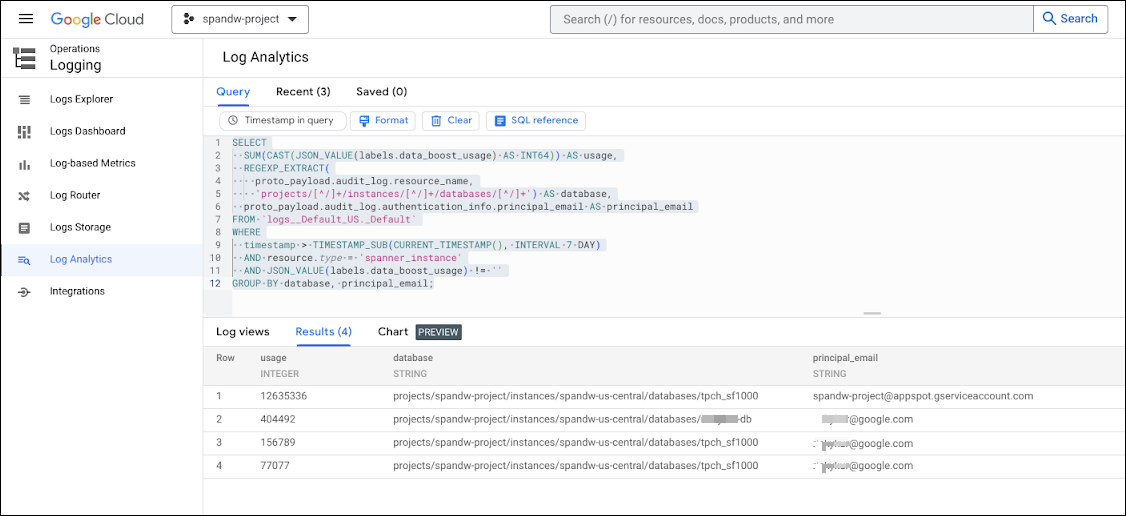
Führen Sie die folgende Abfrage aus, um die Nutzung nach Nutzer und Datenbank in den letzten 7 Tagen anzuzeigen. Wenn Sie die Zeitspanne ändern möchten, für die die Nutzung angezeigt wird, ändern Sie den Ausdruck
timestampin derWHERE-Anweisung.SELECT SUM(CAST(JSON_VALUE(labels.data_boost_usage) AS INT64)) AS usage, REGEXP_EXTRACT( proto_payload.audit_log.resource_name, 'projects/[^/]+/instances/[^/]+/databases/[^/]+') AS database, proto_payload.audit_log.authentication_info.principal_email AS principal_email FROM `PROJECT_NAME.global._Default._AllLogs` WHERE timestamp > TIMESTAMP_SUB(CURRENT_TIMESTAMP(), INTERVAL 7 DAY) AND resource.type = 'spanner_instance' AND operation.last IS NULL AND JSON_VALUE(labels.data_boost_usage) != '' GROUP BY database, principal_email;Ersetzen Sie
PROJECT_NAMEdurch Ihren Projektnamen.
Das folgende Beispiel zeigt die Nutzung in Verarbeitungseinheiten für 4 Hauptkonten.
Nutzung nach BigQuery-Job-ID ansehen
So fragen Sie die Audit-Logs ab, um die Data Boost-Nutzung nach Datenbank, Nutzer und BigQuery-Job-ID aufgeschlüsselt aufzurufen:
Rufen Sie in der Google Cloud Console den Log-Explorer auf.
Klicken Sie im Navigationsmenü auf Loganalysen.
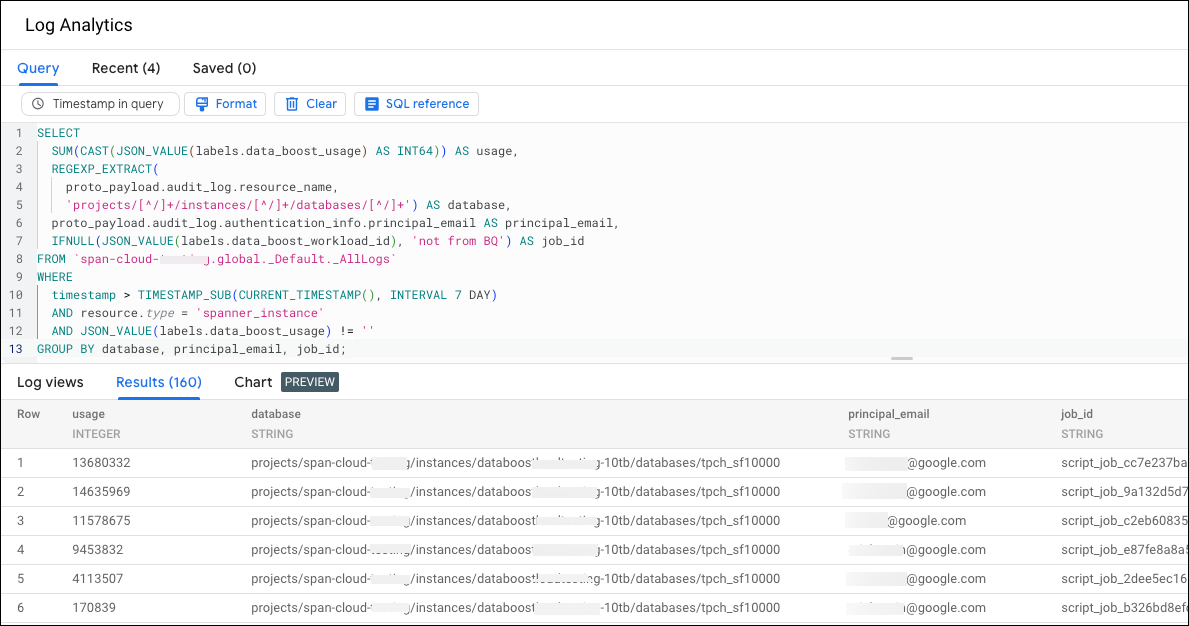
Führen Sie die folgende Abfrage aus:
SELECT
  SUM(CAST(JSON_VALUE(labels.data_boost_usage) AS INT64)) AS usage,
  REGEXP_EXTRACT(
    proto_payload.audit_log.resource_name,
    'projects/[^/]+/instances/[^/]+/databases/[^/]+') AS database,
  proto_payload.audit_log.authentication_info.principal_email AS principal_email,
  IFNULL(JSON_VALUE(labels.data_boost_workload_id), 'not from BigQuery') AS job_id
FROM `PROJECT_NAME.global._Default._AllLogs`
WHERE
  timestamp > TIMESTAMP_SUB(CURRENT_TIMESTAMP(), INTERVAL 7 DAY)
  AND resource.type = 'spanner_instance' AND operation.last IS NULL
  AND JSON_VALUE(labels.data_boost_usage) != ''
GROUP BY database, principal_email, job_id;
Ersetzen Sie
PROJECT_NAMEdurch Ihren Projektnamen.
Das folgende Beispiel zeigt die Nutzung nach BigQuery-Job-ID.
Nutzung nach BigQuery-SQL-Text ansehen
So rufen Sie die Data Boost-Nutzung für mehrere BigQuery-Jobs auf, aggregiert nach dem SQL-Text dieser Jobs:
Rufen Sie in der Google Cloud Console den Log-Explorer auf.
Klicken Sie im Navigationsmenü auf Loganalysen.
Führen Sie die folgende Abfrage aus:
SELECT
  SUM(
    CAST(
      JSON_VALUE(db.labels.data_boost_usage)
      AS INT64)) AS usage,
  JSON_VALUE(
    bq.proto_payload.audit_log.metadata.jobInsertion.job.jobConfig.queryConfig.query)
    AS bq_query
FROM
  `PROJECT_NAME.global._Default._AllLogs` db,
  `PROJECT_NAME.global._Default._AllLogs` bq
WHERE
  db.timestamp > TIMESTAMP_SUB(
    CURRENT_TIMESTAMP(), INTERVAL 7 DAY)
  AND db.resource.type = 'spanner_instance'
  AND JSON_VALUE(db.labels.data_boost_usage) != ''
  AND db.operation.last IS NULL
  AND bq.timestamp > TIMESTAMP_SUB(
    CURRENT_TIMESTAMP(), INTERVAL 7 DAY)
  AND bq.proto_payload.audit_log.method_name
    = 'google.cloud.bigquery.v2.JobService.InsertJob'
  AND bq.resource.type = 'bigquery_project'
  AND JSON_VALUE(
    bq.proto_payload.audit_log.metadata.jobInsertion.job.jobConfig.queryConfig.query)
    IS NOT NULL
  AND JSON_VALUE(db.labels.data_boost_workload_id)
    = REGEXP_EXTRACT(bq.proto_payload.audit_log.resource_name, '[^/]*$')
GROUP BY bq_query
ORDER BY usage DESC
Ersetzen Sie
PROJECT_NAMEdurch Ihren Projektnamen.
Das folgende Beispiel zeigt die Data Boost-Nutzung nach SQL-Text.

Data Boost-Benachrichtigung erstellen
Informationen zum Erstellen einer Benachrichtigung, die ausgegeben wird, wenn die Data Boost-Nutzung einen vordefinierten Grenzwert überschreitet, finden Sie unter Benachrichtigung für die Data Boost-Nutzung festlegen.
Nächste Schritte
- Weitere Informationen zu Data Boost finden Sie unter Data Boost – Übersicht.