


Panduan mulai cepat ini menunjukkan cara menggunakan konsol Google Cloud untuk membuat database di Spanner, memasukkan data, dan menjalankan kueri SQL.
Dalam panduan memulai ini, Anda akan:
- Buat instance Spanner.
- Membuat database.
- Buat skema.
- Menyisipkan dan memodifikasi data.
- Jalankan kueri.
Untuk mengetahui informasi tentang biaya penggunaan Spanner, lihat Harga.
Sebelum memulai
- Login ke akun Google Cloud Anda. Jika Anda baru menggunakan Google Cloud, buat akun untuk mengevaluasi performa produk kami dalam skenario dunia nyata. Pelanggan baru juga mendapatkan kredit gratis senilai $300 untuk menjalankan, menguji, dan men-deploy workload.
-
In the Google Cloud console, on the project selector page, select or create a Google Cloud project.
Roles required to select or create a project
- Select a project: Selecting a project doesn't require a specific IAM role—you can select any project that you've been granted a role on.
-
Create a project: To create a project, you need the Project Creator role
(
roles/resourcemanager.projectCreator), which contains theresourcemanager.projects.createpermission. Learn how to grant roles.
-
Verify that billing is enabled for your Google Cloud project.
-
In the Google Cloud console, on the project selector page, select or create a Google Cloud project.
Roles required to select or create a project
- Select a project: Selecting a project doesn't require a specific IAM role—you can select any project that you've been granted a role on.
-
Create a project: To create a project, you need the Project Creator role
(
roles/resourcemanager.projectCreator), which contains theresourcemanager.projects.createpermission. Learn how to grant roles.
-
Verify that billing is enabled for your Google Cloud project.
- Opsional: Spanner API akan diaktifkan secara otomatis. Jika tidak, aktifkan secara manual: Aktifkan Spanner API
-
Untuk mendapatkan izin yang diperlukan guna membuat instance dan database, minta administrator Anda untuk memberi Anda peran IAM Cloud Spanner Admin (roles/spanner.admin) di project Anda.
Membuat instance dengan konsol Google Cloud
Saat pertama kali menggunakan Spanner, Anda harus membuat instance, yaitu alokasi resource yang digunakan oleh database Spanner dalam instance tersebut.
Di konsol Google Cloud , buka halaman Spanner.
Pilih atau buat project Google Cloud jika Anda belum melakukannya.
Di halaman Spanner, klik Create a provisioned instance.
Jika Anda pernah menggunakan Spanner sebelumnya, Anda akan melihat halaman Instances Spanner, bukan halaman produk. Klik Create instance.
Di halaman Name your instance, masukkan nama instance, seperti Test Instance.
ID instance otomatis diisi berdasarkan nama instance, misalnya, sebagai test-instance. Ubah jika diperlukan. Klik Lanjutkan.
Di halaman Configure your instance, pertahankan opsi default Regional dan pilih konfigurasi dari menu drop-down.
Konfigurasi instance Anda menentukan lokasi geografis tempat instance Anda disimpan dan direplikasi.
Klik Lanjutkan.
Di halaman Allocate compute capacity, pilih Processing units (PUs) dan pertahankan nilai default 1.000 unit pemrosesan.
Klik Create.
Konsol Google Cloud menampilkan halaman Overview untuk instance yang Anda buat.
Buat database
Di konsol Google Cloud , buka halaman Spanner Instances.
Klik instance yang Anda buat, misalnya Test Instance.
Di halaman Overview instance yang terbuka, klik Create database.
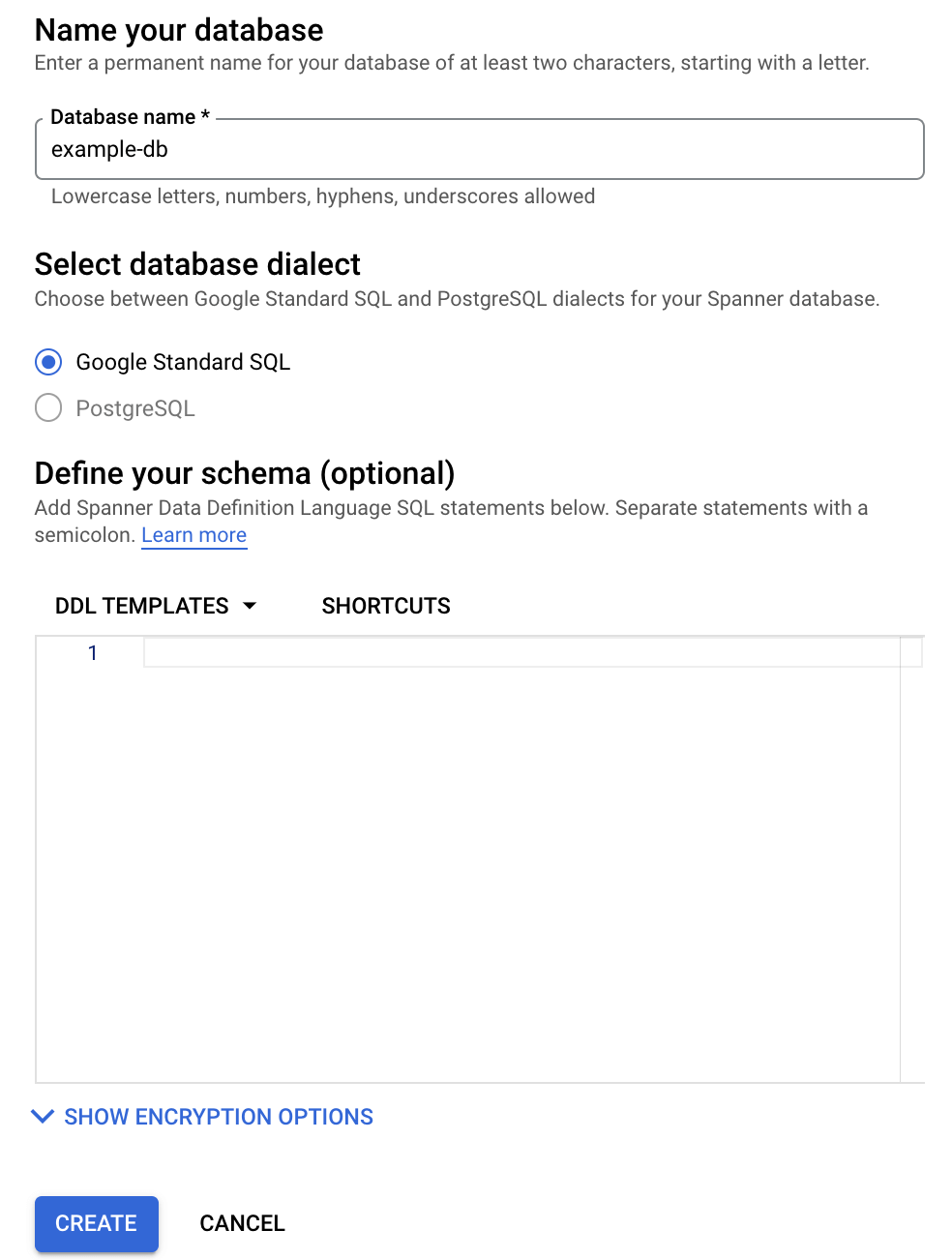
Untuk nama database, masukkan nama, seperti example-db.
Pilih dialek database.
Untuk mengetahui informasi tentang dukungan untuk PostgreSQL dan panduan untuk memilih dialek, lihat Antarmuka PostgreSQL. Jika memilih GoogleSQL, Anda akan menentukan skema di kolom teks Define your schema di bagian berikutnya dalam panduan memulai ini.
Halaman pembuatan database Anda sekarang akan terlihat seperti ini:
Klik Create.
Konsol Google Cloud menampilkan halaman Overview untuk database yang Anda buat.
Membuat skema untuk database Anda
Di menu navigasi, klik Spanner Studio.
Di halaman Spanner Studio, klik Tab baru atau gunakan tab editor yang kosong.
Enter:
GoogleSQL
CREATE TABLE Singers (
  SingerId   INT64 NOT NULL,
  FirstName  STRING(1024),
  LastName   STRING(1024),
  SingerInfo BYTES(MAX),
  BirthDate  DATE
) PRIMARY KEY(SingerId);
PostgreSQL
CREATE TABLE Singers (
  BirthDate  TIMESTAMPTZ,
  SingerId   BIGINT PRIMARY KEY,
  FirstName  VARCHAR(1024),
  LastName   VARCHAR(1024),
  SingerInfo BYTEA
);
Klik Run.
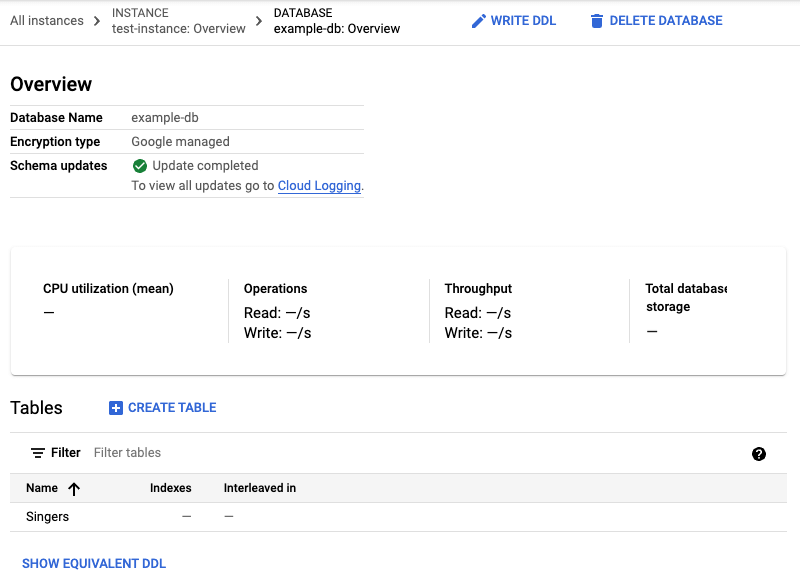
Konsol Google Cloud akan kembali ke halaman Overview database dan menunjukkan bahwa Schema updates sedang berlangsung. Setelah update selesai, halaman akan terlihat seperti ini:
GoogleSQL
PostgreSQL
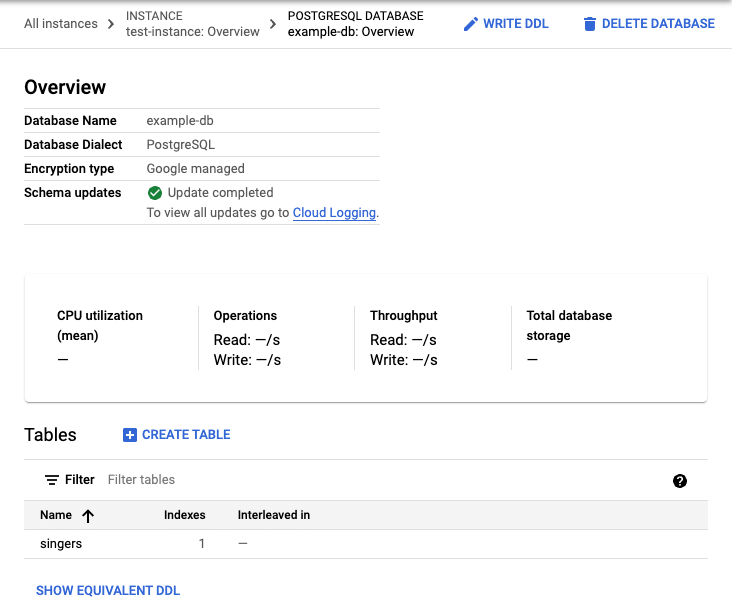
Perhatikan bahwa PostgreSQL mengonversi nama tabel menjadi huruf kecil.
Menyisipkan dan memodifikasi data
Konsol Google Cloud menyediakan antarmuka untuk menyisipkan, mengedit, dan menghapus data.
Masukkan data
Dalam daftar tabel di halaman Ringkasan database, klik tabel Singers.
Konsol Google Cloud menampilkan halaman Schema tabel Penyanyi.
Di menu navigasi, klik Data untuk menampilkan halaman Data tabel Penyanyi.
Klik Insert.
Konsol Google Cloud menampilkan halaman Spanner Studio tabel Singers dengan tab kueri baru yang berisi pernyataan
INSERTyang Anda edit untuk menyisipkan baris dalam tabel Singers dan melihat hasil penyisipan tersebut:GoogleSQL
 -- Add new values in the VALUES clause in order of the column list.
 -- Each value must be type compatible with its associated column.
INSERT INTO
 Singers (SingerId,
   FirstName,
   LastName,
   SingerInfo,
   BirthDate)
VALUES
 (<SingerId>, -- type: INT64
   <FirstName>, -- type: STRING(1024)
   <LastName>, -- type: STRING(1024)
   <SingerInfo>, -- type: BYTES(MAX)
   <BirthDate> -- type: DATE
   )
THEN RETURN
 SingerId,
 FirstName,
 LastName,
 SingerInfo,
 BirthDate;
PostgreSQL
  -- Add new values in the VALUES clause in order of the column list.
  -- Each value must be type compatible with its associated column.
INSERT INTO
  singers (singerid,
    firstname,
    lastname,
    singerinfo,
    birthdate)
VALUES
  (<singerid>, -- type: bigint
    <firstname>, -- type: character varying
    <lastname>, -- type: character varying
    <singerinfo>, -- type: bytea
    <birthdate> -- type: timestamp with time zone
    );
THEN RETURN
   singerid,
   firstname,
   lastname,
   singerinfo,
   birthdate;
Perhatikan bahwa PostgreSQL mengonversi nama kolom menjadi huruf kecil semua.
Edit klausa
VALUESpernyataanINSERT.GoogleSQL
  -- Add new values in the VALUES clause in order of the column list.
  -- Each value must be type compatible with its associated column.
INSERT INTO
  Singers (SingerId,
    BirthDate,
    FirstName,
    LastName,
    SingerInfo)
VALUES
  (1, -- type: INT64
    NULL, -- type: DATE
    'Marc', -- type: STRING(1024)
    'Richards', -- type: STRING(1024)
    NULL -- type: BYTES(MAX)
    )
THEN RETURN
  SingerId,
  FirstName,
  LastName,
  SingerInfo,
  BirthDate;
PostgreSQL
  -- Add new values in the VALUES clause in order of the column list.
  -- Each value must be type compatible with its associated column.
INSERT INTO
  singers (singerid,
    birthdate,
    firstname,
    lastname,
    singerinfo)
VALUES
  (1, -- type: bigint
    NULL, -- type: timestamp with time zone
    'Marc', -- type: character varying
    'Richards', -- type: character varying
    NULL -- type: bytea
    );
THEN RETURN
   singerid,
   firstname,
   lastname,
   singerinfo,
   birthdate;
Klik Jalankan.
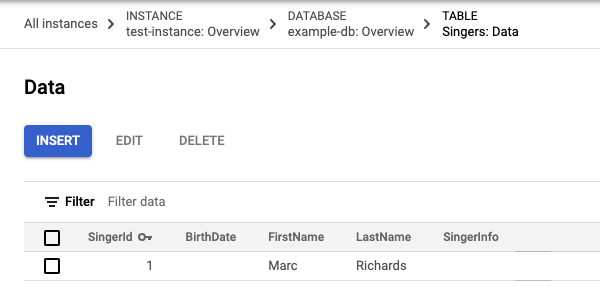
Spanner menjalankan pernyataan. Setelah selesai, tab Results menunjukkan bahwa pernyataan tersebut menyisipkan satu baris:
GoogleSQL
PostgreSQL
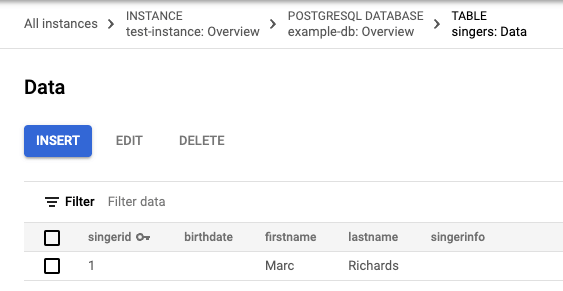
Di Explorer, klik View actions di samping tabel Singers, lalu klik Insert data.
Edit klausa
VALUESpernyataanINSERTdan klausaWHEREpernyataanSELECT:GoogleSQL
  -- Add new values in the VALUES clause in order of the column list.
  -- Each value must be type compatible with its associated column.
INSERT INTO
  Singers (SingerId,
    BirthDate,
    FirstName,
    LastName,
    SingerInfo)
VALUES
  (2, -- type: INT64
    NULL, -- type: DATE
    'Catalina', -- type: STRING(1024)
    'Smith', -- type: STRING(1024)
    NULL -- type: BYTES(MAX)
    )
  -- Change values in the WHERE condition to match the inserted row.
SELECT
  *
FROM
  Singers
WHERE
  SingerId=2;
PostgreSQL
  -- Add new values in the VALUES clause in order of the column list.
  -- Each value must be type compatible with its associated column.
INSERT INTO
  singers (singerid,
    birthdate,
    firstname,
    lastname,
    singerinfo)
VALUES
  (2, -- type: bigint
    NULL, -- type: timestamp with time zone
    'Catalina', -- type: character varying
    'Smith', -- type: character varying
    NULL -- type: bytea
    );
  -- Change values in the WHERE condition to match the inserted row.
SELECT
  *
FROM
  singers
WHERE
  singerid=2;
Klik Run.
Setelah Spanner menjalankan pernyataan, tab Hasil menunjukkan bahwa pernyataan tersebut menyisipkan satu baris.
Di Explorer, klik View actions di samping tabel Singers, lalu klik Preview Data.
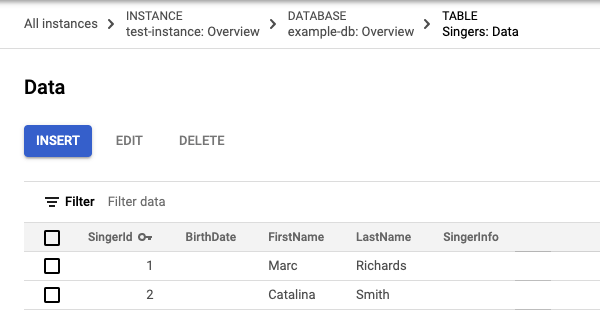
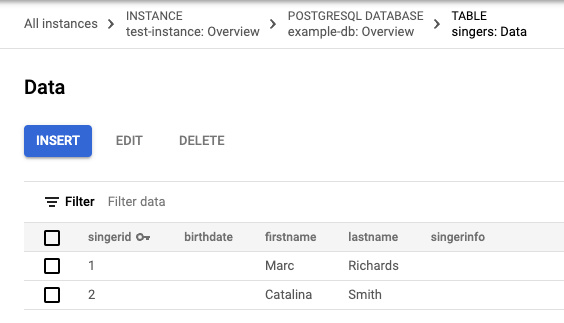
Klik Run. Tabel Penyanyi sekarang memiliki dua baris:
GoogleSQL
PostgreSQL
Anda juga dapat memasukkan nilai string kosong saat memasukkan data.
Klik Sisipkan untuk menambahkan baris.
Spanner akan menampilkan halaman Spanner Studio tabel Penyanyi lagi dengan tab kueri baru yang berisi pernyataan
INSERTdanSELECTyang sama.Edit klausul
INSERTpernyataanVALUESdan klausulSELECTpernyataanWHERE:GoogleSQL
  -- Add new values in the VALUES clause in order of the column list.
  -- Each value must be type compatible with its associated column.
INSERT INTO
  Singers (SingerId,
    BirthDate,
    FirstName,
    LastName,
    SingerInfo)
VALUES
  (3, -- type: INT64
    NULL, -- type: DATE
    'Kena', -- type: STRING(1024)
    '', -- type: STRING(1024)
    NULL -- type: BYTES(MAX)
    );
  -- Change values in the WHERE condition to match the inserted row.
SELECT
  *
FROM
  Singers
WHERE
  SingerId=3;
PostgreSQL
  -- Add new values in the VALUES clause in order of the column list.
  -- Each value must be type compatible with its associated column.
INSERT INTO
  singers (singerid,
    birthdate,
    firstname,
    lastname,
    singerinfo)
VALUES
  (3, -- type: bigint
    NULL, -- type: timestamp with time zone
    'Kena', -- type: character varying
    '', -- type: character varying
    NULL -- type: bytea
    );
  -- Change values in the WHERE condition to match the inserted row.
SELECT
  *
FROM
  singers
WHERE
  singerid=3;
Perhatikan bahwa nilai yang diberikan untuk kolom nama belakang adalah string kosong,
'', bukan nilaiNULL.Klik Run.
Setelah Spanner menjalankan pernyataan, tab Hasil menunjukkan bahwa pernyataan tersebut menyisipkan satu baris.
Di Explorer, klik View actions di samping tabel Singers, lalu klik Preview Data.
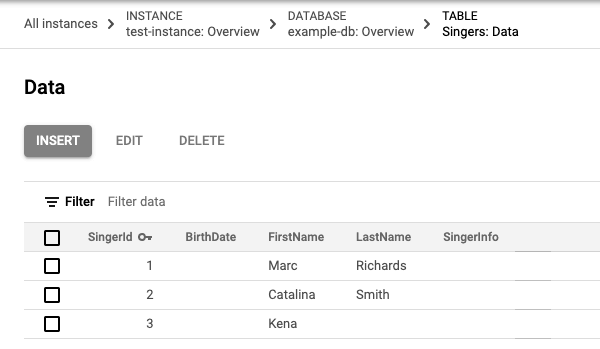
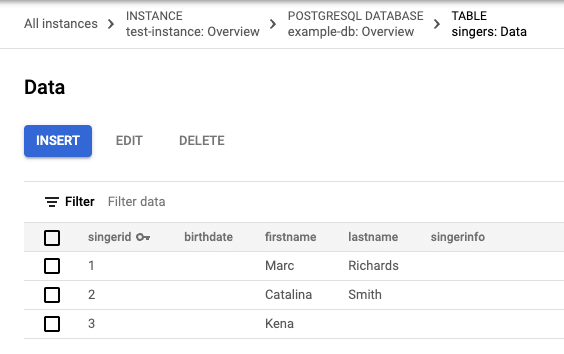
Klik Run. Tabel
Singerssekarang memiliki tiga baris, dan baris dengan nilai kunci utama3memiliki string kosong di kolomLastName:GoogleSQL
PostgreSQL
Edit data
Di halaman Data tabel Penyanyi, centang kotak di baris dengan nilai kunci utama
3, lalu klik Edit.Spanner menampilkan halaman Spanner Studio dengan tab baru yang berisi pernyataan template
UPDATEdanSETyang dapat Anda edit. Perhatikan bahwa klausaWHEREdari kedua pernyataan menunjukkan bahwa baris yang akan diperbarui adalah baris dengan nilai kunci utama3.GoogleSQL
  -- Change values in the SET clause to update the row where the WHERE condition is true.
UPDATE
  Singers
SET
  BirthDate='',
  FirstName='Kena',
  LastName='',
  SingerInfo=''
WHERE
  SingerId=3;
SELECT
  *
FROM
  Singers
WHERE
  SingerId=3;
PostgreSQL
  -- Change values in the SET clause to update the row where the WHERE condition is true.
UPDATE
  singers
SET
  birthdate=NULL,
  firstname='Kena',
  lastname='',
  singerinfo=NULL
WHERE
  singerid='3';
SELECT
  *
FROM
  singers
WHERE
  singerid='3';
Edit klausul
SETpernyataanUPDATEuntuk memperbarui hanya tanggal lahir:GoogleSQL
  -- Change values in the SET clause to update the row where the WHERE condition is true.
UPDATE
  Singers
SET
  BirthDate='1961-04-01'
WHERE
  SingerId=3;
SELECT
  *
FROM
  Singers
WHERE
  SingerId=3;
PostgreSQL
  -- Change values in the SET clause to update the row where the WHERE condition is true.
UPDATE
  singers
SET
  birthdate='1961-04-01 00:00:00 -8:00'
WHERE
  singerid='3';
SELECT
  *
FROM
  singers
WHERE
  singerid='3';
Klik Run.
Spanner menjalankan pernyataan. Setelah selesai, tab Results menunjukkan bahwa pernyataan pertama memperbarui satu baris.
Di Explorer, klik View actions di samping tabel Singers, lalu klik Preview Data.
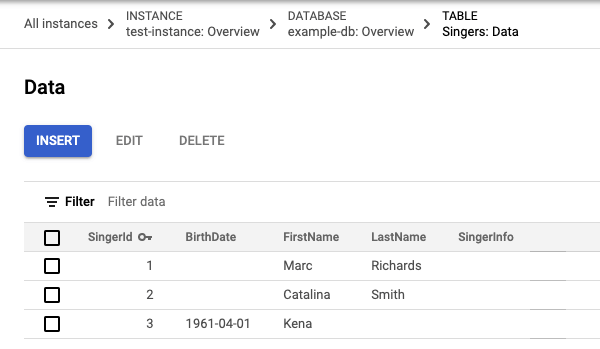
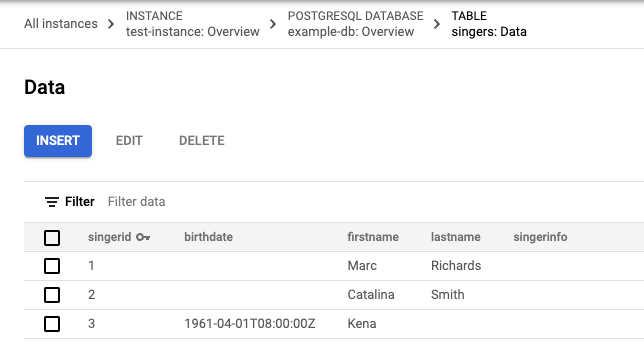
Klik Run. Baris yang diperbarui kini memiliki nilai untuk tanggal lahir.
GoogleSQL
PostgreSQL
Menghapus data
- Di halaman Data tabel Penyanyi, centang kotak di baris dengan
2di kolom pertama, lalu klik Hapus. Pada dialog yang muncul, klik Konfirmasi.
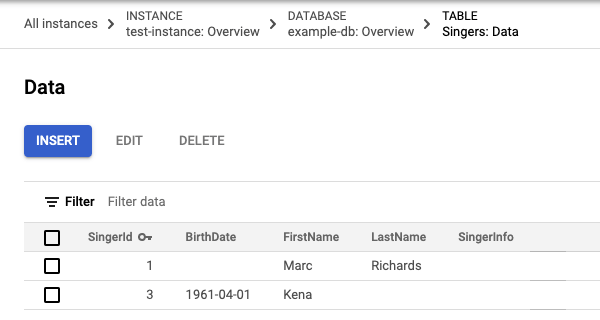
Tabel Penyanyi sekarang memiliki dua baris:
GoogleSQL
PostgreSQL
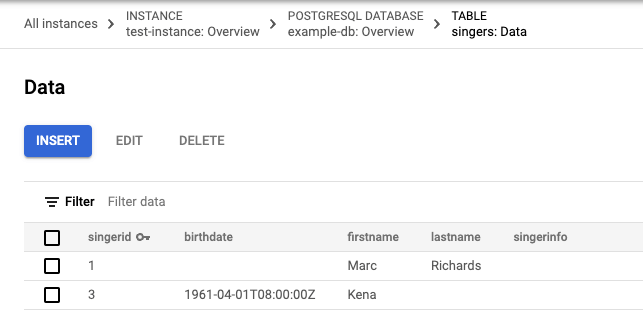
Menjalankan kueri di konsol Google Cloud
Di halaman Overview database, klik Spanner Studio di menu navigasi.
Klik Tab baru untuk membuat tab kueri baru. Kemudian, masukkan kueri berikut di editor kueri:
GoogleSQL
SELECT * FROM Singers;PostgreSQL
SELECT * FROM singers;Klik Run.
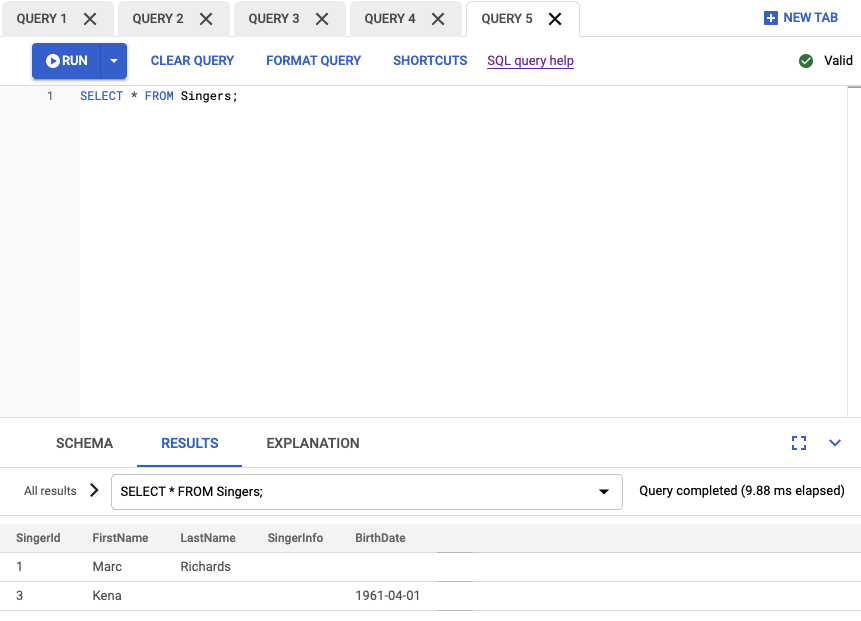
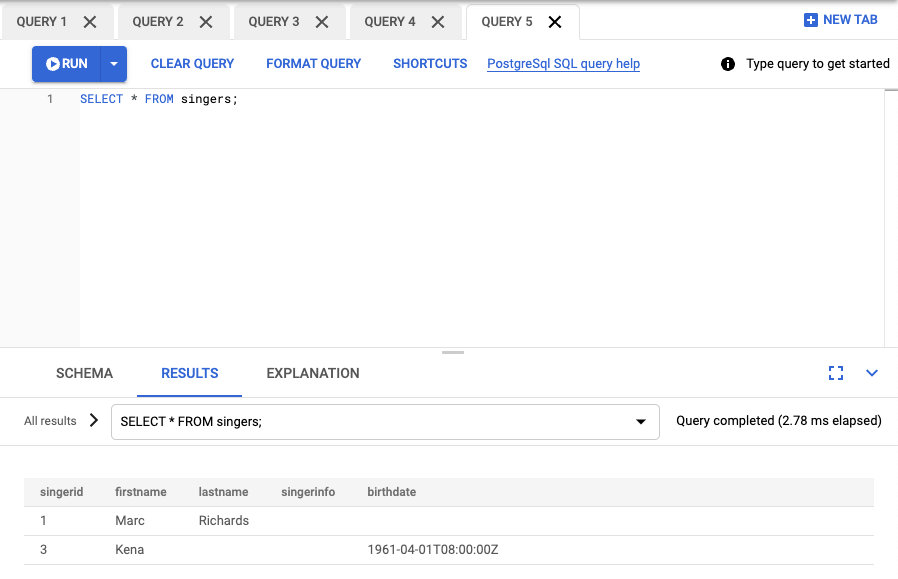
Spanner menjalankan kueri. Setelah selesai, tab Hasil akan menampilkan hasil kueri Anda:
GoogleSQL
PostgreSQL
Selamat! Anda telah berhasil membuat database Spanner dan menjalankan pernyataan SQL menggunakan editor kueri.
Pembersihan
Untuk menghindari biaya tambahan pada akun Google Cloud Anda, hapus database dan instance. Menonaktifkan Cloud Billing API tidak akan menghentikan tagihan. Saat Anda menghapus instance, semua database di instance tersebut akan dihapus.
Menghapus database
Di konsol Google Cloud , buka halaman Spanner Instances.
Klik nama instance yang memiliki database yang ingin Anda hapus, misalnya, Test Instance.
Klik nama database yang ingin Anda hapus, misalnya, example-db.
Di halaman Database details, klik delete Delete database.
Konfirmasi bahwa Anda ingin menghapus database dengan memasukkan nama database dan mengklik Hapus.
Menghapus instance
Di konsol Google Cloud , buka halaman Spanner Instances.
Klik nama instance yang ingin Anda hapus, misalnya, Test Instance.
Klik delete Hapus instance.
Konfirmasi bahwa Anda ingin menghapus instance dengan memasukkan nama instance dan mengklik Hapus.
Langkah berikutnya
- Pelajari Instance.
- Pahami Skema dan Model Data Spanner.
- Pelajari lebih lanjut Bahasa Definisi Data (DDL) GoogleSQL.
- Pelajari lebih lanjut Paket Eksekusi Kueri.
- Pelajari cara menggunakan Spanner dengan C++, C#, Go, Java, Node.js, PHP, Python, Ruby, REST, atau gcloud.