


Dans ce tutoriel, vous allez découvrir ce qu'est l'autorisation et comment l'activer avec Cloud Service Mesh sur un exemple d'application pour apprendre à activer des règles d'autorisation pour vos microservices. Vous allez créer une AuthorizationPolicy pour DENY l'accès à un microservice, puis une AuthorizationPolicy pour ALLOW un accès spécifique à un microservice.
Qu'est-ce que l'autorisation ?
L'authentification vérifie une identité : ce service est-il bien celui qu'il prétend être ?
L'autorisation vérifie l'autorisation : ce service est-il autorisé à effectuer cette action ?
L'identité est fondamentale pour cette idée. Avec Cloud Service Mesh, les AuthorizationPolicies permettent de contrôler la communication entre les charges de travail de votre maillage pour améliorer la sécurité et l'accès.
Dans une architecture de microservices, où les appels sont effectués au-delà des limites du réseau, les règles de pare-feu basées sur l'adresse IP ne suffisent souvent pas à sécuriser l'accès entre les charges de travail. Avec Cloud Service Mesh, vous pouvez définir des règles d'autorisation pour :
- contrôler l'accès aux charges de travail de votre maillage, que ce soit entre charges de travail ou entre un utilisateur final et une charge de travail ;
- définir des règles de manière générale ou précise, selon vos besoins.
Pour obtenir une explication détaillée sur la configuration des règles et les bonnes pratiques, consultez la section Autorisation avec Cloud Service Mesh.
Coûts
Ce tutoriel utilise les composants facturables suivants de Google Cloud:
Une fois que vous aurez terminé ce tutoriel, évitez de payer des frais en supprimant les ressources que vous avez créées. Pour en savoir plus, consultez la section Effectuer un nettoyage.
Avant de commencer
Assurez-vous que la facturation est activée pour votre projet.
Provisionnez Cloud Service Mesh sur un cluster GKE. Plusieurs méthodes de configuration sont compatibles :
Clonez le dépôt :
git clone https://github.com/GoogleCloudPlatform/anthos-service-mesh-samples
cd anthos-service-mesh-samples
Déployer une passerelle d'entrée
Définissez le contexte actuel de
kubectlsur le cluster :gcloud container clusters get-credentials CLUSTER_NAME \ --project=PROJECT_ID \ --zone=CLUSTER_LOCATIONCréez un espace de noms pour votre passerelle d'entrée :
kubectl create namespace asm-ingressActivez l'espace de noms pour l'injection. Les étapes dépendent de votre mise en œuvre du plan de contrôle.
Plan de contrôle géré (TD)
Appliquez les étiquettes d'injection par défaut à l'espace de noms.
kubectl label namespace asm-ingress \
    istio.io/rev- istio-injection=enabled --overwrite
Plan de contrôle géré (Istiod)
Recommandation : Exécutez la commande suivante pour appliquer l'étiquette d'injection par défaut à l'espace de noms :
kubectl label namespace asm-ingress \
    istio.io/rev- istio-injection=enabled --overwrite
Si vous utilisez déjà le plan de contrôle Istiod géré : nous vous recommandons d'utiliser l'injection par défaut, mais l'injection basée sur les révisions est acceptée. Suivez les instructions suivantes :
Exécutez la commande suivante pour localiser les canaux de publication disponibles :
kubectl -n istio-system get controlplanerevisionLe résultat ressemble à ce qui suit :
NAME AGE asm-managed-rapid 6d7hDans le résultat, la valeur de la colonne
NAMEest l'étiquette de révision qui correspond au canal de publication disponible pour la version de Cloud Service Mesh.Appliquez l'étiquette de révision à l'espace de noms :
kubectl label namespace asm-ingress \
    istio-injection- istio.io/rev=REVISION_LABEL --overwrite
Au sein du cluster
Recommandation : Exécutez la commande suivante pour appliquer l'étiquette d'injection par défaut à l'espace de noms :
kubectl label namespace asm-ingress \
    istio.io/rev- istio-injection=enabled --overwrite
Nous vous recommandons d'utiliser l'injection par défaut, mais l'injection basée sur les révisions est acceptée : Suivez les instructions ci-dessous :
Exécutez la commande suivante pour localiser l'étiquette de révision sur
istiod:kubectl get deploy -n istio-system -l app=istiod -o \ jsonpath={.items[*].metadata.labels.'istio\.io\/rev'}'{"\n"}'Appliquez l'étiquette de révision à l'espace de noms. Dans la commande suivante,
REVISION_LABELcorrespond à la valeur de l'étiquette de révisionistiodque vous avez notée à l'étape précédente.kubectl label namespace asm-ingress \ istio-injection- istio.io/rev=REVISION_LABEL --overwrite
Déployez l'exemple de passerelle dans le dépôt
anthos-service-mesh-samples:kubectl apply -n asm-ingress \ -f docs/shared/asm-ingress-gatewayRésultat attendu :
serviceaccount/asm-ingressgateway configured
service/asm-ingressgateway configured
deployment.apps/asm-ingressgateway configured
gateway.networking.istio.io/asm-ingressgateway configured
Déployez l'exemple d'application Boutique en ligne.
Si ce n'est pas déjà fait, définissez le contexte actuel de
kubectlsur le cluster :gcloud container clusters get-credentials CLUSTER_NAME \ --project=PROJECT_ID \ --zone=CLUSTER_LOCATIONCréez l'espace de noms pour l'exemple d'application :
kubectl create namespace onlineboutiqueAjoutez un libellé à l'espace de noms
onlineboutiquepour injecter automatiquement les proxys Envoy :kubectl label namespace onlineboutique \ istio.io/rev- istio-injection=enabled --overwriteDéployez l'application exemple, le
VirtualServicepour l'interface et les comptes de service pour les charges de travail. Dans ce tutoriel, vous allez déployer Online Boutique, une application de démonstration de microservices.kubectl apply \ -n onlineboutique \ -f docs/shared/online-boutique/virtual-service.yamlkubectl apply \ -n onlineboutique \ -f docs/shared/online-boutique/service-accounts
Afficher vos services
Affichez les pods dans l'espace de noms
onlineboutique:kubectl get pods -n onlineboutiqueRésultat attendu :
NAME                                     READY   STATUS    RESTARTS   AGE
adservice-85598d856b-m84m6               2/2     Running   0          2m7s
cartservice-c77f6b866-m67vd              2/2     Running   0          2m8s
checkoutservice-654c47f4b6-hqtqr         2/2     Running   0          2m10s
currencyservice-59bc889674-jhk8z         2/2     Running   0          2m8s
emailservice-5b9fff7cb8-8nqwz            2/2     Running   0          2m10s
frontend-77b88cc7cb-mr4rp                2/2     Running   0          2m9s
loadgenerator-6958f5bc8b-55q7w           2/2     Running   0          2m8s
paymentservice-68dd9755bb-2jmb7          2/2     Running   0          2m9s
productcatalogservice-84f95c95ff-c5kl6   2/2     Running   0          114s
recommendationservice-64dc9dfbc8-xfs2t   2/2     Running   0          2m9s
redis-cart-5b569cd47-cc2qd               2/2     Running   0          2m7s
shippingservice-5488d5b6cb-lfhtt         2/2     Running   0          2m7s
Tous les pods de votre application doivent être opérationnels, avec une valeur
2/2dans la colonneREADY. Cela indique que les pods ont un proxy side-car Envoy injecté avec succès. Si la valeur2/2ne s'affiche pas après quelques minutes, consultez le guide de dépannage.Obtenez l'adresse IP externe et définissez-la sur une variable :
kubectl get services -n asm-ingress
export FRONTEND_IP=$(kubectl --namespace asm-ingress \
get service --output jsonpath='{.items[0].status.loadBalancer.ingress[0].ip}' \
)
Vous obtenez un résultat semblable à celui-ci :
NAME                   TYPE           CLUSTER-IP      EXTERNAL-IP   PORT(S)                                      AGE
asm-ingressgateway   LoadBalancer   10.19.247.233   35.239.7.64   80:31380/TCP,443:31390/TCP,31400:31400/TCP   27m
Accédez à l'adresse
EXTERNAL-IPdans votre navigateur Web. La boutique en ligne devrait s'afficher dans votre navigateur.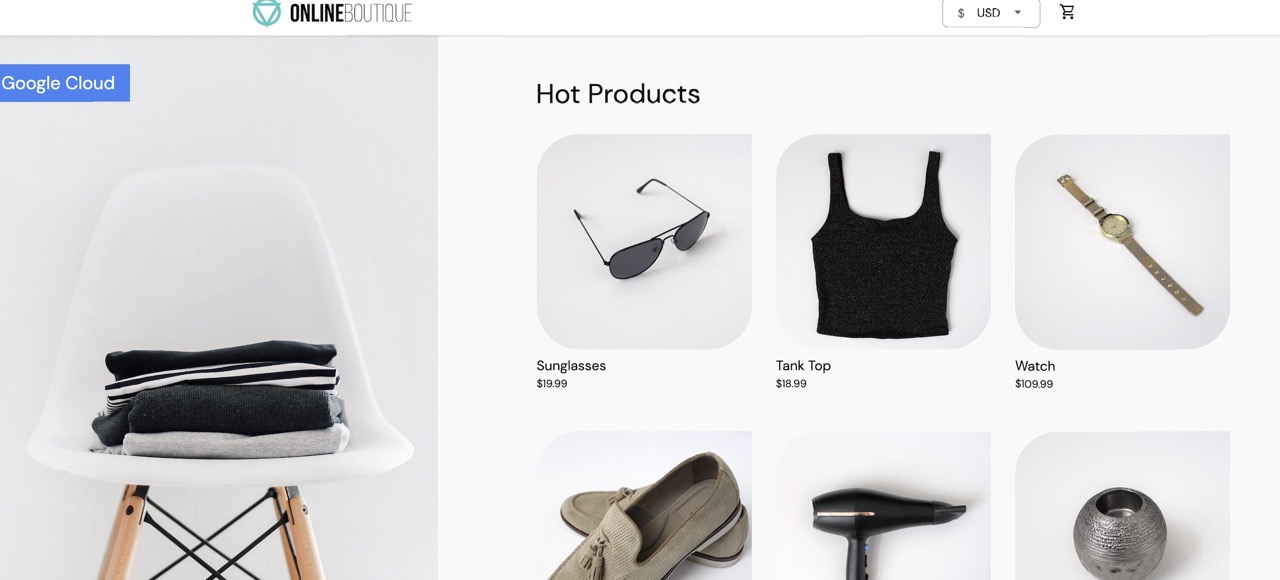
Autorisation DenyAll pour une charge de travail
Cette section ajoute une AuthorizationPolicy pour refuser tout le trafic entrant vers le service de devise. Les AuthorizationPolicies fonctionnent en transformant les AuthorizationPolicies en configurations lisibles par Envoy et en appliquant les configurations à vos proxys side-car. Cela permet au proxy Envoy d'autoriser ou de refuser les requêtes entrantes vers un service.
Appliquez une
AuthorizationPolicyaucurrencyservice. Notez la correspondance sur le libellécurrencyservicedans le fichier YAML.kubectl apply -f docs/authorization/currency-deny-all.yaml -n onlineboutiqueEssayez d'accéder à l'
EXTERNAL-IPde votre passerelle pour afficher la boutique en ligne dans le navigateur Web. Une erreur d'autorisation (500 Internal Service Error) devrait s'afficher à partir ducurrency service.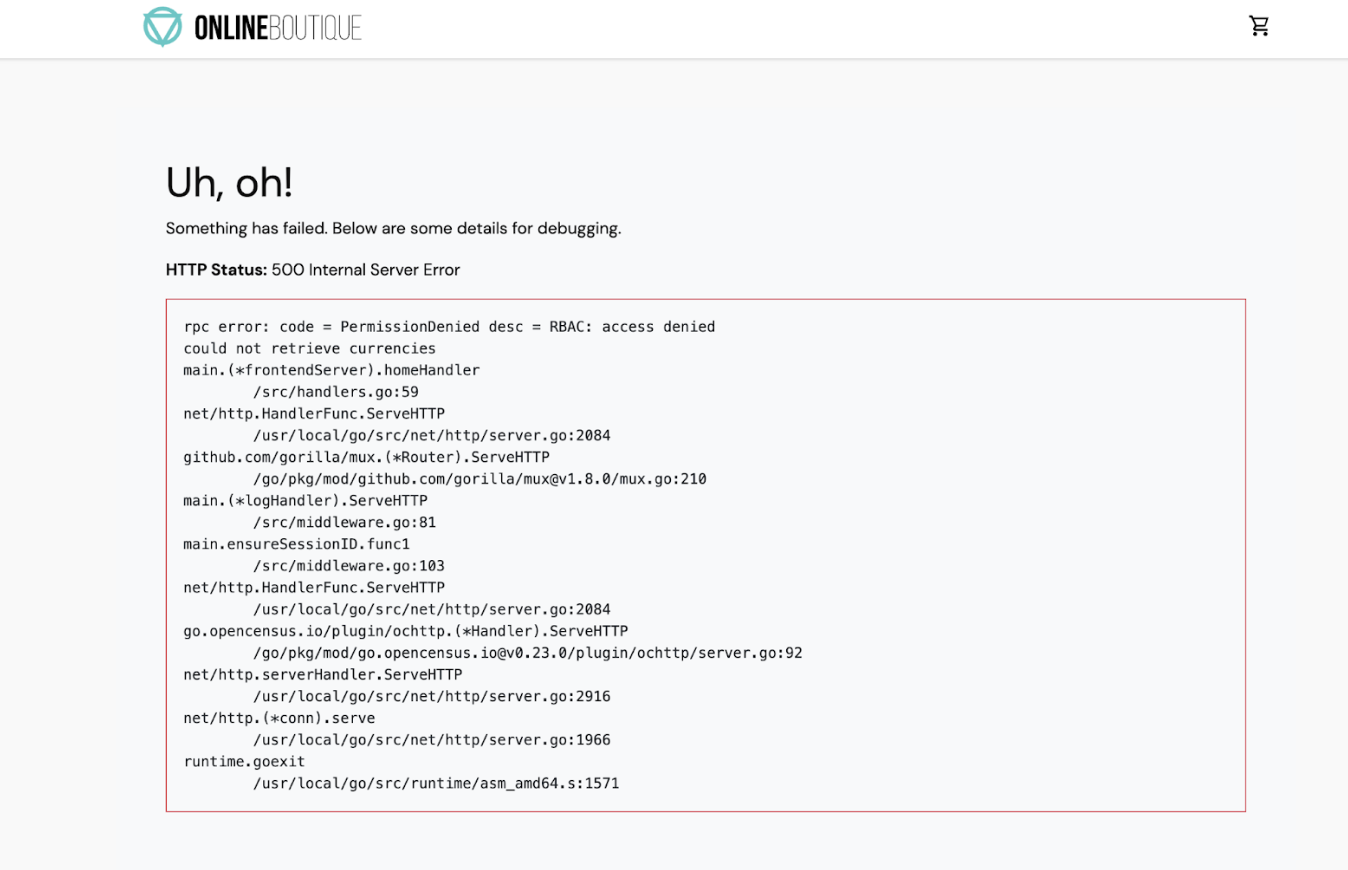
Observer les journaux de votre proxy side-car
Pour voir ce qui se passe dans le proxy side-car, vous pouvez consulter les journaux dans le pod.
Obtenez le nom de votre pod
currencyservice:CURRENCY_POD=$(kubectl get pod -n onlineboutique |grep currency|awk '{print $1}')Définissez le proxy Envoy pour autoriser les journaux au niveau du suivi. Par défaut, les appels d'autorisation bloqués ne sont pas consignés :
kubectl debug --image istio/base --target istio-proxy -it $CURRENCY_POD -n onlineboutique -- curl -X POST "http://localhost:15000/logging?level=trace"Résultat attendu :
none {:.devsite-disable-click-to-copy}
active loggers:
admin: trace
alternate_protocols_cache: trace
...
tracing: trace
upstream: trace
udp: trace
wasm: trace
Utilisez
curlpour envoyer du trafic à votreEXTERNAL_IPafin de générer des journaux :for i in {0..10}; do curl -s -I $FRONTEND_IP ; doneAffichez les journaux associés au contrôle des accès basé sur les rôles (RBAC) dans votre istio-proxy :
kubectl logs -n onlineboutique $CURRENCY_POD -c istio-proxy | grep -m5 rbacRésultat attendu :
2022-07-08T14:19:20.442920Z     debug   envoy rbac      checking request: requestedServerName: outbound_.7000_._.currencyservice.onlineboutique.svc.cluster.local, sourceIP: 10.8.8.5:34080, directRemoteIP: 10.8.8.5:34080, remoteIP: 10.8.8.5:34080,localAddress: 10.8.0.6:7000, ssl: uriSanPeerCertificate: spiffe://christineskim-tf-asm.svc.id.goog/ns/onlineboutique/sa/default, dnsSanPeerCertificate: , subjectPeerCertificate: OU=istio_v1_cloud_workload,O=Google LLC,L=Mountain View,ST=California,C=US, headers: ':method', 'POST'
2022-07-08T14:19:20.442944Z     debug   envoy rbac      enforced denied, matched policy none
2022-07-08T14:19:20.442965Z     debug   envoy http      [C73987][S13078781800499437460] Sending local reply with details rbac_access_denied_matched_policy[none]
  ```
Un message enforced denied doit s'afficher dans les journaux, indiquant que currencyservice est configuré pour bloquer les requêtes entrantes.
Autoriser un accès limité
Au lieu d'une règle DENYALL, vous pouvez autoriser l'accès pour certaines charges de travail. Cela sera pertinent dans une architecture de microservices où vous souhaitez vous assurer que seuls les services autorisés peuvent communiquer entre eux.
Dans cette section, vous allez activer la possibilité pour les services frontend et checkout de communiquer avec le service currency.
- Dans le fichier suivant, vous verrez qu'un
source.principal(client) spécifique est autorisé à accéder àcurrencyservice:
Appliquez la règle :
kubectl apply -f docs/authorization/currency-allow-frontend-checkout.yaml -n onlineboutiqueAccédez à l'
EXTERNAL-IPdans votre navigateur Web. Vous devriez maintenant pouvoir accéder à la boutique en ligne.
Effectuer un nettoyage
Pour éviter que les ressources utilisées lors de ce tutoriel soient facturées sur votre compte Google Cloud, supprimez le projet contenant les ressources, ou conservez le projet et supprimez les ressources individuelles.
Pour éviter que les ressources utilisées lors de ce tutoriel continuent d'être facturées sur votre Google Cloud compte pour, supprimez le projet ou les ressources individuelles.
Supprimer le projet
Dans Cloud Shell, supprimez le projet :
gcloud projects delete PROJECT_ID
Supprimer les ressources
Si vous souhaitez conserver votre cluster et supprimer l'exemple de boutique en ligne, procédez comme suit :
Supprimez les espaces de noms de l'application :
kubectl delete namespace onlineboutiqueRésultat attendu :
namespace "onlineboutique" deletedSupprimez l'espace de noms de la passerelle d'entrée :
kubectl delete namespace asm-ingressRésultat attendu :
namespace "asm-ingress" deleted
Si vous souhaitez éviter des frais supplémentaires, supprimez le cluster :
gcloud container clusters delete CLUSTER_NAME  \
  --project=PROJECT_ID \
  --zone=CLUSTER_LOCATION
Étape suivante
- Pour obtenir un guide général sur la configuration des règles
PeerAuthentication, consultez la page Configurer la sécurité du transport. - Explorez le tableau de bord de sécurité de votre maillage avec Surveiller la sécurité du maillage.
- Approfondissez vos connaissances sur les règles d'autorisation avec Configurer les fonctionnalités avancées des règles d'autorisation.
- Familiarisez-vous avec les bonnes pratiques de sécurité pour Cloud Service Mesh.