


No Cloud Service Mesh 1.5 e versões mais recentes, o TLS mútuo (mTLS) automático é ativado por padrão. Com o mTLS automático, um proxy sidecar do cliente detecta automaticamente se o servidor tem um sidecar. O sidecar do cliente envia o mTLS para as cargas de trabalho que têm sidecars e texto simples para as que não têm. No entanto, os serviços aceitam o tráfego de texto simples e mTLS. Ao injetar proxies de arquivo secundário nos seus pods, recomendamos que você também configure os serviços para aceitar apenas o tráfego mTLS.
Com o Cloud Service Mesh, você aplica o mTLS fora do código do aplicativo ao aplicar um único arquivo YAML. O Cloud Service Mesh oferece flexibilidade para aplicar uma política de autenticação a toda a malha de serviço, a um namespace ou a uma carga de trabalho individual.

Custos
Neste documento, você vai usar os seguintes componentes faturáveis do Google Cloud:
Para gerar uma estimativa de custo baseada na projeção de uso,
use a calculadora de preços.
Ao concluir este tutorial, exclua os recursos criados para evitar custos contínuos. Para mais informações, consulte Limpeza.
Antes de começar
Verifique se o faturamento está ativado para seu projeto na nuvem. Saiba como confirmar se o faturamento está ativado para o projeto.
Instale o Cloud Service Mesh em um cluster do GKE e implante um gateway de entrada. Se você precisar configurar um cluster para este tutorial, consulte o Guia de início rápido do Cloud Service Mesh, que mostra como:
- Como criar um cluster do GKE
- Provisionar o Cloud Service Mesh gerenciado
- Como implantar um gateway de entrada
- Como implantar o aplicativo de amostra Online Boutique a partir do
repositório
anthos-service-mesh-packages, que é modificado com base no conjunto original de manifestos no repositóriomicroservices-demo. Seguindo as práticas recomendadas, cada serviço é implantado em um namespace separado com uma conta de serviço exclusiva.
Acessar o Online Boutique
Defina o contexto atual de
kubectlno cluster em que você implantou o Online Boutique:gcloud container clusters get-credentials CLUSTER_NAME \ --project=PROJECT_ID \ --zone=CLUSTER_LOCATIONListe os serviços no namespace
frontend:kubectl get services -n frontendObserve que
frontend-externalé umLoadBalancere tem um endereço IP externo. O aplicativo de amostra inclui um serviço que é um balanceador de carga, por isso, ele pode ser implantado no GKE sem o Cloud Service Mesh.Acesse o aplicativo no navegador usando o endereço IP externo do serviço
frontend-external:http://FRONTEND_EXTERNAL_IP/O Cloud Service Mesh permite implantar um gateway de entrada. Também é possível acessar o "Online Boutique" usando o endereço IP externo do gateway de entrada. Consulte o IP externo do gateway: Substitua os marcadores pelas informações a seguir:
- GATEWAY_SERVICE_NAME : o nome do serviço de gateway de entrada. Se você implantou o gateway de amostra sem modificação ou se
implantou o
gateway de entrada padrão,
o nome é
istio-ingressgateway. - GATEWAY_NAMESPACE: o namespace em que você implantou
o gateway de entrada: Se você implantou o gateway de entrada padrão, o
namespace é
istio-system.
kubectl get service GATEWAY_NAME -n GATEWAY_NAMESPACE- GATEWAY_SERVICE_NAME : o nome do serviço de gateway de entrada. Se você implantou o gateway de amostra sem modificação ou se
implantou o
gateway de entrada padrão,
o nome é
Abra outra guia no navegador e acesse o aplicativo usando o endereço IP externo do gateway de entrada:
http://INGRESS_GATEWAY_EXTERNAL_IP/Execute o seguinte comando para fazer
curlno serviçofrontendusando HTTP simples de outro pod. Como os serviços estão em namespaces diferentes, é necessário agrupar o nome DNS dofrontendserviço.kubectl exec \ $(kubectl get pod -l app=productcatalogservice -n product-catalog -o jsonpath={.items..metadata.name}) \ -c istio-proxy -n product-catalog -- \ curl http://frontend.frontend.svc.cluster.local:80/ -o /dev/null -s -w '%{http_code}\n'Sua solicitação é bem-sucedida com o status
200porque, por padrão, são aceitos tráfego TLS e de texto simples.
Ativar o TLS mútuo por namespace
Você impõe o mTLS aplicando uma política PeerAuthentication com kubectl.
Salve a seguinte política de autenticação como
mtls-namespace.yaml.cat <<EOF > mtls-namespace.yaml apiVersion: "security.istio.io/v1beta1" kind: "PeerAuthentication" metadata: name: "namespace-policy" spec: mtls: mode: STRICT EOFA linha
mode: STRICTno YAML configura os serviços para aceitar apenas mTLS. Por padrão, omodeéPERMISSIVE, que configura os serviços para aceitar texto simples e mTLS.Aplique a política de autenticação para configurar todos os serviços do Online Boutique de modo que aceite apenas mTLS:
for ns in ad cart checkout currency email frontend loadgenerator \
     payment product-catalog recommendation shipping; do
kubectl apply -n $ns -f mtls-namespace.yaml
done
Resposta esperada:
peerauthentication.security.istio.io/namespace-policy created
peerauthentication.security.istio.io/namespace-policy created
peerauthentication.security.istio.io/namespace-policy created
peerauthentication.security.istio.io/namespace-policy created
peerauthentication.security.istio.io/namespace-policy created
peerauthentication.security.istio.io/namespace-policy created
peerauthentication.security.istio.io/namespace-policy created
peerauthentication.security.istio.io/namespace-policy created
peerauthentication.security.istio.io/namespace-policy created
peerauthentication.security.istio.io/namespace-policy created
peerauthentication.security.istio.io/namespace-policy created
Acesse o Online Boutique no navegador usando o endereço IP externo do serviço
frontend-external:http://FRONTEND_EXTERNAL_IP/Atualize a página. O navegador exibirá o seguinte erro:
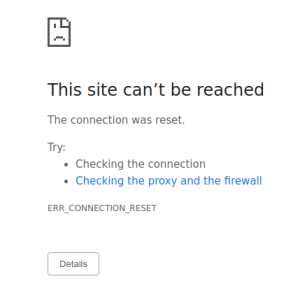
A atualização da página faz com que o texto simples seja enviado para o serviço
frontend. Devido à política de autenticaçãoSTRICT, o proxy sidecar bloqueia a solicitação para o serviço.No seu navegador, vá para a guia que dá acesso ao Online Boutique usando o endereço IP externo de
istio-ingressgatewaye atualize a página, que é exibida. Ao acessar o "Online Boutique" usando o gateway de entrada, a solicitação usa o seguinte caminho:
Fluxo de autenticação do mTLS:
- O navegador envia ao servidor uma solicitação HTTP de texto simples.
- O contêiner do proxy do gateway de entrada intercepta a solicitação.
- O proxy do gateway de entrada executa um handshake de TLS com o proxy do lado do servidor (o serviço de front-end neste exemplo). Esse handshake inclui uma troca de certificados. Esses certificados são pré-carregados nos contêineres de proxy pelo Cloud Service Mesh.
- O proxy de gateway de entrada executa uma verificação de nomenclatura segura no certificado do servidor, verificando se uma identidade autorizada está em execução no servidor.
- Os proxies de servidor e o gateway de entrada estabelecem uma conexão TLS mútua, e o proxy do servidor encaminha a solicitação para o contêiner do aplicativo de servidor (o serviço de front-end).
Execute o seguinte comando para fazer
curlno serviçofrontendusando HTTP simples de outro pod.kubectl exec \ $(kubectl get pod -l app=productcatalogservice -n product-catalog -o jsonpath={.items..metadata.name}) \ -c istio-proxy -n product-catalog -- \ curl http://frontend.frontend.svc.cluster.local:80/ -o /dev/null -s -w '%{http_code}\n'A solicitação falha porque todos os serviços do Online Boutique estão definidos como mTLS
STRICTe o proxy sidecar bloqueia a solicitação para o serviço.Resposta esperada:
000
command terminated with exit code 56
Ver o status de mTLS
É possível conferir o status dos recursos de segurança do GKE Enterprise, incluindo políticas de autenticação, no Google Cloud console.
No Google Cloud console, acesse a página Visão geral do GKE Enterprise.
Selecione o Google Cloud projeto na lista de projetos na barra de menus.
No card "Status da política", dependendo da configuração, clique em Ver política ou Ativar política. O painel do Controlador de Políticas será aberto.
Clique na guia Violações.
Em Tipo de recurso, marque a caixa de seleção Pod. Isso mostra uma lista de pods que estão em violação de uma política.
Encontrar e excluir políticas de autenticação
Para uma lista de todas as políticas
PeerAuthenticationna malha de serviço:kubectl get peerauthentication --all-namespacesO resultado será assim:
NAMESPACE         NAME               MODE     AGE
ad                namespace-policy   STRICT   17m
cart              namespace-policy   STRICT   17m
checkout          namespace-policy   STRICT   17m
currency          namespace-policy   STRICT   17m
email             namespace-policy   STRICT   17m
frontend          namespace-policy   STRICT   17m
loadgenerator     namespace-policy   STRICT   17m
payment           namespace-policy   STRICT   17m
product-catalog   namespace-policy   STRICT   17m
recommendation    namespace-policy   STRICT   17m
shipping          namespace-policy   STRICT   17m
Exclua a política de autenticação de todos os namespaces do Online Boutique:
for ns in ad cart checkout currency email frontend loadgenerator payment \
  product-catalog recommendation shipping; do
    kubectl delete peerauthentication -n $ns namespace-policy
done;
Resposta esperada:
peerauthentication.security.istio.io "namespace-policy" deleted
peerauthentication.security.istio.io "namespace-policy" deleted
peerauthentication.security.istio.io "namespace-policy" deleted
peerauthentication.security.istio.io "namespace-policy" deleted
peerauthentication.security.istio.io "namespace-policy" deleted
peerauthentication.security.istio.io "namespace-policy" deleted
peerauthentication.security.istio.io "namespace-policy" deleted
peerauthentication.security.istio.io "namespace-policy" deleted
peerauthentication.security.istio.io "namespace-policy" deleted
peerauthentication.security.istio.io "namespace-policy" deleted
peerauthentication.security.istio.io "namespace-policy" deleted
Acesse o Online Boutique usando o endereço IP externo do serviço
frontend-externale atualize a página. A página é exibida conforme o esperado.Execute o seguinte comando para fazer
curlno serviçofrontendusando HTTP simples de outro pod.kubectl exec \ $(kubectl get pod -l app=productcatalogservice -n product-catalog -o jsonpath={.items..metadata.name}) \ -c istio-proxy -n product-catalog -- \ curl http://frontend.frontend.svc.cluster.local:80/ -o /dev/null -s -w '%{http_code}\n'Sua solicitação é bem-sucedida com o status
200porque, por padrão, são aceitos tráfego TLS e de texto simples.
Se você atualizar a página no Google Cloud console que mostra a lista de
Cargas de trabalho, ela mostrará que o status mTLS é Permissive.
Ativar o TLS mútuo por carga de trabalho
Para definir uma política PeerAuthentication para uma carga de trabalho específica, configure a seção selector e especifique os rótulos que correspondem à carga de trabalho pretendida.
No entanto, o Cloud Service Mesh não agrega políticas no nível da carga de trabalho para o tráfego mTLS de saída para um serviço. Você precisa configurar uma regra de destino para gerenciar esse comportamento.
Aplique uma política de autenticação a uma carga de trabalho específica. Observe como a política a seguir usa identificadores e seletores para segmentar a implantação específica de
frontend.cat <<EOF | kubectl apply -n frontend -f - apiVersion: "security.istio.io/v1beta1" kind: "PeerAuthentication" metadata: name: "frontend" namespace: "frontend" spec: selector: matchLabels: app: frontend mtls: mode: STRICT EOFResposta esperada:
peerauthentication.security.istio.io/frontend created
Configure uma regra de destino correspondente:
cat <<EOF | kubectl apply -n frontend -f -
apiVersion: "networking.istio.io/v1alpha3"
kind: "DestinationRule"
metadata:
  name: "frontend"
spec:
  host: "frontend.demo.svc.cluster.local"
  trafficPolicy:
    tls:
      mode: ISTIO_MUTUAL
EOF
Resposta esperada:
destinationrule.networking.istio.io/frontend created
Acesse o Online Boutique usando o endereço IP externo do serviço
frontend-externale atualize a página. A página não é exibida porquefrontend serviceestá definido como mTLSSTRICTe o proxy sidecar bloqueia a solicitação.Execute o seguinte comando para fazer
curlno serviçofrontendusando HTTP simples de outro pod.kubectl exec \ $(kubectl get pod -l app=productcatalogservice -n product-catalog -o jsonpath={.items..metadata.name}) \ -c istio-proxy -n product-catalog -- \ curl http://frontend.frontend.svc.cluster.local:80/ -o /dev/null -s -w '%{http_code}\n'Sua solicitação falhou com o código de status
56.Se você atualizar a página no Google Cloud console que mostra a lista de Cargas de trabalho, ela mostrará que o status do mTLS para o
frontendserviço éStricte todos os outros serviços são definidos comoPermissive.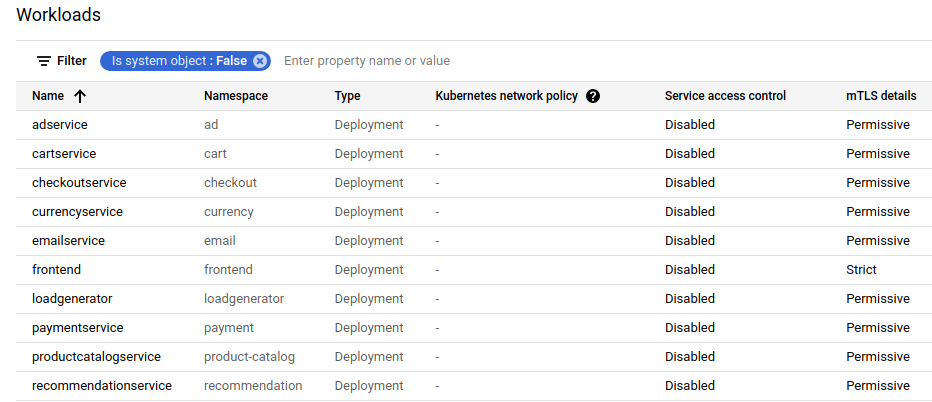
Exclua a política de autenticação:
kubectl delete peerauthentication -n frontend frontendResposta esperada:
peerauthentication.security.istio.io "frontend" deletedExclua a regra de destino:
kubectl delete destinationrule -n frontend frontendResposta esperada:
destinationrule.networking.istio.io "frontend" deleted
Como aplicar o mTLS em toda a malha
Para impedir que todos os serviços na malha aceitem tráfego de texto simples, defina uma política PeerAuthentication para toda a malha, com o modo mTLS definido como STRICT.
A política PeerAuthentication em toda a malha não pode ter um seletor e precisa ser
aplicada no namespace raiz, istio-system. Quando você implanta a política, o
plano de controle provisiona certificados TLS automaticamente, para que as
cargas de trabalho possam ser autenticadas entre si.
Aplique o mTLS em toda a malha:
kubectl apply -f - <<EOF
apiVersion: "security.istio.io/v1beta1"
kind: "PeerAuthentication"
metadata:
  name: "mesh-wide"
  namespace: "istio-system"
spec:
  mtls:
    mode: STRICT
EOF
Resposta esperada:
peerauthentication.security.istio.io/mesh-wide created
Acesse o Online Boutique usando o endereço IP externo do serviço
frontend-externale atualize a página. A página não é exibida.Execute o seguinte comando para fazer
curlno serviçofrontendusando HTTP simples de outro pod.kubectl exec \ $(kubectl get pod -l app=productcatalogservice -n product-catalog -o jsonpath={.items..metadata.name}) \ -c istio-proxy -n product-catalog -- \ curl http://frontend.frontend.svc.cluster.local:80/ -o /dev/null -s -w '%{http_code}\n'Sua solicitação falhou com o código de status
56.Exclua a política
mesh-wide:kubectl delete peerauthentication -n istio-system mesh-wideResposta esperada:
peerauthentication.security.istio.io "mesh-wide" deletedSe você atualizar a página no Google Cloud console, verá que os detalhes de
mTLSde todos os serviços agora exibemPermissive.
Liberar espaço
Para evitar cobranças na sua conta do Google Cloud pelos recursos usados no tutorial, exclua o projeto que os contém ou mantenha o projeto e exclua os recursos individuais.
Se quiser evitar cobranças adicionais, exclua o cluster:
gcloud container clusters delete  CLUSTER_NAME  \
    --project=PROJECT_ID \
    --zone=CLUSTER_LOCATION
Se quiser manter o cluster e remover o aplicativo de amostra do Online Boutique:
- Exclua os namespaces do aplicativo:
kubectl delete -f online-boutique/kubernetes-manifests/namespacesSaída esperada:
namespace "ad" deleted namespace "cart" deleted namespace "checkout" deleted namespace "currency" deleted namespace "email" deleted namespace "frontend" deleted namespace "loadgenerator" deleted namespace "payment" deleted namespace "product-catalog" deleted namespace "recommendation" deleted namespace "shipping" deleted- Exclua as entradas de serviço:
kubectl delete -f online-boutique/istio-manifests/allow-egress-googleapis.yamlResposta esperada:
serviceentry.networking.istio.io "allow-egress-googleapis" deleted
serviceentry.networking.istio.io "allow-egress-google-metadata" deleted
A seguir
- Para obter um guia geral sobre como configurar políticas
PeerAuthentication, consulte Como configurar a segurança de transporte.