


In Cloud Service Mesh 1.5 und höher ist automatisches gegenseitiges TLS (Auto-mTLS) standardmäßig aktiviert. Bei automatischem mTLS erkennt ein Client-Sidecar-Proxy automatisch, ob der Server einen Sidecar hat. Der Client-Sidecar-Proxy sendet an Arbeitslasten mit Sidecars mTLS und an Arbeitslasten ohne Sidecars Klartext-Traffic. Dienste akzeptieren dagegen sowohl Klartext- als auch mTLS-Traffic. Wenn Sie Sidecar-Proxys in Ihre Pods einfügen, empfehlen wir Ihnen, Ihre Dienste auch so zu konfigurieren, dass nur mTLS-Traffic akzeptiert wird.
Mit Cloud Service Mesh können Sie mTLS außerhalb Ihres Anwendungscodes erzwingen, indem Sie eine einzelne YAML-Datei anwenden. Mit Cloud Service Mesh können Sie eine Authentifizierungsrichtlinie flexibel auf das gesamte Service Mesh, auf einen Namespace oder auf eine einzelne Arbeitslast anwenden.

Kosten
In diesem Dokument verwenden Sie die folgenden kostenpflichtigen Komponenten von Google Cloud:
Mit dem Preisrechner können Sie eine Kostenschätzung für Ihre voraussichtliche Nutzung vornehmen.
Nach Abschluss dieser Anleitung können Sie weitere Kosten durch Löschen von erstellten Ressourcen vermeiden. Weitere Informationen finden Sie unter Bereinigen.
Hinweis
Cloud Service Mesh auf einem GKE-Cluster bereitstellen. Es gibt verschiedene unterstützte Einrichtungsmethoden:
Klonen Sie das Repository:
git clone https://github.com/GoogleCloudPlatform/anthos-service-mesh-samples
cd anthos-service-mesh-samples
Ingress-Gateway bereitstellen
Legen Sie den aktuellen Kontext für
kubectlauf den Cluster fest:gcloud container clusters get-credentials CLUSTER_NAME \ --project=PROJECT_ID \ --zone=CLUSTER_LOCATIONErstellen Sie einen Namespace für Ihr Ingress-Gateway:
kubectl create namespace asm-ingressAktivieren Sie den Namespace für die Injektion. Die Schritte hängen von Ihrer Implementierung der Steuerungsebene ab.
Verwaltet (TD)
Wenden Sie das Standard-Einschleusungslabel auf den Namespace an.
kubectl label namespace asm-ingress \
    istio.io/rev- istio-injection=enabled --overwrite
Verwaltet (Istiod)
Empfohlen: Führen Sie den folgenden Befehl aus, um das Standard-Injektionslabel auf den Namespace anzuwenden:
  kubectl label namespace asm-ingress \
      istio.io/rev- istio-injection=enabled --overwrite
Für vorhandene Nutzer der verwalteten Istiod-Steuerungsebene: Wir empfehlen die Verwendung der Standardeinschleusung. Die versionsbasierte Einschleusung wird jedoch auch unterstützt. Gehen Sie so vor:
Führen Sie folgenden Befehl aus, um die verfügbaren Release-Versionen zu finden:
kubectl -n istio-system get controlplanerevisionDie Ausgabe sieht etwa so aus:
NAME AGE asm-managed-rapid 6d7hIn der Ausgabe ist der Wert in der Spalte
NAMEdas Versionslabel für die verfügbare Release-Version der Cloud Service Mesh-Version.Wenden Sie das Versionslabel auf den Namespace an.
kubectl label namespace asm-ingress \
    istio-injection- istio.io/rev=REVISION_LABEL --overwrite
Stellen Sie das Beispiel-Gateway im Repository
anthos-service-mesh-samplesbereit:kubectl apply -n asm-ingress \ -f docs/shared/asm-ingress-gatewayErwartete Ausgabe:
serviceaccount/asm-ingressgateway configured
service/asm-ingressgateway configured
deployment.apps/asm-ingressgateway configured
gateway.networking.istio.io/asm-ingressgateway configured
Beispielanwendung für Online-Boutique bereitstellen
Falls nicht, legen Sie den aktuellen Kontext für
kubectlauf den Cluster fest:gcloud container clusters get-credentials CLUSTER_NAME \ --project=PROJECT_ID \ --zone=CLUSTER_LOCATIONErstellen Sie den Namespace für die Beispielanwendung:
kubectl create namespace onlineboutiqueFügen Sie dem Namespace
onlineboutiqueein Label hinzu, um Envoy-Proxys automatisch einzufügen. Folgen Sie der Anleitung zum Aktivieren der automatischen Sidecar-Injektion.Stellen Sie die Beispielanwendung, die
VirtualServicefür das Frontend und Dienstkonten für die Arbeitslasten bereit. In dieser Anleitung stellen Sie die Mikrodienst-Demo-App "Online Boutique" bereit.kubectl apply \ -n onlineboutique \ -f docs/shared/online-boutique/virtual-service.yaml kubectl apply \ -n onlineboutique \ -f docs/shared/online-boutique/service-accounts
Dienste ansehen
Rufen Sie die Pods im Namespace
onlineboutiqueauf:kubectl get pods -n onlineboutiqueErwartete Ausgabe:
NAME                                     READY   STATUS    RESTARTS   AGE
adservice-85598d856b-m84m6               2/2     Running   0          2m7s
cartservice-c77f6b866-m67vd              2/2     Running   0          2m8s
checkoutservice-654c47f4b6-hqtqr         2/2     Running   0          2m10s
currencyservice-59bc889674-jhk8z         2/2     Running   0          2m8s
emailservice-5b9fff7cb8-8nqwz            2/2     Running   0          2m10s
frontend-77b88cc7cb-mr4rp                2/2     Running   0          2m9s
loadgenerator-6958f5bc8b-55q7w           2/2     Running   0          2m8s
paymentservice-68dd9755bb-2jmb7          2/2     Running   0          2m9s
productcatalogservice-84f95c95ff-c5kl6   2/2     Running   0          114s
recommendationservice-64dc9dfbc8-xfs2t   2/2     Running   0          2m9s
redis-cart-5b569cd47-cc2qd               2/2     Running   0          2m7s
shippingservice-5488d5b6cb-lfhtt         2/2     Running   0          2m7s
Alle Pods für Ihre Anwendung sollten mit dem Wert
2/2in der SpalteREADYausgeführt werden. Dieser Wert weist darauf hin, dass die Pods einen Envoy-Sidecar-Proxy erfolgreich eingefügt haben. Wenn2/2nach einigen Minuten nicht angezeigt wird, lesen Sie die Anleitung zur Fehlerbehebung.Rufen Sie die externe IP-Adresse ab und weisen Sie sie einer Variablen zu:
kubectl get services -n asm-ingress
export FRONTEND_IP=$(kubectl --namespace asm-ingress \
get service --output jsonpath='{.items[0].status.loadBalancer.ingress[0].ip}' \
)
Die Ausgabe sollte in etwa so aussehen:
NAME                   TYPE           CLUSTER-IP      EXTERNAL-IP   PORT(S)                                      AGE
asm-ingressgateway   LoadBalancer   10.19.247.233   35.239.7.64   80:31380/TCP,443:31390/TCP,31400:31400/TCP   27m
Rufen Sie die Adresse
EXTERNAL-IPin Ihrem Webbrowser auf. Der Online Boutique-Shop sollte in Ihrem Browser angezeigt werden.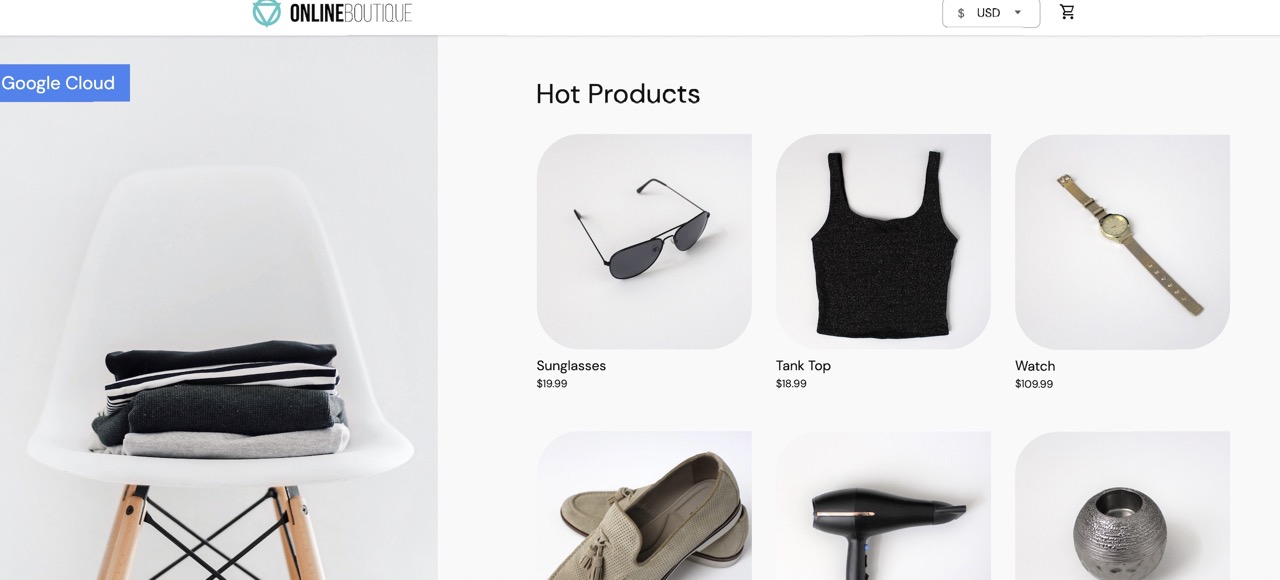
TestCurl-Pod erstellen
Erstellen Sie einen TestCurl-Pod, um Test-Traffic im Klartext zu senden.
  apiVersion: v1
  kind: Pod
  metadata:
    name: testcurl
    namespace: default
    annotations:
      sidecar.istio.io/inject: "false"
  spec:
    containers:
    - name: curl
      image: curlimages/curl
      command: ["sleep", "600"]
Auf Online Boutique zugreifen
Legen Sie den aktuellen Kontext für
kubectlauf dem Cluster fest, in dem Sie Online Boutique bereitgestellt haben:gcloud container clusters get-credentials CLUSTER_NAME \ --project=PROJECT_ID \ --zone=CLUSTER_LOCATIONListen Sie die Dienste im Namespace
frontendauf:kubectl get services -n frontendBeachten Sie, dass
frontend-externaleinLoadBalancerist und eine externe IP-Adresse hat. Die Beispielanwendung enthält einen Dienst, der ein Load Balancer ist, sodass er ohne Cloud Service Mesh in GKE bereitgestellt werden kann.Rufen Sie die Anwendung in Ihrem Browser mit der externen IP-Adresse des Dienstes
frontend-externalauf:http://FRONTEND_EXTERNAL_IP/Cloud Service Mesh bietet Ihnen die Möglichkeit, ein Ingress-Gateway bereitzustellen. Sie können auf die Online-Boutique auch mit der externen IP-Adresse des Ingress-Gateways zugreifen. Rufen Sie die externe IP-Adresse der Anwendung ab: Ersetzen Sie die Platzhalter durch folgende Informationen:
- GATEWAY_SERVICE_NAME ist der Name des Ingress-Gateway-Dienstes. Wenn Sie das Beispielgateway ohne Änderung bereitgestellt oder das Standardgateway für eingehenden Traffic bereitgestellt haben, lautet der Name
istio-ingressgateway. - GATEWAY_NAMESPACE ist der Namespace, in dem Sie das Ingress-Gateway bereitgestellt haben. Wenn Sie das Standard-Gateway für eingehenden Traffic bereitgestellt haben, lautet der Namespace
istio-system.
kubectl get service GATEWAY_NAME -n GATEWAY_NAMESPACE- GATEWAY_SERVICE_NAME ist der Name des Ingress-Gateway-Dienstes. Wenn Sie das Beispielgateway ohne Änderung bereitgestellt oder das Standardgateway für eingehenden Traffic bereitgestellt haben, lautet der Name
Öffnen Sie einen weiteren Tab in Ihrem Browser und rufen Sie die Anwendung mithilfe der externen IP-Adresse des Ingress-Gateways auf:
http://INGRESS_GATEWAY_EXTERNAL_IP/Führen Sie den folgenden Befehl aus, um
curlfür denfrontend-Dienst mit reinem HTTP aus einem anderen Pod durchzuführen. Da sich die Dienste in verschiedenen Namespaces befinden, müssen Sie den DNS-Namen desfrontend-Dienstes per curl aufrufen.kubectl debug --image istio/base --target istio-proxy -it \ $(kubectl get pod -l app=productcatalogservice -n product-catalog -o jsonpath={.items..metadata.name}) \ -n product-catalog -- \ curl http://frontend.frontend.svc.cluster.local:80/ -o /dev/null -s -w '%{http_code}\n'Ihre Anfrage ist mit dem Status
200erfolgreich, da standardmäßig sowohl TLS- als auch Klartext-Traffic akzeptiert wird.
Gegenseitiges TLS pro Namespace aktivieren
Für mTLS wenden Sie eine PeerAuthentication-Richtlinie mit kubectl an.
Speichern Sie die folgende Authentifizierungsrichtlinie als
mtls-namespace.yaml.cat <<EOF > mtls-namespace.yaml apiVersion: "security.istio.io/v1beta1" kind: "PeerAuthentication" metadata: name: "namespace-policy" spec: mtls: mode: STRICT EOFDie Zeile
mode: STRICTin der YAML-Datei konfiguriert die Dienste so, dass sie nur mTLS akzeptieren.modeist standardmäßig aufPERMISSIVEgesetzt. Damit werden Dienste so konfiguriert, dass sie sowohl Klartext als auch mTLS akzeptieren.Wenden Sie die Authentifizierungsrichtlinie an, um alle Online Boutique-Dienste so zu konfigurieren, dass sie nur mTLS akzeptieren:
for ns in ad cart checkout currency email frontend loadgenerator \
     payment product-catalog recommendation shipping; do
kubectl apply -n $ns -f mtls-namespace.yaml
done
Erwartete Ausgabe:
peerauthentication.security.istio.io/namespace-policy created
peerauthentication.security.istio.io/namespace-policy created
peerauthentication.security.istio.io/namespace-policy created
peerauthentication.security.istio.io/namespace-policy created
peerauthentication.security.istio.io/namespace-policy created
peerauthentication.security.istio.io/namespace-policy created
peerauthentication.security.istio.io/namespace-policy created
peerauthentication.security.istio.io/namespace-policy created
peerauthentication.security.istio.io/namespace-policy created
peerauthentication.security.istio.io/namespace-policy created
peerauthentication.security.istio.io/namespace-policy created
Öffnen Sie in Ihrem Browser den Tab, der über die externe IP-Adresse des Dienstes
frontend-externalauf die Online-Boutique zugreift:http://FRONTEND_EXTERNAL_IP/Aktualisieren Sie die Seite. Der Browser zeigt den folgenden Fehler an:
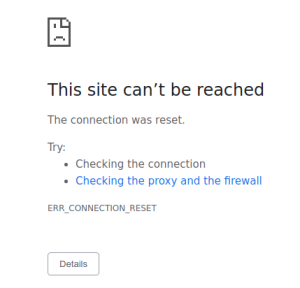
Durch das Aktualisieren der Seite wird Klartext an den
frontend-Dienst gesendet. Aufgrund derSTRICT-Authentifizierungsrichtlinie blockiert der Sidecar-Proxy die Anfrage an den Dienst.Wechseln Sie in Ihrem Browser zu dem Tab, der über die externe IP-Adresse des
istio-ingressgatewayauf die Online Boutique zugreift, und aktualisieren Sie die Seite, die erfolgreich angezeigt wird. Wenn Sie über das Ingress-Gateway auf die Online Boutique zugreifen, verwendet die Anfrage den folgenden Pfad:
mTLS-Authentifizierungsvorgang:
- Der Browser sendet eine Klartext-HTTP-Anfrage an den Server.
- Der Ingress-Gateway-Proxy-Container fängt die Anfrage ab.
- Der Ingress-Gateway-Proxy führt einen TLS-Handshake mit dem serverseitigen Proxy aus (in diesem Beispiel den Frontend-Dienst). Dieser Handshake umfasst einen Austausch von Zertifikaten. Diese Zertifikate werden von Cloud Service Mesh vorab in die Proxy-Container geladen.
- Der Ingress-Gateway-Proxy führt eine sichere Namensprüfung für das Serverzertifikat durch und bestätigt so, dass der Server über eine autorisierte Identität ausgeführt wird.
- Die Ingress-Gateway- und Serverproxys stellen eine gegenseitige TLS-Verbindung her und der Serverproxy leitet die Anfrage an den Server des Anwendungscontainers (den Frontend-Dienst) weiter.
Führen Sie den folgenden Befehl aus, um
curlfür denfrontend-Dienst mit reinem HTTP aus einem anderen Pod durchzuführen.kubectl exec testcurl -n default -- curl \ http://frontend.frontend.svc.cluster.local:80/ -o /dev/null -s -w '%{http_code}\n'Ihre Anfrage schlägt fehl, da wir Nur-Text-Traffic von einer Sidecar-losen Arbeitslast senden, auf die die STRICT-Richtlinie
peerAuthenticationangewendet wird.
Authentifizierungsrichtlinien suchen und löschen
Eine Liste aller
PeerAuthentication-Richtlinien im Service Mesh:kubectl get peerauthentication --all-namespacesDie Ausgabe sieht etwa so aus:
NAMESPACE         NAME               MODE     AGE
ad                namespace-policy   STRICT   17m
cart              namespace-policy   STRICT   17m
checkout          namespace-policy   STRICT   17m
currency          namespace-policy   STRICT   17m
email             namespace-policy   STRICT   17m
frontend          namespace-policy   STRICT   17m
loadgenerator     namespace-policy   STRICT   17m
payment           namespace-policy   STRICT   17m
product-catalog   namespace-policy   STRICT   17m
recommendation    namespace-policy   STRICT   17m
shipping          namespace-policy   STRICT   17m
Löschen Sie die Authentifizierungsrichtlinie aus allen Namespaces für Online Boutique:
for ns in ad cart checkout currency email frontend loadgenerator payment \
  product-catalog recommendation shipping; do
    kubectl delete peerauthentication -n $ns namespace-policy
done;
Erwartete Ausgabe:
peerauthentication.security.istio.io "namespace-policy" deleted
peerauthentication.security.istio.io "namespace-policy" deleted
peerauthentication.security.istio.io "namespace-policy" deleted
peerauthentication.security.istio.io "namespace-policy" deleted
peerauthentication.security.istio.io "namespace-policy" deleted
peerauthentication.security.istio.io "namespace-policy" deleted
peerauthentication.security.istio.io "namespace-policy" deleted
peerauthentication.security.istio.io "namespace-policy" deleted
peerauthentication.security.istio.io "namespace-policy" deleted
peerauthentication.security.istio.io "namespace-policy" deleted
peerauthentication.security.istio.io "namespace-policy" deleted
Greifen Sie über die externe IP-Adresse des Dienstes
frontend-externalauf die Online Boutique zu und aktualisieren Sie die Seite. Die Seite wird wie erwartet angezeigt.Führen Sie den folgenden Befehl aus, um
curlfür denfrontend-Dienst mit reinem HTTP aus einem anderen Pod durchzuführen.kubectl debug --image istio/base --target istio-proxy -it \ $(kubectl get pod -l app=productcatalogservice -n product-catalog -o jsonpath={.items..metadata.name}) \ -n product-catalog -- \ curl http://frontend.frontend.svc.cluster.local:80/ -o /dev/null -s -w '%{http_code}\n'Ihre Anfrage ist mit dem Status
200erfolgreich, da standardmäßig sowohl TLS- als auch Klartext-Traffic akzeptiert wird.
Wenn Sie in der Google Cloud Console die Seite mit der Liste Arbeitslasten aktualisieren, sehen Sie jetzt, dass der mTLS-Status mit Permissive angezeigt wird.
Gegenseitiges TLS pro Arbeitslast aktivieren
Zum Festlegen einer PeerAuthentication-Richtlinie für eine bestimmte Arbeitslast müssen Sie den Abschnitt selector konfigurieren und die Labels angeben, die der gewünschten Arbeitslast entsprechen.
Cloud Service Mesh kann jedoch keine Richtlinien auf Arbeitslastebene für ausgehenden mTLS-Traffic zu einem Dienst zusammenfassen. Sie müssen eine Zielregel konfigurieren, um dieses Verhalten zu verwalten.
Wenden Sie eine Authentifizierungsrichtlinie auf eine bestimmte Arbeitslast an. Beachten Sie, wie die folgende Richtlinie Labels und Selektoren verwendet, um die jeweilige
frontend-Bereitstellung anzusteuern.cat <<EOF | kubectl apply -n frontend -f - apiVersion: "security.istio.io/v1beta1" kind: "PeerAuthentication" metadata: name: "frontend" namespace: "frontend" spec: selector: matchLabels: app: frontend mtls: mode: STRICT EOFErwartete Ausgabe:
peerauthentication.security.istio.io/frontend created
Konfigurieren Sie eine übereinstimmende Zielregel:
cat <<EOF | kubectl apply -n frontend -f -
apiVersion: "networking.istio.io/v1alpha3"
kind: "DestinationRule"
metadata:
  name: "frontend"
spec:
  host: "frontend.demo.svc.cluster.local"
  trafficPolicy:
    tls:
      mode: ISTIO_MUTUAL
EOF
Erwartete Ausgabe:
destinationrule.networking.istio.io/frontend created
Greifen Sie über die externe IP-Adresse des Dienstes
frontend-externalauf die Online Boutique zu und aktualisieren Sie die Seite. Die Seite wird nicht angezeigt, weil derfrontend serviceaufSTRICTmTLS gesetzt ist und der Sidecar-Proxy die Anfrage blockiert.Führen Sie den folgenden Befehl aus, um
curlfür denfrontend-Dienst mit reinem HTTP aus einem anderen Pod durchzuführen.kubectl exec testcurl -n default -- curl \ http://frontend.frontend.svc.cluster.local:80/ -o /dev/null -s -w '%{http_code}\n'Ihre Anfrage schlägt fehl, da wir Nur-Text-Traffic von einer Sidecar-losen Arbeitslast senden, auf die die STRICT-Richtlinie
peerAuthenticationangewendet wird.Löschen Sie die Authentifizierungsrichtlinie:
kubectl delete peerauthentication -n frontend frontendErwartete Ausgabe:
peerauthentication.security.istio.io "frontend" deletedLöschen Sie die Zielregel:
kubectl delete destinationrule -n frontend frontendErwartete Ausgabe:
destinationrule.networking.istio.io "frontend" deleted
Mesh-weites mTLS erzwingen
Wenn Sie verhindern möchten, dass alle Dienste im Mesh-Netzwerk Klartext-Traffic akzeptieren, legen Sie eine Mesh-weite PeerAuthentication-Richtlinie mit dem mTLS-Modus auf STRICT fest.
Die Mesh-weite PeerAuthentication-Richtlinie sollte keinen Selektor haben und muss im Stamm-Namespace istio-system angewendet werden. Wenn Sie die Richtlinie bereitstellen, stellt die Steuerungsebene automatisch TLS-Zertifikate bereit, sodass Arbeitslasten sich gegenseitig authentifizieren können.
Mesh-weites mTLS erzwingen:
kubectl apply -f - <<EOF
apiVersion: "security.istio.io/v1beta1"
kind: "PeerAuthentication"
metadata:
  name: "mesh-wide"
  namespace: "istio-system"
spec:
  mtls:
    mode: STRICT
EOF
Erwartete Ausgabe:
peerauthentication.security.istio.io/mesh-wide created
Greifen Sie über die externe IP-Adresse des Dienstes
frontend-externalauf die Online Boutique zu und aktualisieren Sie die Seite. Die Seite wird nicht angezeigt.Führen Sie den folgenden Befehl aus, um
curlfür denfrontend-Dienst mit reinem HTTP aus einem anderen Pod durchzuführen.kubectl exec testcurl -n default -- curl \ http://frontend.frontend.svc.cluster.local:80/ -o /dev/null -s -w '%{http_code}\n'Ihre Anfrage schlägt fehl, da wir Nur-Text-Traffic von einer Sidecar-losen Arbeitslast senden, auf die die STRICT-Richtlinie
peerAuthenticationangewendet wird.Löschen Sie die
mesh-wide-Richtlinie:kubectl delete peerauthentication -n istio-system mesh-wideErwartete Ausgabe:
peerauthentication.security.istio.io "mesh-wide" deleted
Bereinigen
Damit Ihrem Google Cloud-Konto die in dieser Anleitung verwendeten Ressourcen nicht in Rechnung gestellt werden, löschen Sie entweder das Projekt, das die Ressourcen enthält, oder Sie behalten das Projekt und löschen die einzelnen Ressourcen.
Wenn Sie zusätzliche Gebühren vermeiden möchten, löschen Sie den Cluster:
gcloud container clusters delete  CLUSTER_NAME  \
    --project=PROJECT_ID \
    --zone=CLUSTER_LOCATION
Wenn Sie den Cluster behalten und das Online Boutique-Beispiel entfernen möchten:
- Löschen Sie die Anwendungs-Namespaces:
kubectl delete -f online-boutique/kubernetes-manifests/namespacesErwartete Ausgabe:
namespace "ad" deleted namespace "cart" deleted namespace "checkout" deleted namespace "currency" deleted namespace "email" deleted namespace "frontend" deleted namespace "loadgenerator" deleted namespace "payment" deleted namespace "product-catalog" deleted namespace "recommendation" deleted namespace "shipping" deleted- Löschen Sie die Diensteinträge:
kubectl delete -f online-boutique/istio-manifests/allow-egress-googleapis.yamlErwartete Ausgabe:
serviceentry.networking.istio.io "allow-egress-googleapis" deleted
serviceentry.networking.istio.io "allow-egress-google-metadata" deleted
Nächste Schritte
- Eine allgemeine Anleitung zum Konfigurieren von
PeerAuthentication-Richtlinien finden Sie unter Transportsicherheit konfigurieren.