

本頁說明如何建立、查看、暫停、繼續、編輯及刪除現有的探索掃描設定。
探索掃描設定 (有時稱為「探索設定」或「掃描設定」) 會指定 Sensitive Data Protection 應如何剖析資料。詳情請參閱「探索掃描設定」。
建立掃描設定
如要瞭解如何建立機構層級或專案層級的探索掃描設定,請參閱下列頁面:
| 探索作業類型 | 建立機構層級的掃描設定 | 建立專案層級的掃描設定1 |
|---|---|---|
| 探索 BigQuery 資料 | 剖析機構或資料夾中的 BigQuery 資料 | 在單一專案中分析 BigQuery 資料 |
| 探索 Cloud SQL 資料 | 剖析機構或資料夾中的 Cloud SQL 資料 | 剖析單一專案中的 Cloud SQL 資料 |
| 探索 Cloud Storage 資料 | 剖析機構或資料夾中的 Cloud Storage 資料 | 剖析單一專案中的 Cloud Storage 資料 |
| 探索 Vertex AI 資料 | 剖析機構或資料夾中的 Vertex AI 資料 | 剖析單一專案中的 Vertex AI 資料 |
| 探索 Amazon S3 資料 | 探索 Amazon S3 資料 | 不適用 |
| 探索 Azure Blob 儲存體資料 | 探索 Azure Blob 儲存體資料 | 不適用 |
| 探索密鑰 (未產生設定檔) | 在機構層級設定密鑰探索功能 | 在專案層級設定密碼探索 |
1 不適用於擁有組織層級探索服務訂閱方案的客戶,例如 Security Command Center 隨附的方案
查看掃描設定
前往探索掃描設定清單。
確認您查看的是正確的機構或專案:
- 如要管理在機構或資料夾層級建立的探索掃描設定,請查看機構。
- 如要管理在專案層級建立的探索掃描設定,請查看專案。
- 如要管理單一資料資源的探索掃描設定,請查看包含該資源的專案。
如要切換至其他檢視畫面,請按一下工具列上的專案選取器。 選取要查看的機構或專案。
如要開啟「掃描設定詳細資料」頁面,請按一下與掃描設定相關聯的資源名稱。
暫停掃描設定
前往探索掃描設定清單。
確認您查看的是正確的機構或專案:
- 如要管理在機構或資料夾層級建立的探索掃描設定,請查看機構。
- 如要管理在專案層級建立的探索掃描設定,請查看專案。
- 如要管理單一資料資源的探索掃描設定,請查看包含該資源的專案。
如要切換至其他檢視畫面,請按一下工具列上的專案選取器。 選取要查看的機構或專案。
按一下 「動作」,然後按一下「暫停掃描」。
只要掃描設定處於暫停狀態,Sensitive Data Protection 就不會根據該設定產生任何新設定檔。
繼續掃描設定
前往探索掃描設定清單。
確認您查看的是正確的機構或專案:
- 如要管理在機構或資料夾層級建立的探索掃描設定,請查看機構。
- 如要管理在專案層級建立的探索掃描設定,請查看專案。
- 如要管理單一資料資源的探索掃描設定,請查看包含該資源的專案。
如要切換至其他檢視畫面,請按一下工具列上的專案選取器。 選取要查看的機構或專案。
按一下「動作」,然後點選「繼續掃描」。
編輯掃描設定
如果您編輯已用於設定檔資料表的掃描設定,根據不同設定掃描的資料表可能會有所不同。
如要編輯掃描設定,請按照下列步驟操作:
前往探索掃描設定清單。
確認您查看的是正確的機構或專案:
- 如要管理在機構或資料夾層級建立的探索掃描設定,請查看機構。
- 如要管理在專案層級建立的探索掃描設定,請查看專案。
- 如要管理單一資料資源的探索掃描設定,請查看包含該資源的專案。
如要切換至其他檢視畫面,請按一下工具列上的專案選取器。 選取要查看的機構或專案。
依序點選 「動作」和「編輯」。
視需要編輯設定。詳情請參閱本頁「建立掃描設定」一節列出的文件。
按一下 [儲存]。
刪除掃描設定
刪除掃描設定不會刪除透過該設定產生的資料剖析檔。此外,刪除掃描設定並建立新設定,不會對新掃描設定範圍內的資料表執行重新剖析作業。
Sensitive Data Protection 會按照「資料剖析檔產生頻率」一節所述,重新剖析資料。您可以建立排程,在掃描設定中自訂剖析頻率。 如要強制探索服務重新分析資料,請參閱「強制重新分析作業」。
如要瞭解 Sensitive Data Protection 保留資料剖析檔的時間長度,請參閱「資料剖析檔保留時間」。
如要刪除掃描設定,請按照下列步驟操作:
前往探索掃描設定清單。
確認您查看的是正確的機構或專案:
- 如要管理在機構或資料夾層級建立的探索掃描設定,請查看機構。
- 如要管理在專案層級建立的探索掃描設定,請查看專案。
- 如要管理單一資料資源的探索掃描設定,請查看包含該資源的專案。
如要切換至其他檢視畫面,請按一下工具列上的專案選取器。 選取要查看的機構或專案。
按一下 「動作」,然後按一下「刪除」。
如要確認刪除,請在隨即顯示的對話方塊中按一下「刪除」。
查看設定錯誤
前往探索掃描設定清單。
確認您查看的是正確的機構或專案:
- 如要管理在機構或資料夾層級建立的探索掃描設定,請查看機構。
- 如要管理在專案層級建立的探索掃描設定,請查看專案。
- 如要管理單一資料資源的探索掃描設定,請查看包含該資源的專案。
如要切換至其他檢視畫面,請按一下工具列上的專案選取器。 選取要查看的機構或專案。
按一下與掃描設定相關聯的資源名稱。「掃描設定詳細資料」頁面隨即顯示。
如果設定有錯誤,「掃描狀態」欄位會顯示「查看錯誤」。
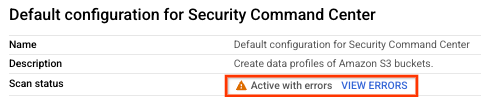
按一下「查看錯誤」。「Errors」(錯誤) 窗格隨即顯示。系統會針對每個錯誤提供下列詳細資料:
- 偵測到錯誤的日期和時間
- 錯誤代碼
- 詳細錯誤訊息
如果發生特定類型的錯誤,系統可能會顯示「修復」按鈕。
如果畫面上有「修復」按鈕,且您已解決錯誤原因,請按一下「修復」。如果符合所有規定,Sensitive Data Protection 會重試處理掃描設定並解決錯誤。
後續步驟
- 進一步瞭解資料剖析。
- 瞭解如何在專案中設定商家檔案資料。
- 瞭解如何剖析機構或資料夾中的資料。
- 瞭解如何排解資料設定檔問題。
- 請參閱資料剖析中包含的指標清單。