

本页面介绍如何创建、查看、暂停、恢复、修改和删除现有的发现扫描配置。
发现服务扫描配置(有时称为发现服务配置或扫描配置)用于指定 Sensitive Data Protection 应如何分析您的数据。如需了解详情,请参阅发现扫描配置。
创建扫描配置
如需了解如何创建组织级或项目级发现扫描配置,请参阅以下页面:
| 发现类型 | 创建组织级扫描配置 | 创建项目级扫描配置1 |
|---|---|---|
| BigQuery 数据的发现功能 | 分析组织或文件夹中的 BigQuery 数据 | 分析单个项目中的 BigQuery 数据 |
| Cloud SQL 数据发现 | 分析组织或文件夹中的 Cloud SQL 数据 | 分析单个项目中的 Cloud SQL 数据 |
| Cloud Storage 数据的发现 | 分析组织或文件夹中的 Cloud Storage 数据 | 分析单个项目中的 Cloud Storage 数据 |
| Vertex AI 数据探索 | 分析组织或文件夹中的 Vertex AI 数据 | 分析单个项目中的 Vertex AI 数据 |
| Amazon S3 数据发现 | Amazon S3 数据发现 | 不适用 |
| Azure Blob Storage 数据的发现服务 | Azure Blob Storage 数据发现 | 不适用 |
| 密钥发现(不生成个人资料) | 在组织级层配置密文发现 | 在项目级层配置 Secret 发现 |
1 不适合拥有组织级发现订阅的客户,例如通过 Security Command Center 提供的订阅
查看扫描配置
前往探索性扫描配置列表。
请确保您查看的是正确的组织或项目:
- 如需管理在组织或文件夹级层创建的发现扫描配置,请查看组织。
- 如需管理在项目级层创建的发现扫描配置,请查看相应项目。
- 如需管理单个数据资源的发现扫描配置,请查看包含该资源的项目。
如需切换到其他视图,请点击工具栏上的项目选择器。选择要查看的组织或项目。
如需打开扫描配置详情页面,请点击与扫描配置关联的资源名称。
暂停扫描配置
前往探索性扫描配置列表。
请确保您查看的是正确的组织或项目:
- 如需管理在组织或文件夹级层创建的发现扫描配置,请查看组织。
- 如需管理在项目级层创建的发现扫描配置,请查看相应项目。
- 如需管理单个数据资源的发现扫描配置,请查看包含该资源的项目。
如需切换到其他视图,请点击工具栏上的项目选择器。选择要查看的组织或项目。
点击 操作,然后点击暂停扫描。
只要扫描配置处于暂停状态,Sensitive Data Protection 就不会在该配置下生成任何新的分析文件。
恢复扫描配置
前往发现扫描配置列表。
请确保您查看的是正确的组织或项目:
- 如需管理在组织或文件夹级层创建的发现扫描配置,请查看组织。
- 如需管理在项目级层创建的发现扫描配置,请查看相应项目。
- 如需管理单个数据资源的发现扫描配置,请查看包含该资源的项目。
如需切换到其他视图,请点击工具栏上的项目选择器。选择要查看的组织或项目。
点击 操作,然后点击恢复扫描。
修改扫描配置
如果您修改已用于分析表的扫描配置,则最终可能会根据不同的配置扫描不同的表。
如需修改扫描配置,请按照下列步骤操作:
前往发现扫描配置列表。
请确保您查看的是正确的组织或项目:
- 如需管理在组织或文件夹级层创建的发现扫描配置,请查看组织。
- 如需管理在项目级层创建的发现扫描配置,请查看相应项目。
- 如需管理单个数据资源的发现扫描配置,请查看包含该资源的项目。
如需切换到其他视图,请点击工具栏上的项目选择器。选择要查看的组织或项目。
点击 操作,然后点击修改。
根据需要修改配置。如需了解详情,请参阅本页面创建扫描配置中列出的文档。
点击保存。
删除扫描配置
删除扫描配置不会删除通过该配置生成的数据分析文件。此外,删除扫描配置并创建新的扫描配置不会导致对新扫描配置范围内的表执行重新剖析操作。
Sensitive Data Protection 会按照生成数据分析结果的频率中所述的方式重新分析数据。您可以通过创建时间表,在扫描配置中自定义分析频率。如需强制发现服务重新分析您的数据,请参阅强制执行重新分析操作。
如需了解 Sensitive Data Protection 保留数据分析文件的期限,请参阅数据分析文件的保留期限。
如需删除扫描配置,请按照下列步骤操作:
前往发现扫描配置列表。
请确保您查看的是正确的组织或项目:
- 如需管理在组织或文件夹级层创建的发现扫描配置,请查看组织。
- 如需管理在项目级层创建的发现扫描配置,请查看相应项目。
- 如需管理单个数据资源的发现扫描配置,请查看包含该资源的项目。
如需切换到其他视图,请点击工具栏上的项目选择器。选择要查看的组织或项目。
点击 操作,然后点击删除。
要确认删除,请在出现的对话框中点击删除。
查看配置错误
前往探索性扫描配置列表。
请确保您查看的是正确的组织或项目:
- 如需管理在组织或文件夹级层创建的发现扫描配置,请查看组织。
- 如需管理在项目级层创建的发现扫描配置,请查看相应项目。
- 如需管理单个数据资源的发现扫描配置,请查看包含该资源的项目。
如需切换到其他视图,请点击工具栏上的项目选择器。选择要查看的组织或项目。
点击与扫描配置关联的资源的名称。系统随即会显示扫描配置详细信息页面。
如果配置中存在错误,扫描状态字段会显示查看错误。
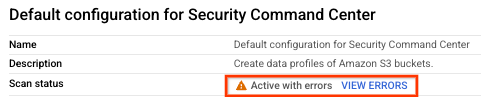
点击查看错误。系统会显示错误窗格。对于每个错误,系统会提供以下详细信息:
- 检测到错误的日期和时间
- 错误代码
- 详细的错误消息
对于某些类型的错误,系统可能会显示修复按钮。
如果修复按钮可用,并且您已解决错误原因,请点击修复。如果满足所有要求,Sensitive Data Protection 会重试处理扫描配置并解决错误。
后续步骤
- 详细了解数据分析文件。
- 了解如何分析项目中的数据。
- 了解如何分析组织或文件夹中的数据。
- 了解如何排查数据分析文件方面的问题。
- 查看数据分析文件中包含的指标列表。