


Halaman ini menjelaskan cara membuat, melihat, menjeda, melanjutkan, mengedit, dan menghapus konfigurasi pemindaian penemuan yang ada.
Konfigurasi pemindaian penemuan (terkadang disebut konfigurasi penemuan atau konfigurasi pemindaian) menentukan cara Perlindungan Data Sensitif harus memprofilkan data Anda. Untuk mengetahui informasi selengkapnya, lihat Konfigurasi pemindaian penemuan.
Membuat konfigurasi pemindaian
Untuk mengetahui informasi tentang cara membuat konfigurasi pemindaian penemuan tingkat organisasi atau tingkat project, lihat halaman berikut:
| Jenis penemuan | Membuat konfigurasi pemindaian tingkat organisasi | Membuat konfigurasi pemindaian tingkat project1 |
|---|---|---|
| Penemuan untuk data BigQuery | Membuat profil data BigQuery dalam organisasi atau folder | Membuat profil data BigQuery dalam satu project |
| Penemuan data untuk Cloud SQL | Membuat profil data Cloud SQL di organisasi atau folder | Membuat profil data Cloud SQL dalam satu project |
| Penemuan data Cloud Storage | Membuat profil data Cloud Storage di organisasi atau folder | Membuat profil data Cloud Storage dalam satu project |
| Penemuan data untuk Vertex AI | Membuat profil data Vertex AI di organisasi atau folder | Membuat profil data Vertex AI dalam satu project |
| Penemuan data Amazon S3 | Penemuan untuk data Amazon S3 | Tidak berlaku |
| Penemuan data Azure Blob Storage | Penemuan data untuk Azure Blob Storage | Tidak berlaku |
| Penemuan rahasia (tidak ada profil yang dibuat) | Mengonfigurasi penemuan rahasia di tingkat organisasi | Mengonfigurasi penemuan rahasia di tingkat project |
1 Tidak cocok untuk pelanggan yang memiliki langganan penemuan tingkat organisasi, seperti yang disediakan melalui Security Command Center
Melihat konfigurasi pemindaian
Buka daftar konfigurasi pemindaian penemuan.
Pastikan Anda melihat organisasi atau project yang benar:
- Untuk mengelola konfigurasi pemindaian penemuan yang Anda buat di tingkat organisasi atau folder, lihat organisasi.
- Untuk mengelola konfigurasi pemindaian penemuan yang Anda buat di tingkat project, lihat project.
- Untuk mengelola konfigurasi pemindaian penemuan untuk satu resource data, lihat project yang berisi resource.
Untuk beralih ke tampilan lain, klik pemilih project di toolbar. Pilih organisasi atau project yang ingin Anda lihat.
Untuk membuka halaman Detail konfigurasi pemindaian, klik nama resource yang terkait dengan konfigurasi pemindaian.
Menjeda konfigurasi pemindaian
Buka daftar konfigurasi pemindaian penemuan.
Pastikan Anda melihat organisasi atau project yang benar:
- Untuk mengelola konfigurasi pemindaian penemuan yang Anda buat di tingkat organisasi atau folder, lihat organisasi.
- Untuk mengelola konfigurasi pemindaian penemuan yang Anda buat di tingkat project, lihat project.
- Untuk mengelola konfigurasi pemindaian penemuan untuk satu resource data, lihat project yang berisi resource.
Untuk beralih ke tampilan lain, klik pemilih project di toolbar. Pilih organisasi atau project yang ingin Anda lihat.
Klik Tindakan , lalu klik Jeda pemindaian.
Selama konfigurasi pemindaian dijeda, Perlindungan Data Sensitif tidak akan membuat profil baru apa pun dalam konfigurasi tersebut.
Melanjutkan konfigurasi pemindaian
Buka daftar konfigurasi pemindaian penemuan.
Pastikan Anda melihat organisasi atau project yang benar:
- Untuk mengelola konfigurasi pemindaian penemuan yang Anda buat di tingkat organisasi atau folder, lihat organisasi.
- Untuk mengelola konfigurasi pemindaian penemuan yang Anda buat di tingkat project, lihat project.
- Untuk mengelola konfigurasi pemindaian penemuan untuk satu resource data, lihat project yang berisi resource.
Untuk beralih ke tampilan lain, klik pemilih project di toolbar. Pilih organisasi atau project yang ingin Anda lihat.
Klik Tindakan, lalu klik Lanjutkan pemindaian.
Mengedit konfigurasi pemindaian
Jika Anda mengedit konfigurasi pemindaian yang telah digunakan untuk membuat profil tabel, Anda mungkin akan memindai tabel yang berbeda sesuai dengan konfigurasi yang berbeda.
Untuk mengedit konfigurasi pemindaian, ikuti langkah-langkah berikut:
Buka daftar konfigurasi pemindaian penemuan.
Pastikan Anda melihat organisasi atau project yang benar:
- Untuk mengelola konfigurasi pemindaian penemuan yang Anda buat di tingkat organisasi atau folder, lihat organisasi.
- Untuk mengelola konfigurasi pemindaian penemuan yang Anda buat di tingkat project, lihat project.
- Untuk mengelola konfigurasi pemindaian penemuan untuk satu resource data, lihat project yang berisi resource.
Untuk beralih ke tampilan lain, klik pemilih project di toolbar. Pilih organisasi atau project yang ingin Anda lihat.
Klik Tindakan, lalu klik Edit.
Edit konfigurasi sesuai kebutuhan. Untuk mengetahui informasi selengkapnya, lihat dokumen yang tercantum di Membuat konfigurasi pemindaian di halaman ini.
Klik Simpan.
Menghapus konfigurasi pemindaian
Menghapus konfigurasi pemindaian tidak akan menghapus profil data yang telah dibuat melalui konfigurasi tersebut. Selain itu, menghapus konfigurasi pemindaian dan membuat konfigurasi baru tidak menyebabkan operasi pembuatan ulang profil pada tabel yang berada dalam cakupan konfigurasi pemindaian baru.
Sensitive Data Protection membuat ulang profil data seperti yang dijelaskan dalam Frekuensi pembuatan profil data. Anda dapat menyesuaikan frekuensi pembuatan profil dalam konfigurasi pemindaian dengan membuat jadwal. Untuk memaksa layanan penemuan membuat ulang profil data Anda, lihat Memaksa operasi pembuatan ulang profil.
Untuk mengetahui informasi tentang berapa lama Perlindungan Data Sensitif mempertahankan profil data, lihat Retensi profil data.
Untuk menghapus konfigurasi pemindaian, ikuti langkah-langkah berikut:
Buka daftar konfigurasi pemindaian penemuan.
Pastikan Anda melihat organisasi atau project yang benar:
- Untuk mengelola konfigurasi pemindaian penemuan yang Anda buat di tingkat organisasi atau folder, lihat organisasi.
- Untuk mengelola konfigurasi pemindaian penemuan yang Anda buat di tingkat project, lihat project.
- Untuk mengelola konfigurasi pemindaian penemuan untuk satu resource data, lihat project yang berisi resource.
Untuk beralih ke tampilan lain, klik pemilih project di toolbar. Pilih organisasi atau project yang ingin Anda lihat.
Klik Tindakan, lalu klik Hapus.
Untuk mengonfirmasi penghapusan, pada dialog yang muncul, klik Hapus.
Melihat error konfigurasi
Buka daftar konfigurasi pemindaian penemuan.
Pastikan Anda melihat organisasi atau project yang benar:
- Untuk mengelola konfigurasi pemindaian penemuan yang Anda buat di tingkat organisasi atau folder, lihat organisasi.
- Untuk mengelola konfigurasi pemindaian penemuan yang Anda buat di tingkat project, lihat project.
- Untuk mengelola konfigurasi pemindaian penemuan untuk satu resource data, lihat project yang berisi resource.
Untuk beralih ke tampilan lain, klik pemilih project di toolbar. Pilih organisasi atau project yang ingin Anda lihat.
Klik nama resource yang terkait dengan konfigurasi pemindaian. Halaman Scan configuration details akan muncul.
Jika ada error dalam konfigurasi Anda, kolom Status pemindaian akan menampilkan Lihat error.
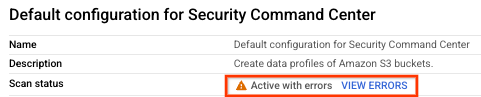
Klik Lihat error. Panel Error akan muncul. Untuk setiap error, detail berikut diberikan:
- Tanggal dan waktu error terdeteksi
- Kode error
- Pesan error mendetail
Untuk jenis error tertentu, tombol Perbaiki mungkin tersedia.
Jika tombol Perbaiki tersedia dan Anda telah menyelesaikan penyebab error, klik Perbaiki. Sensitive Data Protection akan mencoba lagi memproses konfigurasi pemindaian dan menyelesaikan error jika semua persyaratan terpenuhi.
Langkah berikutnya
- Pelajari profil data lebih lanjut.
- Pelajari cara membuat profil data dalam project.
- Pelajari cara membuat profil data di organisasi atau folder.
- Pelajari cara memecahkan masalah terkait profil data.
- Lihat daftar metrik yang disertakan dalam profil data.