


Cette page explique comment créer, afficher, mettre en veille, reprendre, modifier et supprimer une configuration d'analyse de découverte existante.
Une configuration d'analyse de découverte (parfois appelée configuration de découverte ou configuration d'analyse) spécifie la manière dont Sensitive Data Protection doit profiler vos données. Pour en savoir plus, consultez Configuration de l'analyse de découverte.
Créer une configuration d'analyse
Pour savoir comment créer une configuration d'analyse de découverte au niveau de l'organisation ou du projet, consultez les pages suivantes :
1 Ne convient pas aux clients disposant d'un abonnement de découverte au niveau de l'organisation, comme celui fourni par Security Command Center
Afficher une configuration d'analyse
Accédez à la liste des configurations d'analyse de découverte.
Assurez-vous de visualiser l'organisation ou le projet appropriés :
- Pour gérer une configuration d'analyse de découverte que vous avez créée au niveau de l'organisation ou d'un dossier, affichez l'organisation.
- Pour gérer une configuration d'analyse de détection que vous avez créée au niveau du projet, affichez le projet.
- Pour gérer une configuration d'analyse de découverte pour une seule ressource de données, affichez le projet contenant la ressource.
Pour basculer vers une autre vue, cliquez sur le sélecteur de projet dans la barre d'outils. Sélectionnez l'organisation ou le projet que vous souhaitez afficher.
Pour ouvrir la page Détails de la configuration de l'analyse, cliquez sur le nom de la ressource associée à la configuration de l'analyse.
Suspendre une configuration d'analyse
Accédez à la liste des configurations d'analyse de découverte.
Assurez-vous de visualiser l'organisation ou le projet appropriés :
- Pour gérer une configuration d'analyse de découverte que vous avez créée au niveau de l'organisation ou d'un dossier, affichez l'organisation.
- Pour gérer une configuration d'analyse de détection que vous avez créée au niveau du projet, affichez le projet.
- Pour gérer une configuration d'analyse de découverte pour une seule ressource de données, affichez le projet contenant la ressource.
Pour basculer vers une autre vue, cliquez sur le sélecteur de projet dans la barre d'outils. Sélectionnez l'organisation ou le projet que vous souhaitez afficher.
Cliquez sur Actions, puis sur Mettre en veille l'analyse.
Tant qu'une configuration d'analyse est suspendue, Sensitive Data Protection ne génère aucun profil sous cette configuration.
Reprendre une configuration d'analyse
Accédez à la liste des configurations d'analyse de découverte.
Assurez-vous de visualiser l'organisation ou le projet appropriés :
- Pour gérer une configuration d'analyse de découverte que vous avez créée au niveau de l'organisation ou d'un dossier, affichez l'organisation.
- Pour gérer une configuration d'analyse de détection que vous avez créée au niveau du projet, affichez le projet.
- Pour gérer une configuration d'analyse de découverte pour une seule ressource de données, affichez le projet contenant la ressource.
Pour basculer vers une autre vue, cliquez sur le sélecteur de projet dans la barre d'outils. Sélectionnez l'organisation ou le projet que vous souhaitez afficher.
Cliquez sur Actions, puis sur Reprendre l'analyse.
Modifier une configuration d'analyse
Si vous modifiez une configuration d'analyse déjà utilisée pour profiler des tables, vous risquez d'analyser différentes tables selon différentes configurations.
Pour modifier une configuration d'analyse, procédez comme suit :
Accédez à la liste des configurations d'analyse de découverte.
Assurez-vous de visualiser l'organisation ou le projet appropriés :
- Pour gérer une configuration d'analyse de découverte que vous avez créée au niveau de l'organisation ou d'un dossier, affichez l'organisation.
- Pour gérer une configuration d'analyse de détection que vous avez créée au niveau du projet, affichez le projet.
- Pour gérer une configuration d'analyse de découverte pour une seule ressource de données, affichez le projet contenant la ressource.
Pour basculer vers une autre vue, cliquez sur le sélecteur de projet dans la barre d'outils. Sélectionnez l'organisation ou le projet que vous souhaitez afficher.
Cliquez sur Actions, puis sur Modifier.
Modifiez la configuration si nécessaire. Pour en savoir plus, consultez les documents listés dans Créer une configuration d'analyse sur cette page.
Cliquez sur Enregistrer.
Supprimer une configuration d'analyse
La suppression d'une configuration d'analyse ne supprime pas les profils de données qui ont été générés via cette dernière. De plus, la suppression d'une configuration d'analyse et la création d'une autre n'entraînent pas d'opération de re-profilage sur les tables qui se trouvent dans le champ d'application de la nouvelle configuration d'analyse.
La protection des données sensibles reprofile les données comme décrit dans Fréquence de génération des profils de données. Vous pouvez personnaliser la fréquence de profilage dans la configuration d'analyse en créant une programmation. Pour forcer le service de découverte à reprofiler vos données, consultez Forcer une opération de reprofilage.
Pour en savoir plus sur la durée de conservation des profils de données dans Sensitive Data Protection, consultez Conservation des profils de données.
Pour supprimer une configuration d'analyse, procédez comme suit :
Accédez à la liste des configurations d'analyse de découverte.
Assurez-vous de visualiser l'organisation ou le projet appropriés :
- Pour gérer une configuration d'analyse de découverte que vous avez créée au niveau de l'organisation ou d'un dossier, affichez l'organisation.
- Pour gérer une configuration d'analyse de détection que vous avez créée au niveau du projet, affichez le projet.
- Pour gérer une configuration d'analyse de découverte pour une seule ressource de données, affichez le projet contenant la ressource.
Pour basculer vers une autre vue, cliquez sur le sélecteur de projet dans la barre d'outils. Sélectionnez l'organisation ou le projet que vous souhaitez afficher.
Cliquez sur Actions, puis sur Supprimer.
Pour confirmer la suppression, cliquez sur Supprimer dans la boîte de dialogue qui s'affiche.
Afficher les erreurs de configuration
Accédez à la liste des configurations d'analyse de découverte.
Assurez-vous de visualiser l'organisation ou le projet appropriés :
- Pour gérer une configuration d'analyse de découverte que vous avez créée au niveau de l'organisation ou d'un dossier, affichez l'organisation.
- Pour gérer une configuration d'analyse de détection que vous avez créée au niveau du projet, affichez le projet.
- Pour gérer une configuration d'analyse de découverte pour une seule ressource de données, affichez le projet contenant la ressource.
Pour basculer vers une autre vue, cliquez sur le sélecteur de projet dans la barre d'outils. Sélectionnez l'organisation ou le projet que vous souhaitez afficher.
Cliquez sur le nom de la ressource associée à la configuration d'analyse. La page Détails de la configuration de l'analyse s'affiche.
Si votre configuration comporte des erreurs, le champ État de l'analyse affiche Afficher les erreurs.
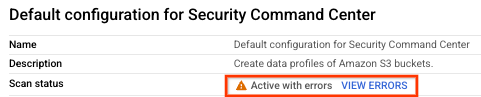
Cliquez sur Afficher les erreurs. Le volet Erreurs s'affiche. Pour chaque erreur, les informations suivantes sont fournies :
- Date et heure auxquelles l'erreur a été détectée
- Code d'erreur
- Message d'erreur détaillé
Pour certains types d'erreurs, un bouton Réparer peut être disponible.
Si un bouton Réparer est disponible et que vous avez résolu la cause de l'erreur, cliquez sur Réparer. Sensitive Data Protection tente de traiter à nouveau la configuration d'analyse et résout l'erreur si toutes les exigences sont remplies.
Étapes suivantes
- En savoir plus sur les profils de données
- Découvrez comment profiler des données dans un projet.
- Découvrez comment profiler les données d'une organisation ou d'un dossier.
- Découvrez comment résoudre les problèmes liés aux profils de données.
- Consultez la liste des métriques disponibles dans les profils de données.