


本页面介绍了如何通过检查 配置中的 Google Cloud 控制台添加和修改 infoType。
当您使用 Sensitive Data Protection 检查数据或 创建数据剖析文件时,可以使用检查配置来 指定要扫描的信息类型(infoTypes)。您可以通过 控制台Google Cloud 中的以下 Sensitive Data Protection 操作来设置检查配置:
控制台 Google Cloud 中的这些操作都有一个 InfoTypes 部分, 您可以在其中选择 infoType、修改内置 infoType 的设置,以及添加自定义 infoType。包含 InfoTypes 部分的步骤因您执行的操作而异。下表显示了每个操作的相关工作流步骤。
| 操作 | 相关步骤 |
|---|---|
| 创建检查模板 | 配置检测 |
| 创建检查作业或作业触发器 | 配置检测 |
| 创建发现扫描配置 | 选择检查模板 |
| 创建内容政策 | 检查配置 |
选择内置 infoType
- 在 InfoType 部分,点击管理 infoType 。
如需缩小 infoType 的选择范围,请在过滤条件 字段中应用过滤条件。选择要过滤的属性名称,然后输入属性值。例如,如需过滤与澳大利亚相关的所有 infoType,请将属性名称设置为位置 。对于属性值,请选择或输入澳大利亚 。
如果您知道 infoType 名称,也可以直接在过滤条件 字段中输入该名称。
如需查看 infoType 的所有类别标记,请点击相应 infoType 的 切换完整单元格内容 。
如需显示或隐藏列,请点击 列显示选项,然后选择要显示的列的名称 。
选择要包含在检查配置中的 infoType。
如需在配置中使用可用性有限的 infoType ,请选择允许选择可用性有限的 infoType。 这些 infoType 仅在特定区域受支持;在其他区域使用可能会导致扫描错误。
点击完成 。
修改内置 infoType 的设置
在设置要包含在检查配置中的 infoType 时,您还可以修改其中一个或多个 infoType 的设置。您可以修改敏感度级别,对于某些 infoType,还可以修改 infoType 版本。
- 选择要包含在检查配置中的内置 infoType,包括不需要 修改的 infoType。请勿点击完成 。
点击修改所选的 infoType 。
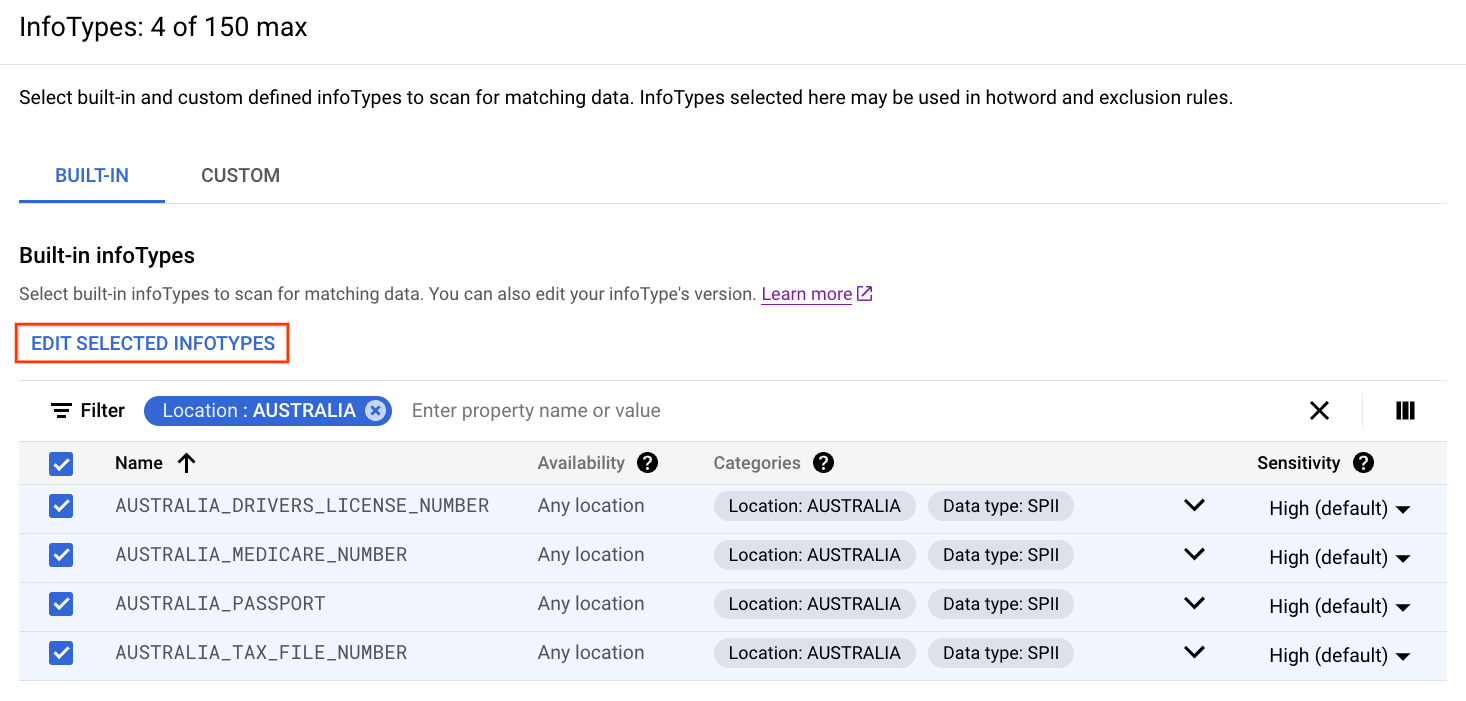
对于要修改的每个 infoType,请使用下拉列表选择敏感度级别或检测器版本。
点击确认 。
点击完成 。

添加自定义 infoType
本部分介绍了如何根据底层数据集添加自定义 infoType。底层数据可以是以下任一项:
- 您在检查配置中以内嵌方式提供的字词或短语列表。
- 您存储在 Cloud Storage 的文本文件中的字词或短语列表。
您存储在 Cloud Storage 的大型文本文件或 BigQuery 列中的大型字词或短语列表。
对于此类,您必须先创建一个存储 infoType 指向大型自定义字典,然后才能执行此任务。
您在检查配置中以内嵌方式提供的正则表达式。
您是否可以重复使用新的自定义 infoType 取决于您创建自定义 infoType 时执行的操作:
如果您在创建检查作业或作业触发器时创建自定义 infoType,则该自定义 infoType 仅适用于该作业或作业触发器。
如果您在创建检查模板时创建自定义 infoType,则该自定义 infoType 适用于使用该检查模板的任何操作。
如果您在配置数据剖析时创建自定义 infoType,Sensitive Data Protection 会根据您的检查配置创建一个新的检查模板。该自定义 infoType 适用于使用该新检查模板的任何操作。
如需详细了解自定义 infoType,请参阅自定义 infoType 检测器。
如需添加自定义 infoType 检测器,请执行以下操作:
- 在 InfoType 部分,点击管理 infoType 。
- 在自定义 标签页上,点击添加自定义 infoType 。
对于类型,选择要 创建的自定义 infoType 检测器的类型:
字词或短语: 与您在字段中输入的一个或多个字词或短语匹配。您最多可以输入 128 KB 的数据,相当于数千个条目。
选择此类型后,系统会显示字词或短语列表 字段。 输入您希望 Sensitive Data Protection 匹配的字词或短语。如需匹配多个字词或短语,请在每个条目后按
Enter键。如需了解详情,请参阅创建常规自定义字典 检测器。字典路径: 与您存储在 Cloud Storage 的文本文件中的字词或短语匹配。如果您有数十万个字词或短语要搜索,请使用此自定义 infoType。如果您的列表包含您不希望以内嵌方式存储在检查配置中的敏感术语,此方法也很有用。
选择此类型后,系统会显示字典位置 字段。 输入或浏览到存储字典文件的 Cloud Storage 路径。如需了解详情,请参阅 创建常规自定义字典检测器。
正则表达式: 根据正则表达式匹配内容。
选择此类型后,系统会显示Regex 字段。输入正则表达式模式以匹配字词和短语。如需了解详情, 请参阅 受支持的正则表达式语法。
存储的 infoType: 与您存储在 Cloud Storage 的大型文本文件或 BigQuery 的单列中的字词或短语匹配。
此选项会添加一个大型自定义字典检测器。如果您有数百万个字词或短语要搜索,请使用此自定义 infoType。
对于此类,您必须已创建一个指向底层大型自定义字典的存储 infoType 。
选择此类型后,系统会显示存储的 infoType 名称 字段。 输入存储的 infoType 的完整资源名称。
元数据键值对表达式: 匹配文件元数据中的键值对。
选择此类型后,系统会显示键模式 和值模式 字段。输入正则表达式模式以匹配要检测的元数据的键和值。如需了解详情,请参阅创建自定义元数据 标签检测器。
文件标签: 匹配应用于文件的 Google 云端硬盘标签或 Microsoft 敏感度标签。
选择此类型后,系统会显示文件标签类型 字段。根据您选择的标签类型,输入以下其中一项:
- 对于 Google 云端硬盘标签,请输入标签 ID。(可选)点击添加字段匹配项 以指定要匹配的字段 ID 和字段值。
- 对于 Microsoft 敏感度标签,请输入标签的 GUID。
如需了解详情,请参阅创建自定义元数据标签 检测器。
对于 InfoType,输入要创建的自定义 infoType 的名称。
如果您要创建的自定义 infoType 的类型为 存储的 infoType, 请输入与底层存储的 infoType 的名称不同的名称。
对于可能性 ,选择要 分配给与此自定义 infoType 匹配的所有发现结果的默认可能性级别。您可以使用 热词规则进一步 微调各个发现结果的可能性级别。 如果您未指定默认值,则默认可能性级别将设置为
VERY_LIKELY。如需了解详情,请参阅 匹配可能性。对于敏感度,选择要分配给 与此自定义 infoType 匹配的所有发现结果的敏感度级别。如果您未指定值,则这些发现结果的敏感度级别将设置为
HIGH。敏感度得分用于数据剖析文件。在剖析数据时,Sensitive Data Protection 会使用 infoType 的敏感度得分来 计算敏感度级别。
点击完成 。
(可选)如需添加其他自定义 infoType,请再次点击添加自定义 infoType 。
点击完成 。
后续步骤
- 参阅内置 infoType 检测器列表。
- 详细了解自定义 infoType 检测器。
- 了解如何通过 DLP API 创建常规自定义字典检测器。
- 了解如何通过 DLP API 创建大型自定义字典检测器。
- 了解如何通过 DLP API 创建自定义正则表达式检测器。