


In diesem Dokument wird beschrieben, wie Sie mit der Cloud Data Loss Prevention API vertraulichen Text und vertrauliche Objekte in einem Bild erkennen. Sensitive Data Protection gibt die Position aller erkannten sensiblen Daten zurück.
Sensitive Data Protection erkennt sensible Daten in einem Bild, das als Eingabe dient. Die Ausgabe eines Prüfvorgangs enthält die erkannten infoTypes, die Wahrscheinlichkeit der Übereinstimmung und die Koordinaten- und Längenwerten der Pixel, die die Bereiche angeben, in denen Sensitive Data Protection die sensiblen Daten gefunden hat. Die Koordinaten der unteren linken Ecke eines Bildes sind (0,0).
Bild auf alle Standard-infoTypes prüfen
Um ein Bild auf sensible Daten zu untersuchen, übermitteln Sie ein Base64-kodiertes Bild an die Methode content.inspect. Wenn Sie keine spezifischen Informationstypen (infoTypes) für die Suche angeben, sucht Sensitive Data Protection nach den häufigsten InfoTypes.
So prüfen Sie ein Bild auf alle Standard-infoTypes:
- Codieren Sie das Bild als base64.
- Senden Sie eine Anfrage an die
content.inspect-Methode der DLP API. Für die Anfrage ist nur das base64-codierte Bild erforderlich.
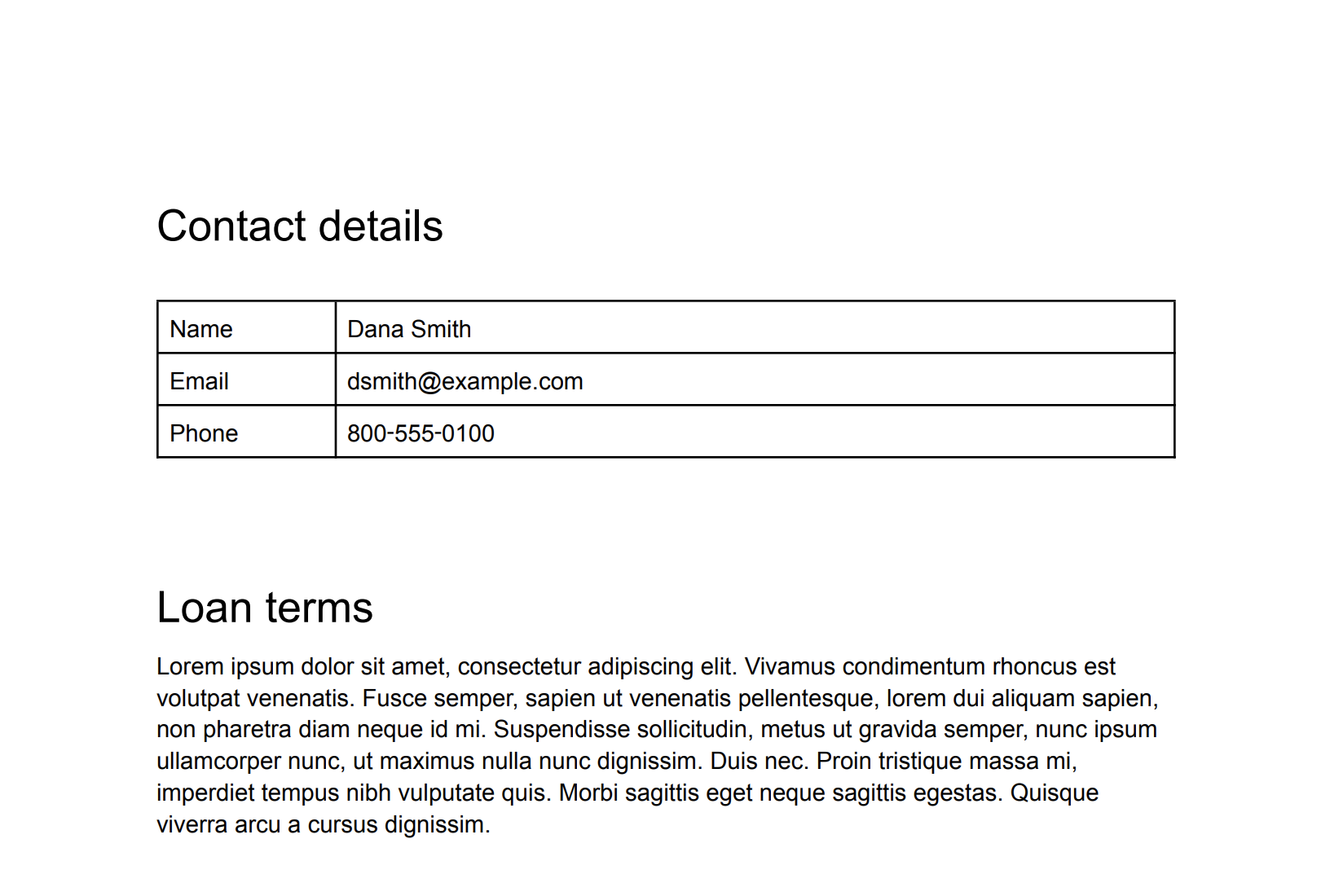
Betrachten Sie beispielsweise dieses Bild eines Dokuments.
C#
Informationen zum Installieren und Verwenden der Clientbibliothek für Sensitive Data Protection finden Sie unter Sensitive Data Protection-Clientbibliotheken.
Richten Sie die Standardanmeldedaten für Anwendungen ein, um sich bei Sensitive Data Protection zu authentifizieren. Weitere Informationen finden Sie unter Authentifizierung für eine lokale Entwicklungsumgebung einrichten.
Go
Informationen zum Installieren und Verwenden der Clientbibliothek für Sensitive Data Protection finden Sie unter Sensitive Data Protection-Clientbibliotheken.
Richten Sie die Standardanmeldedaten für Anwendungen ein, um sich bei Sensitive Data Protection zu authentifizieren. Weitere Informationen finden Sie unter Authentifizierung für eine lokale Entwicklungsumgebung einrichten.
Java
Informationen zum Installieren und Verwenden der Clientbibliothek für Sensitive Data Protection finden Sie unter Sensitive Data Protection-Clientbibliotheken.
Richten Sie die Standardanmeldedaten für Anwendungen ein, um sich bei Sensitive Data Protection zu authentifizieren. Weitere Informationen finden Sie unter Authentifizierung für eine lokale Entwicklungsumgebung einrichten.
Node.js
Informationen zum Installieren und Verwenden der Clientbibliothek für Sensitive Data Protection finden Sie unter Sensitive Data Protection-Clientbibliotheken.
Richten Sie die Standardanmeldedaten für Anwendungen ein, um sich bei Sensitive Data Protection zu authentifizieren. Weitere Informationen finden Sie unter Authentifizierung für eine lokale Entwicklungsumgebung einrichten.
PHP
Informationen zum Installieren und Verwenden der Clientbibliothek für Sensitive Data Protection finden Sie unter Sensitive Data Protection-Clientbibliotheken.
Richten Sie die Standardanmeldedaten für Anwendungen ein, um sich bei Sensitive Data Protection zu authentifizieren. Weitere Informationen finden Sie unter Authentifizierung für eine lokale Entwicklungsumgebung einrichten.
Python
Informationen zum Installieren und Verwenden der Clientbibliothek für Sensitive Data Protection finden Sie unter Sensitive Data Protection-Clientbibliotheken.
Richten Sie die Standardanmeldedaten für Anwendungen ein, um sich bei Sensitive Data Protection zu authentifizieren. Weitere Informationen finden Sie unter Authentifizierung für eine lokale Entwicklungsumgebung einrichten.
REST
Senden Sie das folgende JSON an die Methode content.inspect, um dieses Bild auf Standard-infoTypes zu prüfen:
{
  "item": {
    "byteItem": {
      "data": "BASE64_ENCODED_IMAGE",
      "type": "IMAGE_PNG"
    }
  }
}
Die Ausgabe sieht etwa so aus:
{
  "result": {
    "findings": [
      {
        "infoType": {
          "name": "PERSON_NAME",
          "sensitivityScore": {
            "score": "SENSITIVITY_MODERATE"
          }
        },
        "likelihood": "LIKELY",
        "location": {
          "contentLocations": [
            {
              "imageLocation": {
                "boundingBoxes": [
                  {
                    "top": 383,
                    "left": 419,
                    "width": 82,
                    "height": 38
                  },
                  {
                    "top": 383,
                    "left": 494,
                    "width": 91,
                    "height": 37
                  }
                ]
              }
            }
          ]
        },
        "createTime": "2025-05-22T20:27:03.730Z",
        "findingId": "2025-05-22T20:27:03.731510Z4997664074931396457"
      },
      {
        "infoType": {
          "name": "EMAIL_ADDRESS",
          "sensitivityScore": {
            "score": "SENSITIVITY_MODERATE"
          }
        },
        "likelihood": "VERY_LIKELY",
        "location": {
          "contentLocations": [
            {
              "imageLocation": {
                "boundingBoxes": [
                  {
                    "top": 445,
                    "left": 390,
                    "width": 357,
                    "height": 48
                  }
                ]
              }
            }
          ]
        },
        "createTime": "2025-05-22T20:27:03.728Z",
        "findingId": "2025-05-22T20:27:03.731538Z284444825812417100"
      },
      {
        "infoType": {
          "name": "PHONE_NUMBER",
          "sensitivityScore": {
            "score": "SENSITIVITY_MODERATE"
          }
        },
        "likelihood": "VERY_LIKELY",
        "location": {
          "contentLocations": [
            {
              "imageLocation": {
                "boundingBoxes": [
                  {
                    "top": 515,
                    "left": 404,
                    "width": 223,
                    "height": 34
                  }
                ]
              }
            }
          ]
        },
        "createTime": "2025-05-22T20:27:03.729Z",
        "findingId": "2025-05-22T20:27:03.731544Z7910624062018243126"
      },
      {
        "infoType": {
          "name": "PERSON_NAME",
          "sensitivityScore": {
            "score": "SENSITIVITY_MODERATE"
          }
        },
        "likelihood": "UNLIKELY",
        "location": {
          "contentLocations": [
            {
              "imageLocation": {
                "boundingBoxes": [
                  {
                    "top": 798,
                    "left": 473,
                    "width": 81,
                    "height": 45
                  }
                ]
              }
            }
          ]
        },
        "createTime": "2025-05-22T20:27:03.730Z",
        "findingId": "2025-05-22T20:27:03.731551Z2345136870450870227"
      },
      {
        "infoType": {
          "name": "PERSON_NAME",
          "sensitivityScore": {
            "score": "SENSITIVITY_MODERATE"
          }
        },
        "likelihood": "UNLIKELY",
        "location": {
          "contentLocations": [
            {
              "imageLocation": {
                "boundingBoxes": [
                  {
                    "top": 837,
                    "left": 1166,
                    "width": 46,
                    "height": 45
                  }
                ]
              }
            }
          ]
        },
        "createTime": "2025-05-22T20:27:03.730Z",
        "findingId": "2025-05-22T20:27:03.731557Z6725780456697828166"
      },
      {
        "infoType": {
          "name": "PERSON_NAME",
          "sensitivityScore": {
            "score": "SENSITIVITY_MODERATE"
          }
        },
        "likelihood": "UNLIKELY",
        "location": {
          "contentLocations": [
            {
              "imageLocation": {
                "boundingBoxes": [
                  {
                    "top": 915,
                    "left": 453,
                    "width": 141,
                    "height": 43
                  }
                ]
              }
            }
          ]
        },
        "createTime": "2025-05-22T20:27:03.730Z",
        "findingId": "2025-05-22T20:27:03.731562Z7328853308213386463"
      },
      {
        "infoType": {
          "name": "PERSON_NAME",
          "sensitivityScore": {
            "score": "SENSITIVITY_MODERATE"
          }
        },
        "likelihood": "UNLIKELY",
        "location": {
          "contentLocations": [
            {
              "imageLocation": {
                "boundingBoxes": [
                  {
                    "top": 915,
                    "left": 1180,
                    "width": 105,
                    "height": 43
                  }
                ]
              }
            }
          ]
        },
        "createTime": "2025-05-22T20:27:03.730Z",
        "findingId": "2025-05-22T20:27:03.731569Z5618332947461439057"
      }
    ]
  }
}
In diesem Beispiel hat Sensitive Data Protection die folgenden infoTypes gefunden, obwohl die Übereinstimmungswahrscheinlichkeit für jeden Wert variiert:
PERSON_NAMEEMAIL_ADDRESSPHONE_NUMBER
Weitere Informationen zur Verwendung der DLP API mit JSON finden Sie im JSON-Schnellstart.
Beachten Sie, dass Sensitive Data Protection häufig mehrere Kästchen verwendet, um anzuzeigen, wo sich eine einzelne Instanz sensibler Daten im Bild befindet.
Bild auf bestimmte infoTypes prüfen
Wenn Sie ein Bild nur auf bestimmte sensible Datentypen prüfen möchten, geben Sie die entsprechenden integrierten infoTypes an.
So prüfen Sie ein Bild auf bestimmte infoTypes:
- Codieren Sie das Bild als base64.
- Senden Sie eine Anfrage an die Methode
content.inspectder DLP API. Die Anfrage muss Folgendes enthalten:- Das base64-codierte Bild.
- Einen oder mehrere infoType-Detektoren.
C#
Informationen zum Installieren und Verwenden der Clientbibliothek für Sensitive Data Protection finden Sie unter Sensitive Data Protection-Clientbibliotheken.
Richten Sie die Standardanmeldedaten für Anwendungen ein, um sich bei Sensitive Data Protection zu authentifizieren. Weitere Informationen finden Sie unter Authentifizierung für eine lokale Entwicklungsumgebung einrichten.
Go
Informationen zum Installieren und Verwenden der Clientbibliothek für Sensitive Data Protection finden Sie unter Sensitive Data Protection-Clientbibliotheken.
Richten Sie die Standardanmeldedaten für Anwendungen ein, um sich bei Sensitive Data Protection zu authentifizieren. Weitere Informationen finden Sie unter Authentifizierung für eine lokale Entwicklungsumgebung einrichten.
Java
Informationen zum Installieren und Verwenden der Clientbibliothek für Sensitive Data Protection finden Sie unter Sensitive Data Protection-Clientbibliotheken.
Richten Sie die Standardanmeldedaten für Anwendungen ein, um sich bei Sensitive Data Protection zu authentifizieren. Weitere Informationen finden Sie unter Authentifizierung für eine lokale Entwicklungsumgebung einrichten.
Node.js
Informationen zum Installieren und Verwenden der Clientbibliothek für Sensitive Data Protection finden Sie unter Sensitive Data Protection-Clientbibliotheken.
Richten Sie die Standardanmeldedaten für Anwendungen ein, um sich bei Sensitive Data Protection zu authentifizieren. Weitere Informationen finden Sie unter Authentifizierung für eine lokale Entwicklungsumgebung einrichten.
PHP
Informationen zum Installieren und Verwenden der Clientbibliothek für Sensitive Data Protection finden Sie unter Sensitive Data Protection-Clientbibliotheken.
Richten Sie die Standardanmeldedaten für Anwendungen ein, um sich bei Sensitive Data Protection zu authentifizieren. Weitere Informationen finden Sie unter Authentifizierung für eine lokale Entwicklungsumgebung einrichten.
Python
Informationen zum Installieren und Verwenden der Clientbibliothek für Sensitive Data Protection finden Sie unter Sensitive Data Protection-Clientbibliotheken.
Richten Sie die Standardanmeldedaten für Anwendungen ein, um sich bei Sensitive Data Protection zu authentifizieren. Weitere Informationen finden Sie unter Authentifizierung für eine lokale Entwicklungsumgebung einrichten.
REST
Betrachten Sie das Originalbild aus dem vorherigen Abschnitt. Wenn Sie nur nach E-Mail-Adressen und Telefonnummern suchen möchten, senden Sie die folgende JSON an die Methode content.inspect.
{
  "item": {
    "byteItem": {
      "data": "BASE64_ENCODED_IMAGE",
      "type": "IMAGE_PNG"
    }
  },
  "inspectConfig": {
    "infoTypes": [
      {
        "name": "PHONE_NUMBER"
      },
      {
        "name": "EMAIL_ADDRESS"
      }
    ]
  }
}
Die Ausgabe sieht etwa so aus:
{
  "result": {
    "findings": [
      {
        "infoType": {
          "name": "EMAIL_ADDRESS",
          "sensitivityScore": {
            "score": "SENSITIVITY_MODERATE"
          }
        },
        "likelihood": "VERY_LIKELY",
        "location": {
          "contentLocations": [
            {
              "imageLocation": {
                "boundingBoxes": [
                  {
                    "top": 445,
                    "left": 390,
                    "width": 357,
                    "height": 48
                  }
                ]
              }
            }
          ]
        },
        "createTime": "2025-05-22T20:59:48.653Z",
        "findingId": "2025-05-22T20:59:48.654873Z3907900286477341146"
      },
      {
        "infoType": {
          "name": "PHONE_NUMBER",
          "sensitivityScore": {
            "score": "SENSITIVITY_MODERATE"
          }
        },
        "likelihood": "VERY_LIKELY",
        "location": {
          "contentLocations": [
            {
              "imageLocation": {
                "boundingBoxes": [
                  {
                    "top": 515,
                    "left": 404,
                    "width": 223,
                    "height": 34
                  }
                ]
              }
            }
          ]
        },
        "createTime": "2025-05-22T20:59:48.653Z",
        "findingId": "2025-05-22T20:59:48.654914Z7486984971818202511"
      }
    ]
  }
}
Weitere Informationen zur Verwendung der DLP API mit JSON finden Sie im JSON-Schnellstart.
Bild auf sensible Objekte prüfen
Wenn Sie ein Bild auf sensible Objekte prüfen möchten, geben Sie die integrierten infoType-Detektoren für Objekte in der Anfrage an.
So prüfen Sie ein Bild auf bestimmte Objekt-infoTypes:
- Codieren Sie das Bild als base64.
- Senden Sie eine Anfrage an die Methode
content.inspectder DLP API. Die Anfrage muss Folgendes enthalten:- Das base64-codierte Bild.
- Einen oder mehrere infoType-Detektoren für Objekte.
Betrachten Sie beispielsweise das folgende Bild:

Senden Sie den folgenden JSON-Code an die Methode content.inspect, um dieses Bild auf bestimmte Objekt-infoTypes zu prüfen:
{
  "item": {
    "byteItem": {
      "data": "BASE64_ENCODED_IMAGE",
      "type": "IMAGE_PNG"
    }
  },
  "inspectConfig": {
    "infoTypes": [
      {
        "name": "OBJECT_TYPE/BARCODE"
      },
      {
        "name": "OBJECT_TYPE/LICENSE_PLATE"
      },
      {
        "name": "OBJECT_TYPE/WHITEBOARD"
      }
    ]
  }
}
Die Ausgabe sieht etwa so aus:
{
  "result": {
    "findings": [
      {
        "infoType": {
          "name": "OBJECT_TYPE/WHITEBOARD",
          "sensitivityScore": {
            "score": "SENSITIVITY_LOW"
          }
        },
        "likelihood": "LIKELY",
        "location": {
          "contentLocations": [
            {
              "imageLocation": {
                "boundingBoxes": [
                  {
                    "left": 427,
                    "width": 561,
                    "height": 678
                  }
                ]
              }
            }
          ]
        },
        "createTime": "2025-05-22T22:25:09.564718Z",
        "findingId": "2025-05-22T22:25:09.564721Z3400818180961962648"
      },
      {
        "infoType": {
          "name": "OBJECT_TYPE/LICENSE_PLATE",
          "sensitivityScore": {
            "score": "SENSITIVITY_MODERATE"
          }
        },
        "likelihood": "LIKELY",
        "location": {
          "contentLocations": [
            {
              "imageLocation": {
                "boundingBoxes": [
                  {
                    "top": 554,
                    "left": 137,
                    "width": 187,
                    "height": 70
                  }
                ]
              }
            }
          ]
        },
        "createTime": "2025-05-22T22:25:09.564752Z",
        "findingId": "2025-05-22T22:25:09.564753Z2359274424382836782"
      },
      {
        "infoType": {
          "name": "OBJECT_TYPE/BARCODE",
          "sensitivityScore": {
            "score": "SENSITIVITY_LOW"
          }
        },
        "likelihood": "LIKELY",
        "location": {
          "contentLocations": [
            {
              "imageLocation": {
                "boundingBoxes": [
                  {
                    "top": 569,
                    "left": 666,
                    "width": 306,
                    "height": 274
                  }
                ]
              }
            }
          ]
        },
        "createTime": "2025-05-22T22:25:09.564762Z",
        "findingId": "2025-05-22T22:25:09.564762Z1655085669963455621"
      }
    ]
  }
}
Weitere Informationen zur Verwendung der DLP API mit JSON finden Sie im JSON-Schnellstart.
Codebeispiele
Nachfolgend finden Sie Beispielcode in verschiedenen Sprachen, der die Verwendung des Schutzes sensibler Daten zur Überprüfung eines Bildes auf sensible Daten demonstriert.
C#
Informationen zum Installieren und Verwenden der Clientbibliothek für Sensitive Data Protection finden Sie unter Sensitive Data Protection-Clientbibliotheken.
Richten Sie die Standardanmeldedaten für Anwendungen ein, um sich bei Sensitive Data Protection zu authentifizieren. Weitere Informationen finden Sie unter Authentifizierung für eine lokale Entwicklungsumgebung einrichten.
Go
Informationen zum Installieren und Verwenden der Clientbibliothek für Sensitive Data Protection finden Sie unter Sensitive Data Protection-Clientbibliotheken.
Richten Sie die Standardanmeldedaten für Anwendungen ein, um sich bei Sensitive Data Protection zu authentifizieren. Weitere Informationen finden Sie unter Authentifizierung für eine lokale Entwicklungsumgebung einrichten.
Java
Informationen zum Installieren und Verwenden der Clientbibliothek für Sensitive Data Protection finden Sie unter Sensitive Data Protection-Clientbibliotheken.
Richten Sie die Standardanmeldedaten für Anwendungen ein, um sich bei Sensitive Data Protection zu authentifizieren. Weitere Informationen finden Sie unter Authentifizierung für eine lokale Entwicklungsumgebung einrichten.
Node.js
Informationen zum Installieren und Verwenden der Clientbibliothek für Sensitive Data Protection finden Sie unter Sensitive Data Protection-Clientbibliotheken.
Richten Sie die Standardanmeldedaten für Anwendungen ein, um sich bei Sensitive Data Protection zu authentifizieren. Weitere Informationen finden Sie unter Authentifizierung für eine lokale Entwicklungsumgebung einrichten.
PHP
Informationen zum Installieren und Verwenden der Clientbibliothek für Sensitive Data Protection finden Sie unter Sensitive Data Protection-Clientbibliotheken.
Richten Sie die Standardanmeldedaten für Anwendungen ein, um sich bei Sensitive Data Protection zu authentifizieren. Weitere Informationen finden Sie unter Authentifizierung für eine lokale Entwicklungsumgebung einrichten.
Python
Informationen zum Installieren und Verwenden der Clientbibliothek für Sensitive Data Protection finden Sie unter Sensitive Data Protection-Clientbibliotheken.
Richten Sie die Standardanmeldedaten für Anwendungen ein, um sich bei Sensitive Data Protection zu authentifizieren. Weitere Informationen finden Sie unter Authentifizierung für eine lokale Entwicklungsumgebung einrichten.
Testen
Sie können jedes dieser Beispiele selbst ausprobieren oder mit Ihren eigenen Bildern im API Explorer auf der Referenzseite für content.inspect experimentieren:
Nächste Schritte
- Bildinspektion und Entfernen von Daten aus Bildern
- Weitere Informationen zum Entfernen sensibler Daten aus Bildern