


Esta página descreve como estimar o custo da criação de perfis de dados do BigQuery em um projeto. Se você quiser criar uma estimativa para uma organização ou pasta, consulte Estimar o custo da criação de perfis de dados para uma organização ou pasta.
Para mais informações sobre a criação de perfis de dados do BigQuery, consulte Perfis de dados para dados do BigQuery.
Visão geral
Antes de começar a gerar perfis de dados, faça uma estimativa para entender a quantidade de dados do BigQuery que você tem e quanto pode custar para criar o perfil desses dados. Para fazer uma estimativa, crie uma.
Ao criar uma estimativa, especifique o recurso (organização, pasta ou projeto) que contém os dados que você quer criar o perfil. É possível definir filtros para ajustar a seleção de dados. Também é possível definir as condições que precisam ser atendidas antes que a Proteção de Dados Sensíveis crie um perfil de tabela. A Proteção de Dados Sensíveis baseia a estimativa na forma, no tamanho e no tipo dos dados no momento em que você cria a estimativa.
Cada estimativa inclui detalhes como o número de tabelas correspondentes encontradas no recurso, o tamanho total de todas essas tabelas e o custo estimado da criação de perfil do recurso uma vez e mensalmente.
Para mais informações sobre como o preço é calculado, consulte Preços da criação de perfis de dados.
Preços de estimativa
A criação de uma estimativa não tem custo financeiro.
Retenção
Cada estimativa é excluída automaticamente após 28 dias.
Antes de começar
Para receber as permissões necessárias para criar e gerenciar estimativas de custo de criação de perfis de dados, peça ao administrador para conceder a você opapel de administrador da DLP (roles/dlp.admin) do IAM no projeto.
Para mais informações sobre a concessão de papéis, consulte Gerenciar o acesso a projetos, pastas e organizações.
Também é possível conseguir as permissões necessárias usando personalizados papéis ou outros predefinidos papéis.
Verifique se a API Cloud Data Loss Prevention está ativada no seu projeto:
- Faça login na sua Google Cloud conta do. Se você começou a usar o Google Cloud, crie uma conta para avaliar o desempenho dos nossos produtos em situações reais. Clientes novos também recebem US $300 em créditos para executar, testar e implantar cargas de trabalho.
-
In the Google Cloud console, on the project selector page, select or create a Google Cloud project.
Roles required to select or create a project
- Select a project: Selecting a project doesn't require a specific IAM role—you can select any project that you've been granted a role on.
-
Create a project: To create a project, you need the Project Creator role
(
roles/resourcemanager.projectCreator), which contains theresourcemanager.projects.createpermission. Learn how to grant roles.
-
Verify that billing is enabled for your Google Cloud project.
Enable the required API.
Roles required to enable APIs
To enable APIs, you need the Service Usage Admin IAM role (
roles/serviceusage.serviceUsageAdmin), which contains theserviceusage.services.enablepermission. Learn how to grant roles.-
In the Google Cloud console, on the project selector page, select or create a Google Cloud project.
Roles required to select or create a project
- Select a project: Selecting a project doesn't require a specific IAM role—you can select any project that you've been granted a role on.
-
Create a project: To create a project, you need the Project Creator role
(
roles/resourcemanager.projectCreator), which contains theresourcemanager.projects.createpermission. Learn how to grant roles.
-
Verify that billing is enabled for your Google Cloud project.
Enable the required API.
Roles required to enable APIs
To enable APIs, you need the Service Usage Admin IAM role (
roles/serviceusage.serviceUsageAdmin), which contains theserviceusage.services.enablepermission. Learn how to grant roles.
-
Para receber as permissões necessárias para criar e gerenciar estimativas de custo de criação de perfis de dados, peça ao administrador para conceder a você opapel de administrador da DLP (
roles/dlp.admin) do IAM no projeto. Para mais informações sobre a concessão de papéis, consulte Gerenciar o acesso a projetos, pastas e organizações.Também é possível conseguir as permissões necessárias usando personalizados papéis ou outros predefinidos papéis.
Criar uma estimativa
Acesse a página Criar estimativa do perfil dos dados.
Selecione o projeto.
As seções a seguir fornecem mais informações sobre as etapas na página Criar estimativa do perfil dos dados. No final de cada seção, clique em Continuar.
Selecionar o recurso a ser verificado
Verifique se a opção Verificar o projeto inteiro está selecionada.Filtros e condições de entrada
Você pode pular esta seção se quiser incluir todas as tabelas do BigQuery no projeto na sua estimativa.Nesta seção, você cria filtros para especificar determinados subconjuntos de dados que quer incluir ou excluir da estimativa. Para os subconjuntos incluídos na estimativa, você também especifica as condições que uma tabela no subconjunto precisa atender para ser incluída na estimativa.
Para definir filtros e condições, siga estas etapas:
- Clique em Adicionar filtros e condições.
Na seção Filtros, defina um ou mais filtros que especifiquem quais tabelas estão no escopo da estimativa.
Especifique pelo menos um dos seguintes:
- Um ID do projeto ou uma expressão regular que especifica um ou mais projetos.
- Um ID do conjunto de dados ou uma expressão regular que especifica um ou mais conjuntos de dados.
- Um ID da tabela ou uma expressão regular que especifica uma ou mais tabelas.
As expressões regulares precisam seguir a sintaxe RE2.
Por exemplo, se você quiser que todas as tabelas em um conjunto de dados sejam incluídas no filtro, especifique o ID desse conjunto de dados e deixe os outros dois campos em branco.
Se quiser adicionar mais filtros, clique em Adicionar filtro e repita esta etapa.
Se os subconjuntos de dados definidos pelos filtros precisarem ser excluídos da estimativa, desative a opção Incluir as tabelas correspondentes na minha estimativa. Se você desativar essa opção, as condições descritas no restante desta seção serão ocultadas.
Opcional: na seção Condições, especifique as condições que as tabelas correspondentes precisam atender para serem incluídas na estimativa. Se você pular esta etapa, a Proteção de Dados Sensíveis vai incluir todas as tabelas compatíveis que correspondem aos seus filtros, independentemente dos tamanhos e das idades.
Configure as seguintes opções:
Condições mínimas: para excluir tabelas pequenas ou novas da estimativa, defina uma contagem mínima de linhas ou uma idade mínima da tabela.
Condição de tempo: para excluir tabelas antigas, ative a condição de tempo. Em seguida, escolha uma data e hora. Qualquer tabela criada nessa data ou antes dela será excluída da estimativa.
Por exemplo, se você definir a condição de tempo como 04/05/22, 23h59, a Proteção de Dados Sensíveis vai excluir da estimativa todas as tabelas criadas em 4 de maio, 2022, 23h59 ou antes.
Tabelas para o perfil: para especificar os tipos de tabelas a serem incluídos na estimativa, selecione Incluir apenas tabelas de um ou mais tipos especificados. Em seguida, selecione os tipos de tabelas que você quer incluir.
Se você não ativar essa condição ou não selecionar nenhum tipo de tabela, a Proteção de Dados Sensíveis vai incluir todas as tabelas compatíveis na estimativa.
Suponha que você tenha a seguinte configuração:
Condições mínimas
- Contagem mínima de linhas: 10 linhas
- Duração mínima: 24 horas
Condição de tempo
- Carimbo de data/hora: 04/05/22, 23h59
Tabelas para o perfil
A opção Incluir apenas tabelas de um ou mais tipos especificados está selecionada. Na lista de tipos de tabela, apenas Criar perfil de tabelas do BigLake está selecionado.
Nesse caso, a Proteção de Dados Sensíveis vai excluir da estimativa todas as tabelas criadas em 4 de maio de 2022, 23h59 ou antes. Entre as tabelas criadas após essa data e hora, a Proteção de Dados Sensíveis cria perfis apenas das tabelas do BigLake que têm 10 linhas ou pelo menos 24 horas de idade.
Clique em Concluído.
Se quiser adicionar mais filtros e condições, clique em Adicionar filtros e condições e repita as etapas anteriores.
O último item na lista de filtros e condições é sempre aquele rotulado como Filtros e condições padrão. Essa configuração padrão é aplicada às tabelas no seu projeto que não correspondem a nenhum dos filtros e condições criados.

Se quiser ajustar os filtros e condições padrão, clique em Editar filtros e condições, e ajuste as configurações conforme necessário.
Definir local para armazenar a estimativa
Na lista Local do recurso, selecione a região em que você quer armazenar essa estimativa.
O local em que você decide armazenar a estimativa não afeta os dados a serem verificados. Além disso, não afeta onde os perfis de dados são armazenados posteriormente. Os dados são verificados na mesma região em que estão armazenados (conforme definido no BigQuery). Para mais informações, consulte Considerações sobre a residência de dados.
Revise suas configurações e clique em Criar.
A Proteção de Dados Sensíveis cria a estimativa e a adiciona à lista de estimativas. Em seguida, ela executa a estimativa.
Dependendo da quantidade de dados no recurso, uma estimativa pode levar até 24 horas para ser concluída. Enquanto isso, você pode fechar a página da Proteção de Dados Sensíveis e verificar mais tarde. Uma notificação aparece no Google Cloud console quando a estimativa está pronta.
Conferir uma estimativa
Acesse a lista de estimativas.
Clique na estimativa que você quer conferir. A estimativa contém o seguinte:
- O número de tabelas no recurso, menos as tabelas excluídas por filtros e condições.
- A quantidade total de dados que as tabelas equivalem.
- O número de unidades de assinatura necessárias para criar o perfil dessa quantidade de dados todos os meses.
- O custo da descoberta inicial, que é o custo aproximado da criação de perfis das tabelas encontradas. Essa estimativa é baseada apenas em um snapshot dos dados atuais e não considera o crescimento dos dados em um determinado período.
- Estimativas de custo adicionais para a criação de perfis apenas de tabelas com menos de 6, 12 ou 24 meses. Essas estimativas adicionais são fornecidas para mostrar como limitar ainda mais a cobertura de dados pode ajudar a controlar o custo da criação de perfis de dados.
- O custo mensal estimado da criação de perfis dos seus dados, supondo que o uso do BigQuery todos os meses seja o mesmo que o uso deste mês.
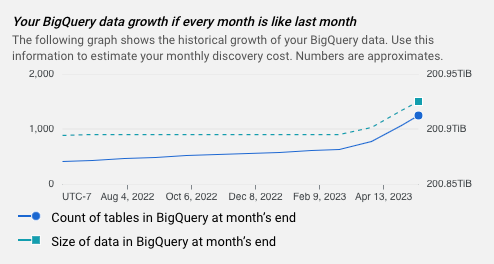
- Um gráfico que mostra o crescimento do BigQuery ao longo do tempo.
- Os detalhes de configuração definidos.
Gráfico de estimativa
Cada estimativa inclui um gráfico que mostra o crescimento histórico dos seus dados do BigQuery. Você pode usar essas informações para estimar o custo mensal da criação de perfis de dados.
A seguir
- Saiba mais sobre os preços da criação de perfis de dados.
- Saiba mais sobre os perfis de dados para dados do BigQuery.
- Saiba como criar perfis de dados em uma organização ou pasta.
- Saiba como criar perfis de dados em um único projeto.