


Questa pagina descrive come stimare il costo della profilazione dei dati di BigQuery in un progetto. Se vuoi creare una stima per un'organizzazione o una cartella, consulta Stima i costi di profilazione dei dati per un'organizzazione o cartella.
Per saperne di più sulla profilazione dei dati di BigQuery, consulta Profili di dati per dati BigQuery.
Panoramica
Prima di iniziare a generare profili di dati, puoi eseguire una stima per capire quanti dati di BigQuery hai e quanto potrebbe costare profilarli. Per eseguire una stima, devi crearne una.
Quando crei una stima, devi specificare la risorsa (organizzazione, cartella o progetto) contenente i dati che vuoi profilare. Puoi impostare filtri per perfezionare la selezione dei dati. Puoi anche impostare le condizioni che devono essere soddisfatte prima che Sensitive Data Protection profili una tabella. Sensitive Data Protection basa la stima sulla forma, sulle dimensioni e sul tipo di dati al momento della creazione della stima.
Ogni stima include dettagli come il numero di tabelle corrispondenti trovate nella risorsa, la dimensione totale di tutte queste tabelle e il costo stimato della profilazione della risorsa una volta e su base mensile.
Per saperne di più su come vengono calcolati i prezzi, consulta Prezzi della profilazione dei dati.
Prezzi per la stima
La creazione di una stima è senza costi.
Conservazione
Ogni stima viene eliminata automaticamente dopo 28 giorni.
Prima di iniziare
Per ottenere le autorizzazioni necessarie per creare e gestire le stime dei costi di profilazione dei dati, chiedi all'amministratore di concederti il ruolo IAM Amministratore DLP (roles/dlp.admin) nel progetto.
Per saperne di più sulla concessione dei ruoli, consulta Gestisci l'accesso a progetti, cartelle e organizzazioni.
Potresti anche riuscire a ottenere le autorizzazioni richieste tramite i ruoli personalizzati o altri ruoli predefiniti.
Assicurati che l'API Cloud Data Loss Prevention sia abilitata nel tuo progetto:
- Accedi al tuo Google Cloud account. Se non conosci Google Cloud, crea un account per valutare le prestazioni dei nostri prodotti in scenari reali. I nuovi clienti ricevono anche 300 $di crediti senza costi per l'esecuzione, il test e il deployment dei workload.
-
In the Google Cloud console, on the project selector page, select or create a Google Cloud project.
Roles required to select or create a project
- Select a project: Selecting a project doesn't require a specific IAM role—you can select any project that you've been granted a role on.
-
Create a project: To create a project, you need the Project Creator role
(
roles/resourcemanager.projectCreator), which contains theresourcemanager.projects.createpermission. Learn how to grant roles.
-
Verify that billing is enabled for your Google Cloud project.
Enable the required API, if it is not already enabled.
Roles required to enable APIs
To enable APIs, you need the
serviceusage.services.enablepermission. If you created the project, then you likely already have this permission through the Owner role (roles/owner). Otherwise, you can get this permission through the Service Usage Admin role (roles/serviceusage.serviceUsageAdmin). Learn how to grant roles.-
In the Google Cloud console, on the project selector page, select or create a Google Cloud project.
Roles required to select or create a project
- Select a project: Selecting a project doesn't require a specific IAM role—you can select any project that you've been granted a role on.
-
Create a project: To create a project, you need the Project Creator role
(
roles/resourcemanager.projectCreator), which contains theresourcemanager.projects.createpermission. Learn how to grant roles.
-
Verify that billing is enabled for your Google Cloud project.
Enable the required API, if it is not already enabled.
Roles required to enable APIs
To enable APIs, you need the
serviceusage.services.enablepermission. If you created the project, then you likely already have this permission through the Owner role (roles/owner). Otherwise, you can get this permission through the Service Usage Admin role (roles/serviceusage.serviceUsageAdmin). Learn how to grant roles.
-
Per ottenere le autorizzazioni necessarie per creare e gestire le stime dei costi di profilazione dei dati, chiedi all'amministratore di concederti il ruolo IAM Amministratore DLP (
roles/dlp.admin) nel progetto. Per saperne di più sulla concessione dei ruoli, consulta Gestisci l'accesso a progetti, cartelle e organizzazioni.Potresti anche riuscire a ottenere le autorizzazioni richieste tramite i ruoli personalizzati o altri ruoli predefiniti.
Crea una stima
Vai alla pagina Crea stima del profilo di dati.
Seleziona il progetto.
Le seguenti sezioni forniscono ulteriori informazioni sui passaggi della pagina Crea stima del profilo di dati. Alla fine di ogni sezione, fai clic su Continua.
Seleziona risorsa da scansionare
Assicurati che sia selezionata l'opzione Scansiona l'intero progetto.Filtri e condizioni di input
Puoi saltare questa sezione se vuoi includere tutte le tabelle BigQuery del progetto nella stima.In questa sezione, devi creare filtri per specificare determinati sottoinsiemi di dati da includere o escludere dalla stima. Per i sottoinsiemi inclusi nella stima, devi anche specificare le condizioni che una tabella del sottoinsieme deve soddisfare per essere inclusa nella stima.
Per impostare filtri e condizioni:
- Fai clic su Aggiungi filtri e condizioni.
Nella sezione Filtri, definisci uno o più filtri che specificano le tabelle incluse nell'ambito della stima.
Specifica almeno uno dei seguenti elementi:
- Un ID progetto o un'espressione regolare che specifica uno o più progetti.
- Un ID set di dati o un'espressione regolare che specifica uno o più set di dati.
- Un ID tabella o un'espressione regolare che specifica una o più tabelle.
Le espressioni regolari devono seguire la sintassi RE2.
Ad esempio, se vuoi che tutte le tabelle di un set di dati siano incluse nel filtro, specifica l'ID del set di dati e lascia vuoti gli altri due campi.
Se vuoi aggiungere altri filtri, fai clic su Aggiungi filtro e ripeti questo passaggio.
Se i sottoinsiemi di dati definiti dai filtri devono essere esclusi dalla stima, disattiva l'opzione Includi le tabelle corrispondenti nella stima. Se disattivi questa opzione, le condizioni descritte nel resto della sezione vengono nascoste.
(Facoltativo) Nella sezione Condizioni, specifica le condizioni che le tabelle corrispondenti devono soddisfare per essere incluse nella stima. Se salti questo passaggio, Sensitive Data Protection include tutte le tabelle supportate che corrispondono ai filtri, indipendentemente dalle dimensioni e dall'età.
Configura le seguenti opzioni:
Condizioni minime: per escludere dalla stima le tabelle piccole o nuove, imposta un numero minimo di righe o l'età della tabella.
Condizione temporale: per escludere le tabelle meno recenti, attiva la condizione temporale. Quindi, scegli una data e un'ora. Tutte le tabelle create in questa data o prima vengono escluse dalla stima.
Ad esempio, se imposti la condizione temporale su 04/05/2022, 23:59, Sensitive Data Protection esclude dalla stima tutte le tabelle create in questa data o prima.
Tabelle da profilare: per specificare i tipi di tabelle da includere ne lla stima, seleziona Includi solo le tabelle di uno o più tipi specificati. Quindi, seleziona i tipi di tabelle che vuoi includere.
Se non attivi questa condizione o non selezioni alcun tipo di tabella, Sensitive Data Protection include tutte le tabelle supportate nella stima.
Supponiamo che tu abbia la seguente configurazione:
Condizioni minime
- Numero minimo di righe: 10 righe
- Durata minima: 24 ore
Condizione temporale
- Timestamp: 04/05/2022, 23:59
Tabelle da profilare
L'opzione Includi solo le tabelle di uno o più tipi specificati è selezionata. Nell'elenco dei tipi di tabella, è selezionata solo l'opzione Profila le tabelle BigLake.
In questo caso, Sensitive Data Protection esclude tutte le tabelle create in questa data o prima. Tra le tabelle create dopo questa data e ora, Sensitive Data Protection profila solo le tabelle BigLake che hanno 10 righe o che hanno almeno 24 ore.
Fai clic su Fine.
Se vuoi aggiungere altri filtri e condizioni, fai clic su Aggiungi filtri e condizioni e ripeti i passaggi precedenti.
L'ultimo elemento nell'elenco di filtri e condizioni è sempre quello etichettato Filtri e condizioni predefiniti. Questa impostazione predefinita viene applicata alle tabelle del progetto che non corrispondono a nessuno dei filtri e delle condizioni creati.
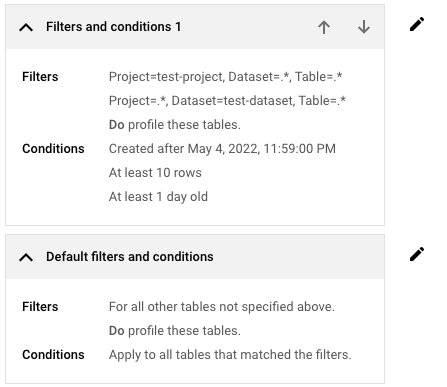
Se vuoi modificare i filtri e le condizioni predefiniti, fai clic su Modifica filtri e condizioni e modifica le impostazioni in base alle esigenze.
Imposta la località in cui archiviare la stima
Nell'elenco Località della risorsa, seleziona la regione in cui vuoi archiviare questa stima.
La scelta della località in cui archiviare la stima non influisce sui dati da scansionare. Inoltre, non influisce sulla località in cui vengono archiviati i profili dati in un secondo momento. I dati vengono scansionati nella stessa regione in cui sono archiviati (come impostato in BigQuery). Per saperne di più, consulta Considerazioni sulla residenza dei dati.
Rivedi le impostazioni e fai clic su Crea.
Sensitive Data Protection crea la stima e la aggiunge all'elenco delle stime. Quindi, esegue la stima.
A seconda della quantità di dati presenti nella risorsa, il completamento di una stima può richiedere fino a 24 ore. Nel frattempo, puoi chiudere la pagina di Sensitive Data Protection e ricontrollare più tardi. Quando la stima è pronta, viene visualizzata una notifica nella Google Cloud console.
Visualizza una stima
Vai all'elenco delle stime.
Fai clic sulla stima che vuoi visualizzare. La stima contiene le seguenti informazioni:
- Il numero di tabelle nella risorsa, meno le tabelle escluse tramite filtri e condizioni.
- La quantità totale di dati a cui corrispondono le tabelle.
- Il numero di unità di abbonamento necessarie per profilare questa quantità di dati ogni mese.
- Il costo del rilevamento iniziale, ovvero il costo approssimativo della profilazione delle tabelle trovate. Questa stima si basa solo su uno snapshot dei dati attuali e non tiene conto della crescita dei dati in un determinato periodo di tempo.
- Stime dei costi aggiuntivi per la profilazione solo delle tabelle risalenti a meno di 6, 12 o 24 mesi fa. Queste stime aggiuntive vengono fornite per mostrarti come limitare ulteriormente la copertura dei dati può aiutarti a controllare il costo della profilazione dei dati.
- Il costo mensile stimato della profilazione dei dati, presupponendo che l'utilizzo di BigQuery ogni mese sia lo stesso di questo mese.
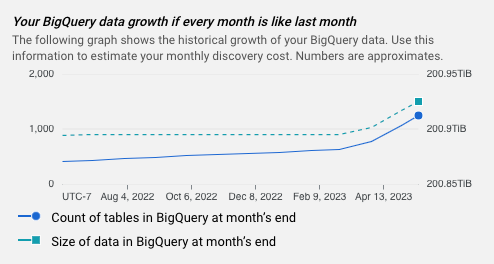
- Un grafico che mostra la crescita di BigQuery nel tempo.
- I dettagli di configurazione che hai impostato.
Grafico di stima
Ogni stima include un grafico che mostra la crescita storica dei dati di BigQuery. Puoi utilizzare queste informazioni per stimare il costo mensile della profilazione dei dati.
Passaggi successivi
- Scopri di più sui prezzi della profilazione dei dati .
- Scopri di più sui profili di dati per dati BigQuery.
- Scopri come profilare i dati in un'organizzazione o in una cartella.
- Scopri come profilare i dati in un singolo progetto.