


Sensitive Data Protection 可帮助您查找、了解和管理基础架构中存在的敏感数据。使用 Sensitive Data Protection 扫描内容中的敏感数据后,您可以通过多种方式处理该数据智能。本主题介绍如何利用其他 Google Cloud 功能(如 BigQuery、Cloud SQL 和数据洞察)执行以下操作:
- 直接在 BigQuery 中存储 Sensitive Data Protection 扫描结果。
- 生成有关基础架构中敏感数据所在位置的报告。
- 运行丰富的 SQL 分析,以了解敏感数据的存储位置和类型。
- 根据一组结果或结果组合自动触发提醒或操作。
本主题还包含一个完整示例,说明如何结合使用 Sensitive Data Protection 和其他 Google Cloud 功能来完成上述所有操作。
扫描存储分区
首先,对数据进行扫描。下面是关于如何使用 Sensitive Data Protection 扫描存储区的基本信息。如需有关如何扫描存储区的完整说明(包括客户端库的使用),请参阅检查存储空间和数据库中是否存在敏感数据。
如需在Google Cloud 存储库上运行扫描操作,请创建一个包含以下配置对象的 JSON 对象:
InspectJobConfig:配置 Sensitive Data Protection 扫描作业,其中包含:StorageConfig:要扫描的存储区。InspectConfig:扫描的方式和内容。您还可以使用检查模板来定义检查配置。Action:在作业完成时执行的任务,包括将结果保存到 BigQuery 表或向 Pub/Sub 发布通知。
在此示例中,您要扫描 Cloud Storage 存储分区中的人名、电话号码、美国社会保障号和电子邮件地址。然后,您要将结果发送到专用于存储 Sensitive Data Protection 输出的 BigQuery 表中。下面的 JSON 可以保存到文件中,也可以直接发送到 Sensitive Data Protection 资源 DlpJob 的 create 方法。
JSON 输入:
POST https://dlp.googleapis.com/v2/projects/[PROJECT_ID]/dlpJobs

{
  "inspectJob":{
    "inspectConfig":{
      "infoTypes":[
        {
          "name":"PERSON_NAME"
        },
        {
          "name":"PHONE_NUMBER"
        },
        {
          "name":"US_SOCIAL_SECURITY_NUMBER"
        },
        {
          "name":"EMAIL_ADDRESS"
        }
      ],
      "includeQuote":true
    },
    "storageConfig":{
      "cloudStorageOptions":{
        "fileSet":{
          "url":"gs://[BUCKET_NAME]/**"
        }
      }
    },
    "actions":[
      {
        "saveFindings":{
          "outputConfig":{
            "table":{
              "projectId":"[PROJECT_ID]",
              "datasetId":"[DATASET_ID]",
              "tableId":"[TABLE_ID]"
            }
          }
        }
      }
    ]
  }
}
通过在 Cloud Storage 存储桶地址 (gs://[BUCKET_NAME]/**) 后面指定两个星号 (**),您可以指示扫描作业以递归方式进行扫描。放置一个星号 (**) 将指示作业仅扫描指定的目录层级(不扫描更深入的层级)。
输出将保存到给定数据集和项目内的指定表中。指定了给定表 ID 的后续作业会将结果附加到同一表中。如果要指示 Sensitive Data Protection 在每次运行扫描时都创建一个新表,您也可以省略 "tableId" 键。
通过指定的网址在请求中将此 JSON 发送到 projects.dlpJobs.create 方法后,您会收到以下响应:
JSON 输出:
{
  "name":"projects/[PROJECT_ID]/dlpJobs/[JOB_ID]",
  "type":"INSPECT_JOB",
  "state":"PENDING",
  "inspectDetails":{
    "requestedOptions":{
      "snapshotInspectTemplate":{

      },
      "jobConfig":{
        "storageConfig":{
          "cloudStorageOptions":{
            "fileSet":{
              "url":"gs://[BUCKET_NAME]/**"
            }
          }
        },
        "inspectConfig":{
          "infoTypes":[
            {
              "name":"PERSON_NAME"
            },
            {
              "name":"PHONE_NUMBER"
            },
            {
              "name":"US_SOCIAL_SECURITY_NUMBER"
            },
            {
              "name":"EMAIL_ADDRESS"
            }
          ],
          "minLikelihood":"POSSIBLE",
          "limits":{

          },
          "includeQuote":true
        },
        "actions":[
          {
            "saveFindings":{
              "outputConfig":{
                "table":{
                  "projectId":"[PROJECT_ID]",
                  "datasetId":"[DATASET_ID]",
                  "tableId":"[TABLE_ID]"
                }
              }
            }
          }
        ]
      }
    }
  },
  "createTime":"2018-11-19T21:09:07.926Z"
}
作业完成后会将结果保存到给定的 BigQuery 表中。
要获取作业的状态,请调用 projects.dlpJobs.get 方法,或者发送 GET 请求到以下网址,注意要将 [PROJECT_ID] 替换为项目 ID,将 [JOB_ID] 替换为 Cloud Data Loss Prevention API 针对作业创建请求发送的响应中提供的作业标识符(作业标识符将以“i-”开头):
GET https://dlp.googleapis.com/v2/projects/[PROJECT_ID]/dlpJobs/[JOB_ID]
针对您刚刚创建的作业,此请求会返回以下 JSON。请注意,系统会在检查详细信息的后面返回扫描结果摘要。如果扫描尚未完成,其 "state" 键将指定 "RUNNING"。
JSON 输出:
{
  "name":"projects/[PROJECT_ID]/dlpJobs/[JOB_ID]",
  "type":"INSPECT_JOB",
  "state":"DONE",
  "inspectDetails":{
    "requestedOptions":{
      "snapshotInspectTemplate":{

      },
      "jobConfig":{
        "storageConfig":{
          "cloudStorageOptions":{
            "fileSet":{
              "url":"gs://[BUCKET_NAME]/**"
            }
          }
        },
        "inspectConfig":{
          "infoTypes":[
            {
              "name":"PERSON_NAME"
            },
            {
              "name":"PHONE_NUMBER"
            },
            {
              "name":"US_SOCIAL_SECURITY_NUMBER"
            },
            {
              "name":"EMAIL_ADDRESS"
            }
          ],
          "minLikelihood":"POSSIBLE",
          "limits":{

          },
          "includeQuote":true
        },
        "actions":[
          {
            "saveFindings":{
              "outputConfig":{
                "table":{
                  "projectId":"[PROJECT_ID]",
                  "datasetId":"[DATASET_ID]",
                  "tableId":"[TABLE_ID]"
                }
              }
            }
          }
        ]
      }
    },
    "result":{
      "processedBytes":"536734051",
      "totalEstimatedBytes":"536734051",
      "infoTypeStats":[
        {
          "infoType":{
            "name":"PERSON_NAME"
          },
          "count":"269679"
        },
        {
          "infoType":{
            "name":"EMAIL_ADDRESS"
          },
          "count":"256"
        },
        {
          "infoType":{
            "name":"PHONE_NUMBER"
          },
          "count":"7"
        }
      ]
    }
  },
  "createTime":"2018-11-19T21:09:07.926Z",
  "startTime":"2018-11-19T21:10:20.660Z",
  "endTime":"2018-11-19T22:07:39.725Z"
}
在 BigQuery 中运行分析
现在您新建了一个包含 Sensitive Data Protection 扫描结果的 BigQuery 表,接下来该对此表运行分析了。
在 Google Cloud 控制台左侧的“大数据”下,点击 BigQuery。 打开项目和数据集,然后找到创建的新表。
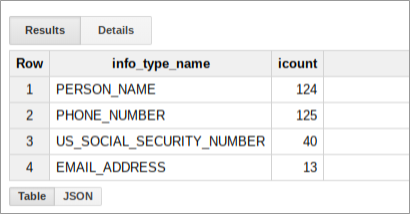
您可在此表上运行 SQL 查询,以详细了解 Sensitive Data Protection 在您数据存储桶中找到的内容。例如,运行以下命令,按 infoType 对所有扫描结果计数,将占位符替换为相应的实际值:
SELECT
  info_type.name,
  COUNT(*) AS iCount
FROM
  `[PROJECT_ID].[DATASET_ID].[TABLE_ID]`
GROUP BY
  info_type.name
此查询会生成该存储分区的结果摘要,如下所示:
在数据洞察中创建报告
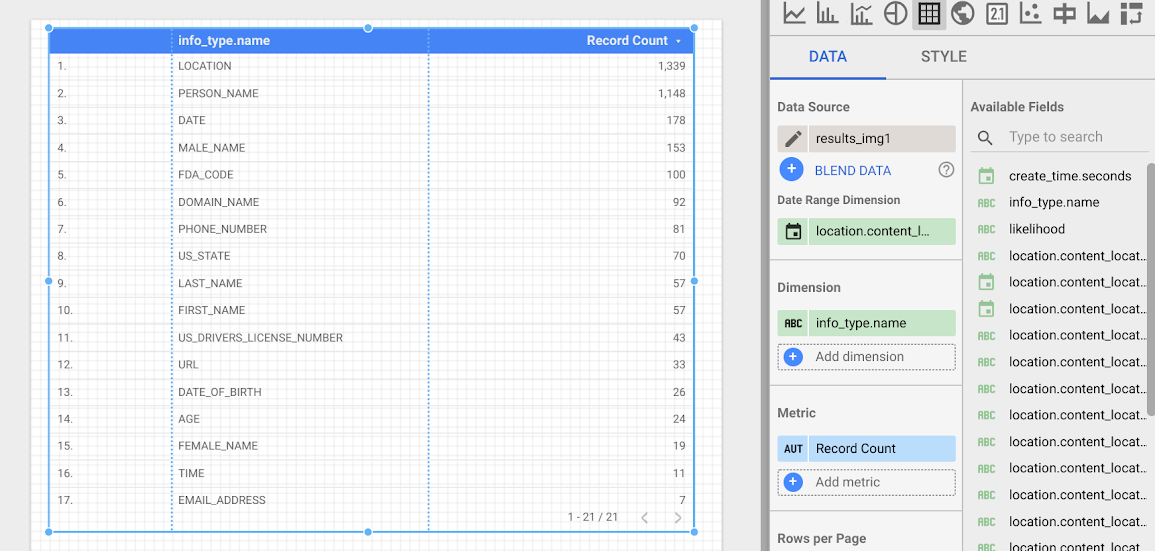
借助 Data Studio,您可以创建能基于 BigQuery 表的自定义报告。在本部分中,您将在数据洞察中创建一个简单的表格报告,它基于 BigQuery 中存储的 Sensitive Data Protection 发现结果。
- 打开 Data Studio 并启动新的报告。
- 点击创建新数据源。
- 从“连接器”列表中,点击 BigQuery。如有必要,通过点击授权来授权数据洞察连接到 BigQuery 项目。
- 现在,选择要搜索的表格,然后点击我的项目或共享的项目,具体取决于项目所在位置。在页面上的列表中查找项目、数据集和表。
- 点击连接以运行报告。
- 点击添加到报告 (Add to report)。
现在,您将创建一个表,它会显示每个 infoType 的频率。选择字段 info_type.name 作为维度。生成的表如下所示:
后续步骤
这只是使用数据洞察和 Sensitive Data Protection 中的输出来直观呈现内容的开始。您可以添加其他图表元素和细目过滤器来创建信息中心和报告。要详细了解数据洞察提供的功能,请参阅数据洞察产品概览。