


El gráfico de seguridad de Security Command Center es una base de datos que reconoce las relaciones y asigna los recursos de la nube, sus parámetros de configuración y los indicadores de riesgo asociados, como vulnerabilidades, permisos de acceso, sensibilidad de los datos y exposición de la red. El grafo proporciona una vista integral de tus recursos de nube y sus relaciones.
En este documento, se explica la búsqueda de gráficos, una función que te permite explorar el gráfico de seguridad creando consultas personalizadas para ayudar a identificar posibles problemas de seguridad en tu entorno.
La búsqueda de gráficos no está disponible con las activaciones a nivel del proyecto. Para obtener más información, consulta Disponibilidad de funciones con activaciones a nivel del proyecto.
Componentes de la consulta
Las consultas del gráfico de seguridad constan de tres tipos de componentes principales:
- Nodo: un hallazgo de seguridad o un recurso de nube.
- Cláusula Where (filtro): Es un filtro que se aplica a un nodo para definir mejor la consulta en función de las propiedades específicas del nodo.
- Conexión: Es una relación direccional entre dos nodos.
A continuación, se muestra un ejemplo de una consulta como se ve en la consola de Google Cloud , con estos componentes.
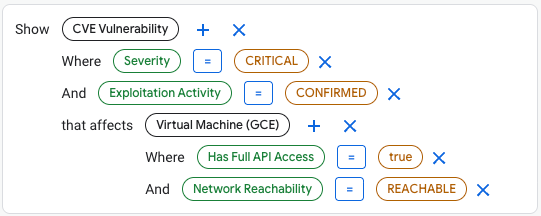
Esta estructura de consulta de ejemplo identifica una relación entre entidades de seguridad para ayudar a identificar el riesgo. Primero, la consulta establece los temas clave, o nodos, de la investigación: la vulnerabilidad de CVE y la máquina virtual (GCE). La conexión, identificada por la frase que afecta, vincula explícitamente estos dos nodos. Por último, la consulta se ajusta con precisión usando varios atributos, conocidos como cláusulas where o filtros, en cada nodo. Los filtros que se usan aquí incluyen la gravedad de la vulnerabilidad y la accesibilidad de la red de la VM. En conjunto, estos componentes ayudan a identificar los riesgos potenciales en un entorno.
Nodo
Un nodo representa un hallazgo de seguridad o un recurso de nube.
Estos son algunos ejemplos de un nodo en la consola de Google Cloud :
- Vulnerabilidad de CVE: Es una vulnerabilidad de vulnerabilidades y exposiciones comunes definida por The MITRE Corporation.
- Máquina virtual (GCE): una instancia de Compute Engine.
- Implementación de GKE: Es un recurso de Google Kubernetes Engine.
- Cuenta de servicio de IAM: Es una cuenta de servicio de Identity and Access Management (IAM).
- Conjunto de datos de BigQuery: Es un contenedor de datos en BigQuery. Para obtener más información, consulta Introducción a los conjuntos de datos.
Los nodos se agrupan por categorías, como Compute, Kubernetes, Identidad y Bases de datos. Puedes explorar o buscar todos los tipos de nodos disponibles en la consola deGoogle Cloud cuando construyas tu consulta.
Cláusula Where (filtro)
Una cláusula where es un filtro que se aplica a un nodo para definir mejor la consulta según las propiedades específicas asociadas con el nodo.
A continuación, se muestran algunos ejemplos de filtros:
- Gravedad = Crítica: un elemento de gravedad crítica, por ejemplo, una CVE.
- Has Full API Access = True: Indica que un nodo está configurado con acceso completo a todas las APIs de Google Cloud .
- Actividad de explotación = Confirmada: Indica instancias conocidas, informadas o previstas de una vulnerabilidad que se está explotando en el entorno real.
Los filtros que se muestran en la consola de Google Cloud dependen del contexto y del tipo de nodo que hayas seleccionado.
Conexión
Una conexión es una relación direccional entre dos nodos.
A continuación, se incluyen ejemplos de conexiones:
- que afecta: Define la relación entre dos nodos seleccionados, por ejemplo, una vulnerabilidad de CVE en relación con una máquina virtual de Compute Engine.
- que usa: Define la relación entre dos nodos seleccionados, por ejemplo, una máquina virtual de Compute Engine en relación con una cuenta de servicio de IAM.
Las conexiones adaptables al contexto, y solo se muestran las relaciones válidas para el tipo de nodo seleccionado.
Crea una consulta
Puedes consultar el gráfico de seguridad para explorar tu entorno de nube según los criterios que sean importantes para ti. Realizar y definir mejor las consultas en el gráfico puede ayudarte a identificar debilidades de seguridad específicas que quieras supervisar.
En la consola de Google Cloud , ve a la página Búsqueda de gráficos de Security Command Center.
Usa el editor de consultas para crear tu consulta. Elige una de las siguientes opciones:
- Crea tu propia consulta personalizada.
- Selecciona una sugerencia de búsqueda predefinida y úsala tal como está.
- Modifica una sugerencia de búsqueda predefinida para que se adapte a tus necesidades.
Ejecuta tu consulta.
Revisa los resultados de la consulta en la tabla. Puedes personalizar la vista de resultados seleccionando las columnas que quieres mostrar. También puedes ordenar cada columna en orden ascendente o descendente.
Opcional: Para exportar los resultados de la consulta como un archivo CSV, haz clic en Descargar CSV.
Crea consultas personalizadas
Puedes definir consultas personalizadas para identificar vulnerabilidades de seguridad específicas de tu entorno.
Para crear una consulta personalizada, inicia una nueva o personaliza una sugerencia de búsqueda existente con los siguientes pasos:
En la consola de Google Cloud , ve a la página Búsqueda de gráficos de Security Command Center.
En el campo Mostrar, haz clic en Agregar y selecciona un recurso o un hallazgo como el nodo principal de tu consulta y, luego, haz clic en Continuar. Aparecerá un cuadro de diálogo para el nodo seleccionado.
Para definir mejor tu consulta, realiza una de las siguientes acciones:
- Para filtrar por una de las propiedades del nodo, haz clic en el botón de activación Where de esa propiedad. En el campo Valor del filtro que aparece, ingresa o selecciona un valor que deba contener la propiedad.
- Para filtrar por las conexiones del nodo con otros nodos, haz clic en el botón de activación junto a un tipo de conexión, como que afecta o que usa, para habilitarlo.
Para modificar tu consulta, realiza una de las siguientes acciones:
- Para agregar componentes a tu consulta, haz clic en Agregar junto a un nodo o una conexión.
- Para quitar un componente de tu consulta, haz clic en Cerrar.
Selecciona Ejecutar consulta.
Los nodos, los filtros y las conexiones disponibles se actualizan en la consola de Google Cloud .
Cómo usar o personalizar una sugerencia de búsqueda
Se proporcionan varias sugerencias de búsqueda como puntos de partida. Puedes usar estas sugerencias tal como están o personalizarlas para que se ajusten a tus requisitos específicos.
En la consola de Google Cloud , ve a la página Búsqueda de gráficos de Security Command Center.
Selecciona una sugerencia de búsqueda para ver información más detallada sobre la consulta.
Haz clic en Usar sugerencia.
Opcional: Modifica los detalles de la consulta en el editor para que se adapten a tus necesidades. Para obtener más información, consulta Crea consultas personalizadas.
Haz clic en Ejecutar consulta.
Soluciona problemas de consultas que no devuelven resultados
Si tu consulta no muestra resultados, sigue estos pasos para solucionar problemas y ajustar.
Usa una sugerencia de búsqueda predefinida
Las sugerencias de búsqueda predefinidas que se proporcionan son ejemplos diseñados para mostrar resultados pertinentes para una variedad de entornos. Puedes modificar las sugerencias de búsqueda para que se adapten a tus necesidades específicas.
Simplifica o ajusta tu consulta
Quita o reduce los filtros para ampliar el alcance de tu consulta.
Intenta consultar un solo tipo de recurso o propiedad para validar que se devuelvan los datos.
Evita combinar demasiadas restricciones. De lo contrario, podrías excluir resultados sin querer.
Verifica los permisos de acceso
Asegúrate de tener los permisos necesarios para ver los datos que estás consultando. Sin el acceso correcto, algunos recursos o relaciones podrían estar ocultos o excluidos de los resultados.
Espera a que se sincronicen los datos
Los recursos creados o actualizados recientemente pueden tardar unos minutos o unas horas en aparecer en el gráfico. Por ejemplo, pueden producirse demoras si acabas de agregar un recurso o actualizar las políticas de IAM. Si acabas de realizar cambios en tu entorno de nube, vuelve a ejecutar la consulta después de un tiempo.
Cobertura del gráfico
Es posible que algunos tipos de datos o relaciones no estén disponibles en el gráfico de seguridad, según tu entorno y los tipos de datos admitidos. Si no ves los datos esperados, es posible que no estén disponibles en el gráfico.
Ayuda adicional
Si ya probaste los pasos anteriores y aún no ves los resultados esperados, comunícate con el administrador del proyecto o consulta Obtén asistencia para obtener ayuda con la revisión de la configuración y los permisos de la consulta.
¿Qué sigue?
- Obtén más información sobre los problemas de Security Command Center.
- Administra y soluciona problemas.