


Security Command Center 安全圖譜是關係感知資料庫,可對應雲端資源、其設定和相關風險指標,例如安全漏洞、存取權限、資料敏感度和網路曝露。圖表會提供雲端資產及其關係的完整檢視畫面。
本文說明圖表搜尋功能,這項功能可讓您建立自訂查詢來探索安全圖譜,找出環境中潛在的安全疑慮。
圖表搜尋功能不適用於專案層級啟用。詳情請參閱「專案層級啟用功能可用性」。
查詢元件
安全圖譜查詢包含三個主要元件類型:
- 節點:安全發現項目或雲端資源。
- Where 子句 (篩選器):套用至節點的篩選器,可根據節點的特定屬性縮小查詢範圍。
- 連線:兩個節點之間的定向關係。
以下是在 Google Cloud 控制台中使用這些元件的查詢範例。
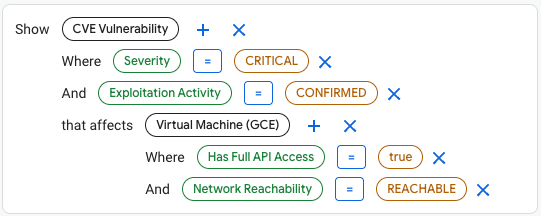
這個查詢結構範例會找出安全性實體之間的關係,協助找出風險。首先,查詢會建立調查的主要主體或節點:CVE 安全漏洞和虛擬機器 (GCE)。連結 (以「影響」一詞表示) 明確連結這兩個節點。最後,系統會使用每個節點上的多個屬性 (稱為 where 子句或篩選器) 精細調整查詢。這裡使用的篩選條件包括安全漏洞的嚴重程度和 VM 的 Network Reachability。這些元件共同協助識別環境中的潛在風險。
節點
節點代表安全發現項目或雲端資源。
Google Cloud 控制台中的節點範例如下:
- CVE 安全漏洞:由 MITRE Corporation 定義的常見安全漏洞與資料外洩風險。
- 虛擬機器 (GCE):Compute Engine 執行個體。
- GKE Deployment:Google Kubernetes Engine 資源。
- IAM 服務帳戶:Identity and Access Management (IAM) 服務帳戶。
- BigQuery 資料集:BigQuery 中的資料容器。詳情請參閱「資料集簡介」。
節點會依類別分組,例如 Compute、Kubernetes、Identity 和資料庫。建構查詢時,您可以在Google Cloud 控制台中瀏覽或搜尋所有可用的節點類型。
Where 子句 (篩選器)
where 子句是一種篩選器,可套用至節點,根據與節點相關聯的特定屬性精細調整查詢。
以下是幾個篩選器範例:
- 嚴重性 = 重大:嚴重性為重大的項目,例如 CVE。
- Has Full API Access = True:表示節點已設為可完整存取所有 Google Cloud API。
- 攻擊活動 = 已確認:表示已知、已回報或預期的安全漏洞遭人利用。
Google Cloud 控制台中顯示的篩選器會根據內容調整,並取決於您選取的節點類型。
連線
連結是兩個節點之間的定向關係。
以下是連線範例:
- that affects:定義兩個所選節點之間的關係,例如 CVE 漏洞與 Compute Engine 虛擬機器的關係。
- that uses:定義兩個所選節點之間的關係,例如 Compute Engine 虛擬機器與 IAM 服務帳戶之間的關係。
連線會依據情境調整,只會顯示所選節點類型的有效關係。
建立查詢
您可以查詢安全圖譜,根據重要條件探索雲端環境。在圖表上執行及調整查詢,有助於找出要監控的特定安全漏洞。
前往 Google Cloud 控制台的 Security Command Center「Graph search」(圖表搜尋) 頁面。
使用查詢編輯器建構查詢。請選擇下列其中一個選項:
執行查詢。
查看表格中的查詢結果。您可以選取要顯示的資料欄,自訂結果檢視畫面。您也可以依遞增或遞減順序排序各欄。
選用:如要將查詢結果匯出為 CSV 檔案,請按一下「下載 CSV」。
建立自訂查詢
您可以定義自訂查詢,找出環境特有的安全漏洞。
如要建立自訂查詢,請按照下列步驟開始新查詢,或自訂現有搜尋建議:
在 Google Cloud 控制台中,前往 Security Command Center 的「Graph search」(圖表搜尋) 頁面。
在「Show」(顯示) 欄位中,按一下 「Add」(新增),選取資源或發現項目做為查詢的主要節點,然後按一下「Continue」(繼續)。系統會顯示所選節點的對話方塊。
如要修正查詢,請執行下列任一操作:
- 如要依節點的其中一項屬性篩選,請按一下該屬性的「Where」切換鈕。在顯示的「Filter value」(篩選器值) 欄位中,輸入或選取屬性必須包含的值。
- 如要依節點與其他節點的連線篩選,請按一下連線類型旁的切換鈕 (例如「that affects」或「that uses」) 啟用篩選。
如要修改查詢,請執行下列任一操作:
- 如要在查詢中新增元件,請按一下節點或連線旁的 「Add」(新增)。
- 如要從查詢中移除元件,請按一下 「Close」(關閉)。
選取「執行查詢」。
Google Cloud 控制台會更新可用的節點、篩選器和連線。
使用或自訂搜尋建議
系統會提供幾項搜尋建議做為起點。您可以直接使用這些建議,也可以根據特定需求自訂。
在 Google Cloud 控制台中,前往 Security Command Center 的「Graph search」(圖表搜尋) 頁面。
選取「Search suggestion」(搜尋建議),即可查看查詢的詳細資訊。
按一下「使用建議」。
選用:視需求在編輯器中修改查詢詳細資料。詳情請參閱「建立自訂查詢」。
點選「執行查詢」。
排解查詢未傳回結果的問題
如果查詢未傳回任何結果,請嘗試下列步驟,進行疑難排解和調整。
使用預先定義的搜尋建議
系統提供的預先定義搜尋建議是範例,旨在傳回與各種環境相關的結果。您可以根據特定需求修改搜尋建議。
簡化或調整查詢
移除或減少篩選條件,擴大查詢範圍。
請嘗試查詢單一資產類型或屬性,確認系統是否傳回資料。
避免合併過多限制。否則可能會不小心排除結果。
驗證存取權限
請確認您具備必要權限,可查看查詢的資料。如果沒有正確的存取權,部分資產或關係可能會隱藏或從結果中排除。
等待資料同步
最近建立或更新的資源可能需要幾分鐘或幾小時才會顯示在圖表中。舉例來說,如果您剛新增資源或更新 IAM 政策,就可能發生延遲。如果您剛變更雲端環境,請稍後再重新執行查詢。
圖表涵蓋範圍
視環境和支援的資料類型而定,安全圖譜可能不支援某些資料類型或關係。如果沒有看到預期資料,可能是因為圖表不提供這類資料。
其他說明
如果嘗試上述步驟後仍未看到預期結果,請與專案管理員聯絡,或參閱「取得支援」一文,瞭解如何取得協助,檢查查詢設定和權限。