


Il grafico di sicurezza di Security Command Center è un database che tiene conto delle relazioni e mappa le risorse cloud, le relative configurazioni e gli indicatori di rischio associati, come vulnerabilità, autorizzazioni di accesso, sensibilità dei dati ed esposizione della rete. Il grafico fornisce una visualizzazione completa degli asset cloud e delle relative relazioni.
Questo documento spiega la ricerca nel grafico, una funzionalità che ti consente di esplorare il grafico di sicurezza creando query personalizzate per individuare potenziali problemi di sicurezza nel tuo ambiente.
La ricerca nel grafico non è disponibile con le attivazioni a livello di progetto. Per saperne di più, consulta Disponibilità delle funzionalità con attivazioni a livello di progetto.
Componenti della query
Le query del grafico di sicurezza sono costituite da tre tipi di componenti principali:
- Nodo: un risultato di sicurezza o una risorsa cloud.
- Clausola Where (filtro): un filtro applicato a un nodo per perfezionare la query in base alle proprietà specifiche del nodo.
- Connessione: una relazione direzionale tra due nodi.
Di seguito è riportato un esempio di query visualizzata nella console Google Cloud , utilizzando questi componenti.
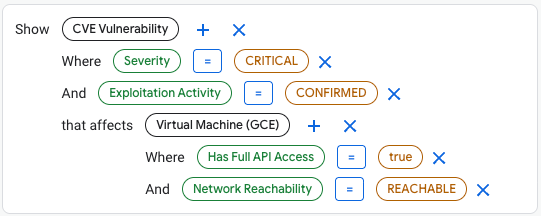
Questa struttura di query di esempio identifica una relazione tra entità di sicurezza per aiutare a individuare il rischio. Innanzitutto, la query stabilisce i soggetti chiave, o nodi, dell'indagine: la vulnerabilità CVE e la macchina virtuale (GCE). La connessione, identificata dalla frase che influisce, collega esplicitamente questi due nodi. Infine, la query viene ottimizzata utilizzando più attributi, noti come clausole where o filtri, su ogni nodo. I filtri utilizzati qui includono la gravità della vulnerabilità e la connettività di rete della VM. Insieme, questi componenti aiutano a identificare i potenziali rischi in un ambiente.
Nodo
Un nodo rappresenta un risultato di sicurezza o una risorsa cloud.
Ecco alcuni esempi di nodo nella console Google Cloud :
- Vulnerabilità CVE: una vulnerabilità CVE (Common Vulnerabilities and Exposures) definita da MITRE Corporation.
- Macchina virtuale (GCE): un'istanza di Compute Engine.
- Deployment GKE: una risorsa Google Kubernetes Engine.
- Service account IAM: un service account di Identity and Access Management (IAM).
- Set di dati BigQuery: un container di dati in BigQuery. Per saperne di più, consulta Introduzione ai set di dati.
I nodi sono raggruppati per categorie come Compute, Kubernetes, Identity e Database. Puoi sfogliare o cercare tutti i tipi di nodi disponibili nella consoleGoogle Cloud quando crei la query.
Clausola WHERE (filtro)
Una clausola WHERE è un filtro applicato a un nodo per perfezionare la query in base alle proprietà specifiche associate al nodo.
Di seguito sono riportati alcuni esempi di filtri:
- Gravità = Critica: un elemento di gravità critica, ad esempio una CVE.
- Has Full API Access = True: indica che un nodo è configurato con accesso completo a tutte le API Google Cloud .
- Attività di exploit = Confermata: indica istanze note, segnalate o previste di una vulnerabilità sfruttata in circolazione.
I filtri mostrati nella console Google Cloud sono sensibili al contesto e dipendono dal tipo di nodo selezionato.
Connessione
Una connessione è una relazione direzionale tra due nodi.
Di seguito sono riportati alcuni esempi di connessioni:
- che influisce su: definisce la relazione tra due nodi selezionati, ad esempio una vulnerabilità CVE in relazione a una macchina virtuale Compute Engine.
- che utilizza: definisce la relazione tra due nodi selezionati, ad esempio una macchina virtuale Compute Engine in relazione a un account di servizio IAM.
Le connessioni sono sensibili al contesto e vengono mostrate solo le relazioni valide per il tipo di nodo selezionato.
Crea una query
Puoi eseguire query sul grafico di sicurezza per esplorare il tuo ambiente cloud in base ai criteri che ritieni importanti. L'esecuzione e il perfezionamento delle query sul grafico possono aiutarti a identificare i punti deboli di sicurezza specifici che vuoi monitorare.
Nella console Google Cloud , vai alla pagina Ricerca grafico di Security Command Center.
Utilizza l'editor di query per creare la query. Scegli una delle seguenti opzioni:
- Crea una query personalizzata.
- Seleziona un suggerimento di ricerca predefinito e utilizzalo così com'è.
- Modifica un suggerimento di ricerca predefinito in base alle tue esigenze.
Esegui la query.
Esamina i risultati della query nella tabella. Puoi personalizzare la visualizzazione dei risultati selezionando le colonne da visualizzare. Puoi anche ordinare ogni colonna in ordine crescente o decrescente.
(Facoltativo) Per esportare i risultati della query come file CSV, fai clic su Scarica CSV.
Crea query personalizzate
Puoi definire query personalizzate per identificare le vulnerabilità di sicurezza specifiche del tuo ambiente.
Per creare una query personalizzata, avvia una nuova query o personalizza un suggerimento di ricerca esistente seguendo questi passaggi:
Nella console Google Cloud , vai alla pagina Ricerca grafico di Security Command Center.
Nel campo Mostra, fai clic su Aggiungi e seleziona una risorsa o un risultato come nodo principale per la query, quindi fai clic su Continua. Viene visualizzata una finestra di dialogo per il nodo selezionato.
Per perfezionare la query, esegui una delle seguenti operazioni:
- Per filtrare in base a una delle proprietà del nodo, fai clic sul pulsante di attivazione/disattivazione Dove per la proprietà. Nel campo Valore filtro visualizzato, inserisci o seleziona un valore che la proprietà deve contenere.
- Per filtrare in base alle connessioni del nodo ad altri nodi, fai clic sul pulsante di attivazione/disattivazione accanto a un tipo di connessione, ad esempio che influisce su o che utilizza, per attivarlo.
Per modificare la query, esegui una delle seguenti operazioni:
- Per aggiungere componenti alla query, fai clic su Aggiungi accanto a un nodo o a una connessione.
- Per rimuovere un componente dalla query, fai clic su Chiudi.
Seleziona Esegui query.
I nodi, i filtri e le connessioni disponibili vengono aggiornati nella console Google Cloud .
Utilizza o personalizza un suggerimento di ricerca
Vengono forniti diversi suggerimenti di ricerca come punti di partenza. Puoi utilizzare questi suggerimenti così come sono o personalizzarli in base alle tue esigenze specifiche.
Nella console Google Cloud , vai alla pagina Ricerca grafico di Security Command Center.
Seleziona un suggerimento di ricerca per visualizzare informazioni più dettagliate sulla query.
Fai clic su Usa suggerimento.
(Facoltativo) Modifica i dettagli della query nell'editor in base alle tue esigenze. Per saperne di più, consulta Crea query personalizzate.
Fai clic su Esegui query.
Risolvi i problemi relativi alle query che non restituiscono risultati
Se la query non restituisce risultati, prova i seguenti passaggi per risolvere i problemi e apportare modifiche.
Utilizza un suggerimento di ricerca predefinito
I suggerimenti di ricerca predefiniti forniti sono esempi progettati per restituire risultati pertinenti a una varietà di ambienti. Puoi modificare i suggerimenti di ricerca in base alle tue esigenze specifiche.
Semplifica o modifica la query
Rimuovi o riduci i filtri per ampliare l'ambito della query.
Prova a eseguire una query su un singolo tipo di asset o una singola proprietà per verificare che i dati vengano restituiti.
Evita di combinare troppi vincoli. In questo modo, potresti escludere involontariamente dei risultati.
Verifica le autorizzazioni di accesso
Assicurati di disporre delle autorizzazioni necessarie per visualizzare i dati su cui stai eseguendo query. Senza l'accesso corretto, alcuni asset o relazioni potrebbero essere nascosti o esclusi dai risultati.
Attendi che i dati vengano sincronizzati
Le risorse create o aggiornate di recente potrebbero richiedere alcuni minuti o ore per essere visualizzate nel grafico. Ad esempio, possono verificarsi ritardi se hai appena aggiunto una risorsa o aggiornato le policy IAM. Se hai appena apportato modifiche al tuo ambiente cloud, prova a eseguire nuovamente la query dopo un po' di tempo.
Copertura del grafico
Alcuni tipi di dati o relazioni potrebbero non essere disponibili nel grafico della sicurezza, a seconda dell'ambiente e dei tipi di dati supportati. Se non vedi i dati previsti, è possibile che non siano disponibili nel grafico.
Ulteriore assistenza
Se hai provato i passaggi precedenti e non vedi ancora i risultati previsti, contatta l'amministratore del progetto o consulta Assistenza per ricevere aiuto nella revisione della configurazione e delle autorizzazioni della query.
Passaggi successivi
- Scopri di più sui problemi di Security Command Center.
- Gestisci e risolvi i problemi