


Questo tutorial mostra come scrivere, eseguire il deployment e chiamare un servizio Cloud Run che segnala metriche OTLP personalizzate a Google Cloud Managed Service per Prometheus utilizzando Google-Built OpenTelemetry Collector come sidecar. Per informazioni sul raccoglitore creato da Google, consulta Panoramica del raccoglitore OpenTelemetry creato da Google.
Se hai un servizio Cloud Run che segnala metriche Prometheus, utilizza invece il file collaterale Prometheus per Cloud Run.
Obiettivi
- Scrivi, crea e implementa un servizio in Cloud Run con Google-Built OpenTelemetry Collector come sidecar.
- Genera metriche personalizzate e segnalale a Google Cloud Managed Service per Prometheus.
Costi
In questo documento vengono utilizzati i seguenti componenti fatturabili di Google Cloud:
Per generare una stima dei costi in base all'utilizzo previsto,
utilizza il calcolatore prezzi.
Prima di iniziare
- Accedi al tuo account Google Cloud . Se non conosci Google Cloud, crea un account per valutare le prestazioni dei nostri prodotti in scenari reali. I nuovi clienti ricevono anche 300 $di crediti senza costi per l'esecuzione, il test e il deployment dei carichi di lavoro.
-
In the Google Cloud console, on the project selector page, select or create a Google Cloud project.
Roles required to select or create a project
- Select a project: Selecting a project doesn't require a specific IAM role—you can select any project that you've been granted a role on.
-
Create a project: To create a project, you need the Project Creator role
(
roles/resourcemanager.projectCreator), which contains theresourcemanager.projects.createpermission. Learn how to grant roles.
-
Verify that billing is enabled for your Google Cloud project.
-
In the Google Cloud console, on the project selector page, select or create a Google Cloud project.
Roles required to select or create a project
- Select a project: Selecting a project doesn't require a specific IAM role—you can select any project that you've been granted a role on.
-
Create a project: To create a project, you need the Project Creator role
(
roles/resourcemanager.projectCreator), which contains theresourcemanager.projects.createpermission. Learn how to grant roles.
-
Verify that billing is enabled for your Google Cloud project.
Abilita le API Cloud Run, Cloud Monitoring, Artifact Registry e Cloud Build.
Ruoli richiesti per abilitare le API
Per abilitare le API, devi disporre dell'autorizzazione
serviceusage.services.enable. Se hai creato il progetto, probabilmente disponi già di questa autorizzazione tramite il ruolo Proprietario (roles/owner). In caso contrario, puoi ottenere questa autorizzazione tramite il ruolo Amministratore utilizzo dei servizi (roles/serviceusage.serviceUsageAdmin). Scopri come concedere i ruoli.- Installa e inizializza gcloud CLI.
- Aggiorna Google Cloud CLI:
gcloud components update
Ruoli obbligatori
Per ottenere le autorizzazioni necessarie per completare il tutorial, chiedi all'amministratore di concederti i seguenti ruoli IAM nel progetto:
- Editor Cloud Build (
roles/cloudbuild.builds.editor) - Cloud Run Admin (
roles/run.admin) - Crea service account (
roles/iam.serviceAccountCreator) - Project IAM Admin (
roles/resourcemanager.projectIamAdmin) - Monitoring Metric Writer (
roles/monitoring.metricWriter) - Utente Service Account (
roles/iam.serviceAccountUser) - Service Usage Consumer (
roles/serviceusage.serviceUsageConsumer) - Storage Admin (
roles/storage.admin)
Per saperne di più sulla concessione dei ruoli, consulta Gestisci l'accesso a progetti, cartelle e organizzazioni.
Potresti anche riuscire a ottenere le autorizzazioni richieste tramite i ruoli personalizzati o altri ruoli predefiniti.
Tieni presente inoltre che l'identità del servizio Cloud Run richiede il ruolo Writer metriche Monitoring (roles/monitoring.metricWriter). Il
service account predefinito di Compute Engine
potrebbe avere questo ruolo per impostazione predefinita, ma potresti doverlo aggiungere se hai modificato
le sue autorizzazioni o se utilizzi un account di servizio diverso.
Configurazione dei valori predefiniti di gcloud
Per configurare gcloud con le impostazioni predefinite per il tuo servizio Cloud Run:
Imposta il progetto predefinito:
gcloud config set project PROJECT_ID
Sostituisci PROJECT_ID con il nome del progetto che hai creato per questo tutorial.
Configura gcloud per la regione scelta:
gcloud config set run/region REGION
Sostituisci REGION con la regione Cloud Run supportata che preferisci.
Località Cloud Run
Cloud Run è regionale, il che significa che l'infrastruttura che
esegue i tuoi servizi Cloud Run si trova in una regione specifica ed è
gestita da Google per essere disponibile in modo ridondante in
tutte le zone all'interno di quella regione.
Il rispetto dei requisiti di latenza, disponibilità o durabilità è un fattore
primario per la selezione della regione in cui vengono eseguiti i servizi Cloud Run.
In genere puoi selezionare la regione più vicina ai tuoi utenti, ma devi considerare la posizione degli altri Google Cloudprodotti utilizzati dal tuo servizio Cloud Run.
L'utilizzo combinato dei prodotti Google Cloud in più località può influire
sulla latenza e sui costi del servizio.
Cloud Run è disponibile nelle seguenti regioni:
Soggetto ai prezzi di Livello 1
asia-east1(Taiwan)asia-northeast1(Tokyo)asia-northeast2(Osaka)asia-south1(Mumbai, India)asia-southeast3(Bangkok)europe-north1(Finlandia) Bassi livelli di CO2
europe-north2(Stoccolma) Bassi livelli di CO2
europe-southwest1(Madrid) Bassi livelli di CO2
europe-west1(Belgio) Bassi livelli di CO2
europe-west4(Paesi Bassi) Bassi livelli di CO2
europe-west8(Milano)europe-west9(Parigi) Bassi livelli di CO2
me-west1(Tel Aviv)northamerica-south1(Messico)us-central1(Iowa) Bassi livelli di CO2
us-east1(Carolina del Sud)us-east4(Virginia del Nord)us-east5(Columbus)us-south1(Dallas) Bassi livelli di CO2
us-west1(Oregon) Bassi livelli di CO2
Soggetto ai prezzi di Livello 2
africa-south1(Johannesburg)asia-east2(Hong Kong)asia-northeast3(Seul, Corea del Sud)asia-southeast1(Singapore)asia-southeast2(Giacarta)asia-south2(Delhi, India)australia-southeast1(Sydney)australia-southeast2(Melbourne)europe-central2(Varsavia, Polonia)europe-west10(Berlino)europe-west12(Torino)europe-west2(Londra, Regno Unito) Bassi livelli di CO2
europe-west3(Francoforte, Germania)europe-west6(Zurigo, Svizzera) A basse emissioni di CO2
me-central1(Doha)me-central2(Dammam)northamerica-northeast1(Montreal) Bassi livelli di CO2
northamerica-northeast2(Toronto) Bassi livelli di CO2
southamerica-east1(San Paolo, Brasile) Bassi livelli di CO2
southamerica-west1(Santiago, Cile) Bassi livelli di CO2
us-west2(Los Angeles)us-west3(Salt Lake City)us-west4(Las Vegas)
Se hai già creato un servizio Cloud Run, puoi visualizzare la regione nella dashboard di Cloud Run nella consoleGoogle Cloud .
Creazione di un repository di immagini Artifact Registry
Crea un repository Docker in Artifact Registry per ospitare l'immagine del servizio di esempio:
gcloud artifacts repositories create run-otel \
    --repository-format=docker \
    --location=REGION \
    --project=PROJECT_ID
Sostituisci quanto segue:
- PROJECT_ID con il nome del progetto che hai creato per questo tutorial.
- REGION REGION con la regione Cloud Run supportata che preferisci.
Recupero dell'esempio di codice
Per recuperare l'esempio di codice da utilizzare:
Clona il repository dell'app di esempio sulla tua macchina locale:
Vai
git clone https://github.com/GoogleCloudPlatform/golang-samples.git
In alternativa puoi scaricare l'esempio come file ZIP ed estrarlo.
Passa alla directory che contiene il codice campione di Cloud Run:
Vai
cd golang-samples/run/custom-metrics/
Revisione del codice
Il codice per questo tutorial è costituito da quanto segue:
- Un server che gestisce le richieste in entrata e genera una metrica denominata
sidecar_sample_counter_total.
- Un
Dockerfileche definisce l'ambiente operativo per il servizio.
L'esempio include anche i file nella sottodirectory collector per la creazione di un agente di raccolta personalizzato:
Un file di configurazione per l'agente di raccolta.
Un
Dockerfileche raggruppa la configurazione fornita in un'immagine del raccoglitore upstream.
Spedizione del codice in corso…
Il codice di spedizione è costituito da tre passaggi: creazione di un'immagine container con Cloud Build, caricamento dell'immagine container in Artifact Registry e deployment dell'immagine container in Cloud Run.
Per spedire il codice:
-
Crea il contenitore del servizio di esempio e pubblicalo in Artifact Registry:
gcloud builds submit --tag REGION-docker.pkg.dev/PROJECT_ID/run-otel/sample-metrics-app
In caso di esito positivo, dovresti visualizzare un messaggio di operazione riuscita contenente l'ID, l'ora di creazione e il nome dell'immagine. L'immagine è archiviata in Artifact Registry e può essere riutilizzata se lo desideri.
-
Crea il contenitore del raccoglitore e pubblicalo su Artifact Registry:
gcloud builds submit collector --tag REGION-docker.pkg.dev/PROJECT_ID/run-otel/otel-collector-metrics
In caso di esito positivo, dovresti visualizzare un messaggio di operazione riuscita contenente l'ID, l'ora di creazione e il nome dell'immagine. L'immagine è archiviata in Artifact Registry e può essere riutilizzata se lo desideri.
-
Esegui il deployment dell'applicazione:
YAML
-
Crea un nuovo file denominato
service.yamlcon quanto segue:apiVersion: serving.knative.dev/v1 kind: Service metadata: name: SERVICE-NAME annotations: run.googleapis.com/launch-stage: BETA spec: template: metadata: annotations: run.googleapis.com/container-dependencies: "{app:[collector]}" spec: containers: - image: REGION-docker.pkg.dev/PROJECT_ID/run-otel/sample-metrics-app name: app ports: - containerPort: CONTAINER_PORT env: - name: "OTEL_EXPORTER_OTLP_ENDPOINT" value: "http://localhost:4317" - image: REGION-docker.pkg.dev/PROJECT_ID/run-otel/otel-collector-metrics name: collector startupProbe: httpGet: path: / port: 13133 -
Sostituisci quanto segue:
- CONTAINER_PORT con la porta su cui il container in entrata del servizio rimane in ascolto. Per impostazione predefinita, questo valore è
8080. - SERVICE-NAME con un nome per il tuo servizio, ad esempio
custom-metrics-sample-service.
- CONTAINER_PORT con la porta su cui il container in entrata del servizio rimane in ascolto. Per impostazione predefinita, questo valore è
-
-
Crea il nuovo servizio con il seguente comando:
gcloud run services replace service.yaml
Questo comando restituisce un URL del servizio. Utilizza questo URL per provare l'applicazione di esempio in Prova.
Prova
Utilizzando l'URL del comando gcloud run in Invio del codice,
connettiti al servizio per generare alcune metriche di esempio (puoi eseguire questo
comando più volte per generare dati più interessanti):
curl -H \
"Authorization: Bearer $(gcloud auth print-identity-token)" \
SERVICE_URL
Sostituisci SERVICE_URL con l'URL del tuo servizio.
Successivamente, vai a Esplora metriche
nella sezione Cloud Monitoring della console Google Cloud e seleziona la metrica
sidecar_sample_counter_total.
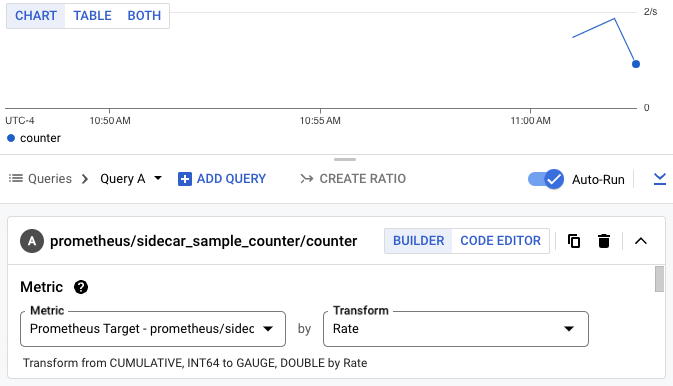
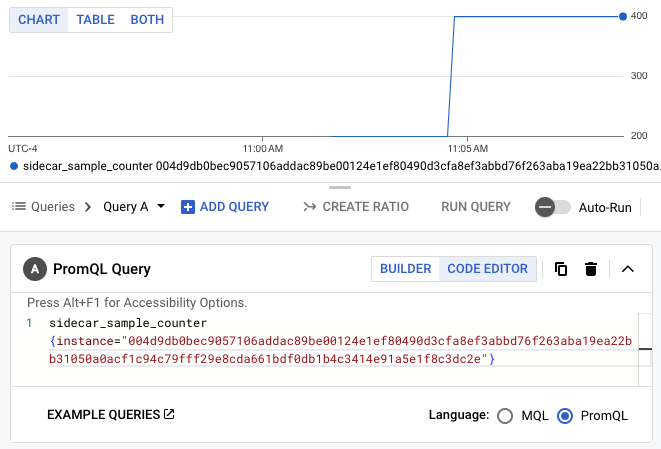
Puoi anche eseguire query sulle metriche con PromQL. Ad esempio, la query riportata di seguito filtra le metriche in base all'ID istanza Cloud Run:
sidecar_sample_counter_total{instance="INSTANCE_ID"}
Sostituisci INSTANCE_ID con l'ID di qualsiasi istanza per il tuo servizio (disponibile nei log delle istanze o dal server di metadati).
Questa query produce un grafico come quello riportato di seguito:
Esegui la pulizia
Per evitare addebiti aggiuntivi al tuo account Google Cloud , elimina tutte le risorse che hai implementato con questo tutorial.
Elimina il progetto
Se hai creato un nuovo progetto per questo tutorial, eliminalo. Se hai utilizzato un progetto esistente e devi conservarlo senza le modifiche aggiunte in questo tutorial, elimina le risorse che hai creato per il tutorial.
Il modo più semplice per eliminare la fatturazione è eliminare il progetto creato per il tutorial.
Per eliminare il progetto:
- Nella console Google Cloud , vai alla pagina Gestisci risorse.
- Nell'elenco dei progetti, seleziona quello che vuoi eliminare, quindi fai clic su Elimina.
- Nella finestra di dialogo, digita l'ID progetto, quindi fai clic su Chiudi per eliminare il progetto.
Elimina le risorse del tutorial
Elimina il servizio Cloud Run di cui hai eseguito il deployment in questo tutorial. I servizi Cloud Run non comportano costi finché non ricevono richieste.
Per eliminare il servizio Cloud Run, esegui questo comando:
gcloud run services delete SERVICE-NAME
Sostituisci SERVICE-NAME con il nome del servizio.
Puoi eliminare i servizi Cloud Run anche dalla consoleGoogle Cloud .
Rimuovi la configurazione della regione predefinita
gcloudche hai aggiunto durante la configurazione del tutorial:gcloud config unset run/regionRimuovi la configurazione del progetto:
gcloud config unset projectElimina le altre Google Cloud risorse create in questo tutorial:
Passaggi successivi
Altri esempi, inclusi quelli per tracce e log, sono disponibili su GitHub.